Tänk dig detta – du läser en enkel nyhetsartikel på en webbplats när en popup-annons visas på din enhet. iPhone Eller iPad. Du kanske stänger den i tron att den ska försvinna. Men tyvärr! Popup-fönstret stör dig gång på gång.

När du noggrant granskar popup-annonsen blir du överlycklig över att få veta att du har vunnit på ett lotteri eller en enhet. iPhone Sist. Det är dags att bryta bubblan. Annonserna är falska. Oavsett om du får ett "Grattis, du vann en enhet" iPhone”Din telefon har ett virus”, ”Amazon-presentkort” och andra liknande popup-fönster är alla falska.
Låt mig dock påpeka ytterligare en sak: dessa popup-annonser kan inte indikera ett virus på din telefon via webbläsaren. Dessa annonser är främst utformade för att locka kunder att ange sin personliga och ekonomiska information (kredit-/betalkort). Ange därför inte dina uppgifter via någon av dessa popup-fönster.
Betyder det att det inte finns något sätt att stoppa dessa irriterande annonser? Självklart inte. Du kan ta bort och stoppa dessa annonser på din enhet. iPhone Genom att följa lösningarna som nämns nedan. Låt oss kolla in dem.
1. Rensa webbhistoriken
Så här rensar du din webbhistorik Safari و Google Chrome.
Safari webbläsare
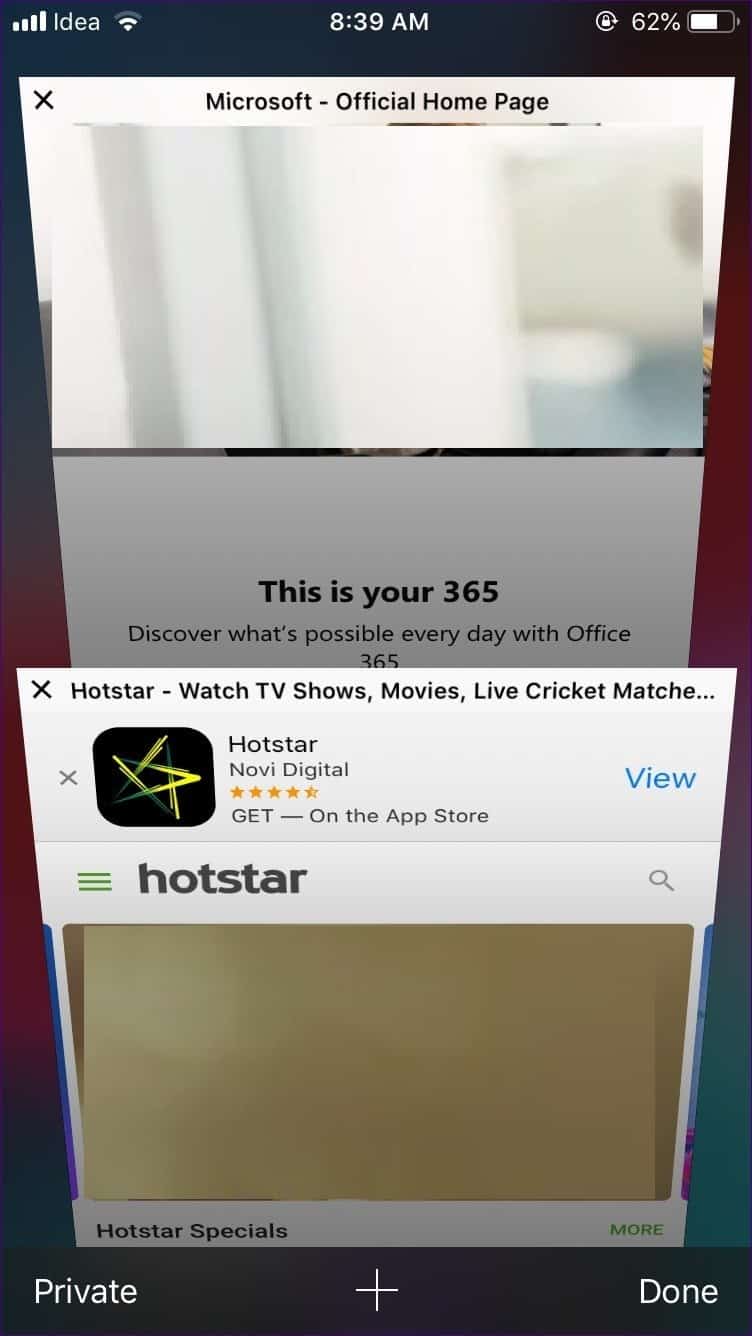
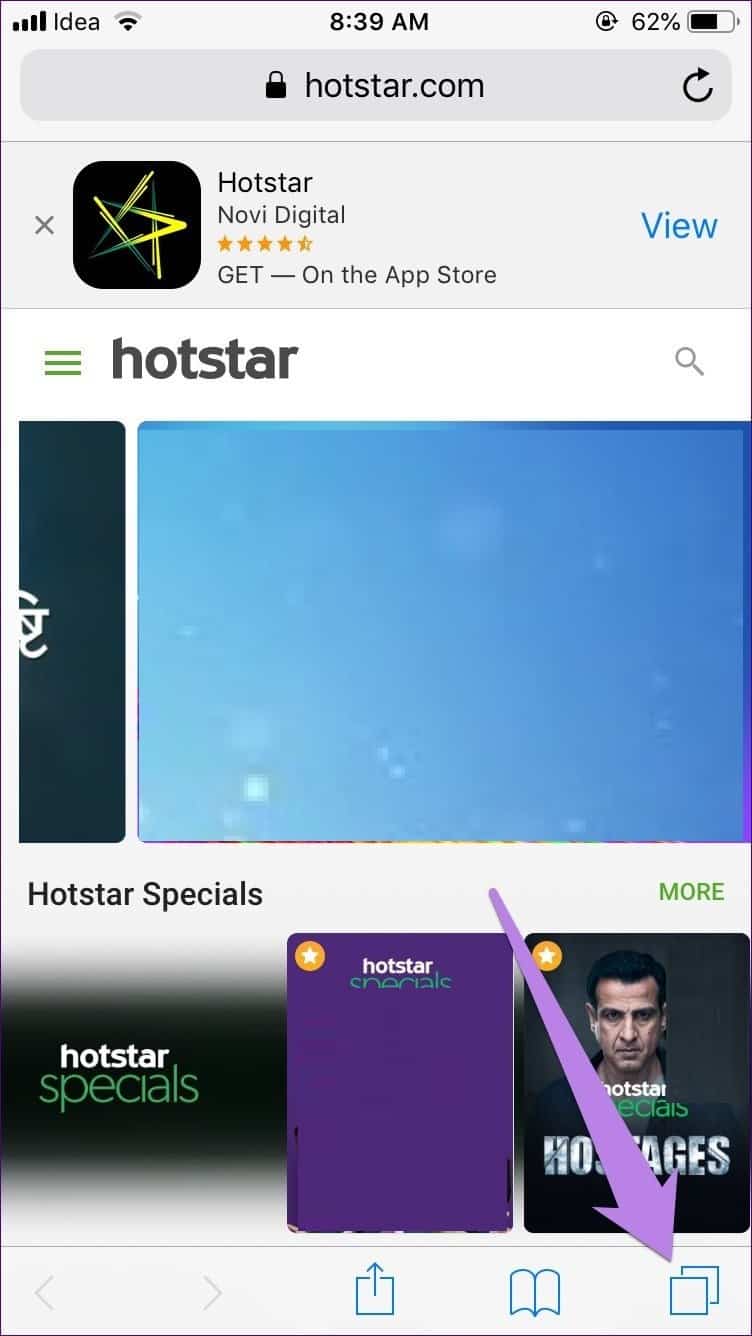
Steg 1: Stäng sidan som visar popup-annonsen. För att göra detta trycker du på ikonen längst till höger i Safari-webbläsaren. Svep sedan åt vänster för att stänga sidan. Alternativt kan du stänga Safari-webbläsaren. Safari Han själv.
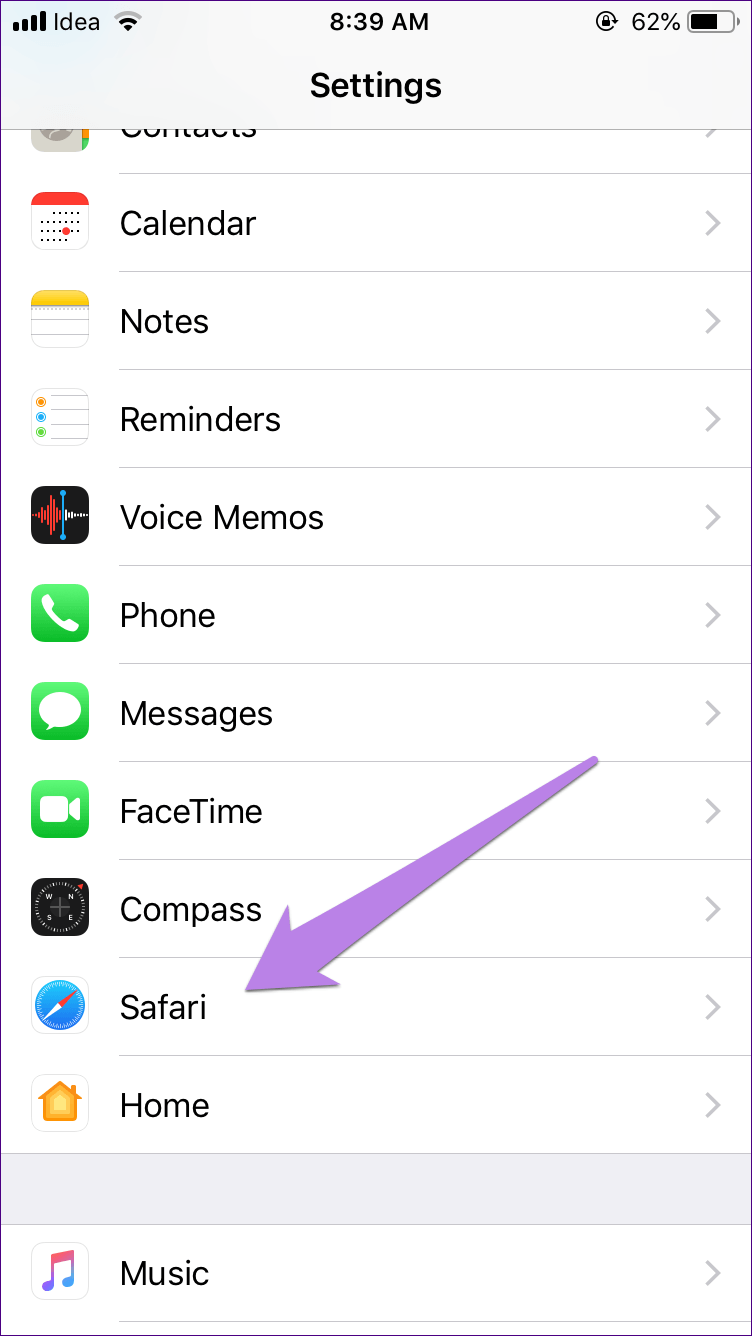
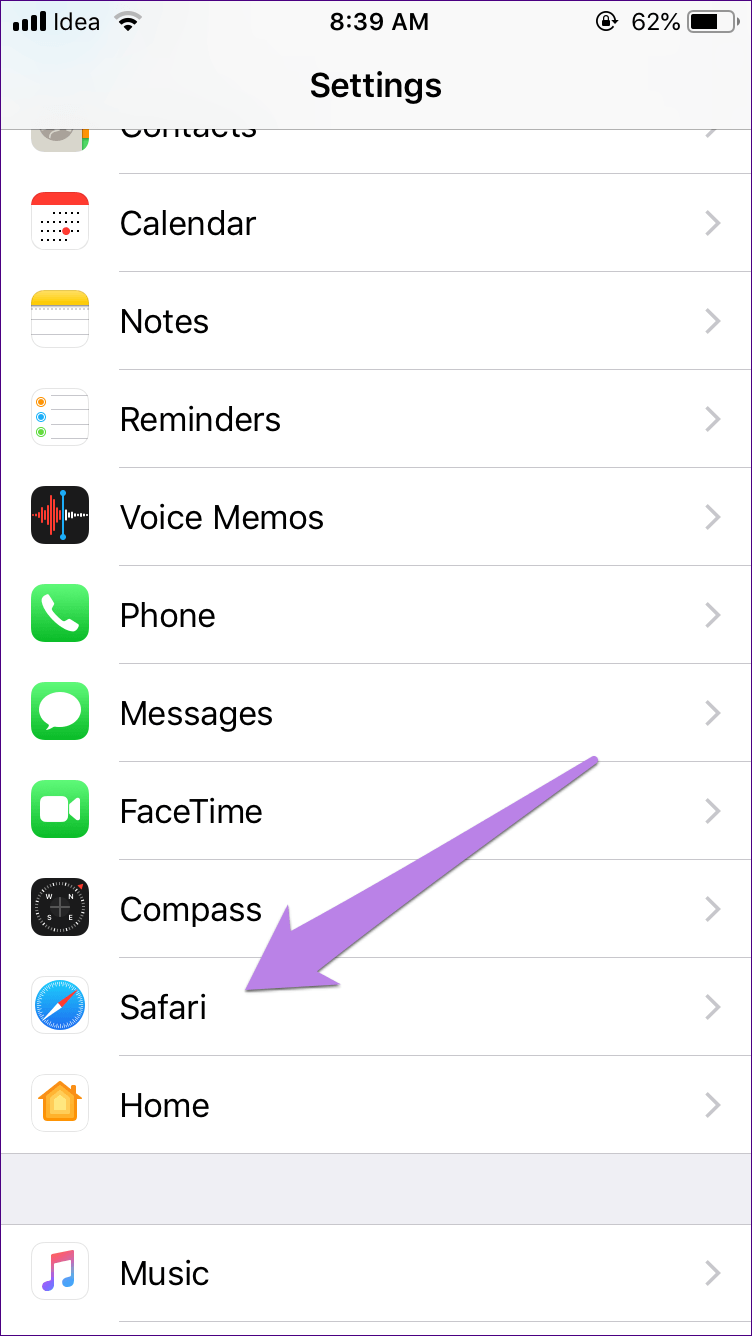
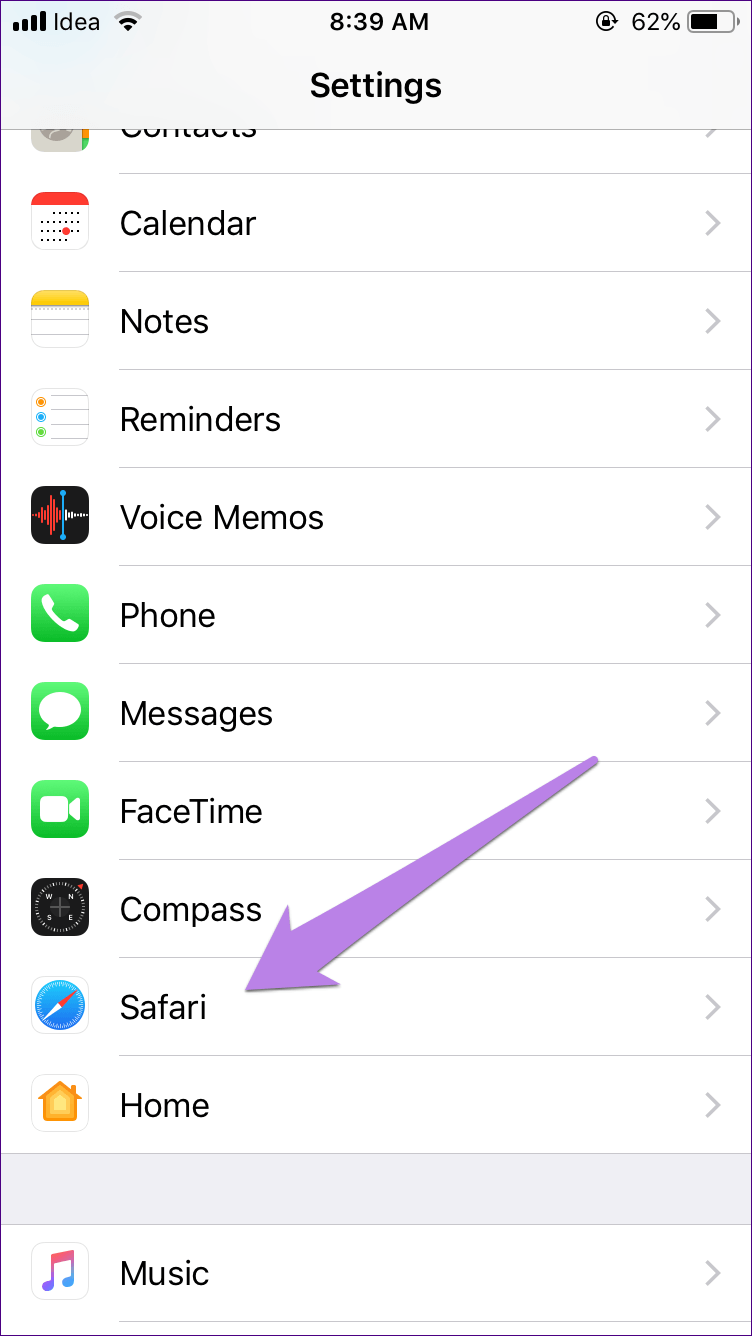
Steg 2: Öppna appen Inställningar och gå till Safari.
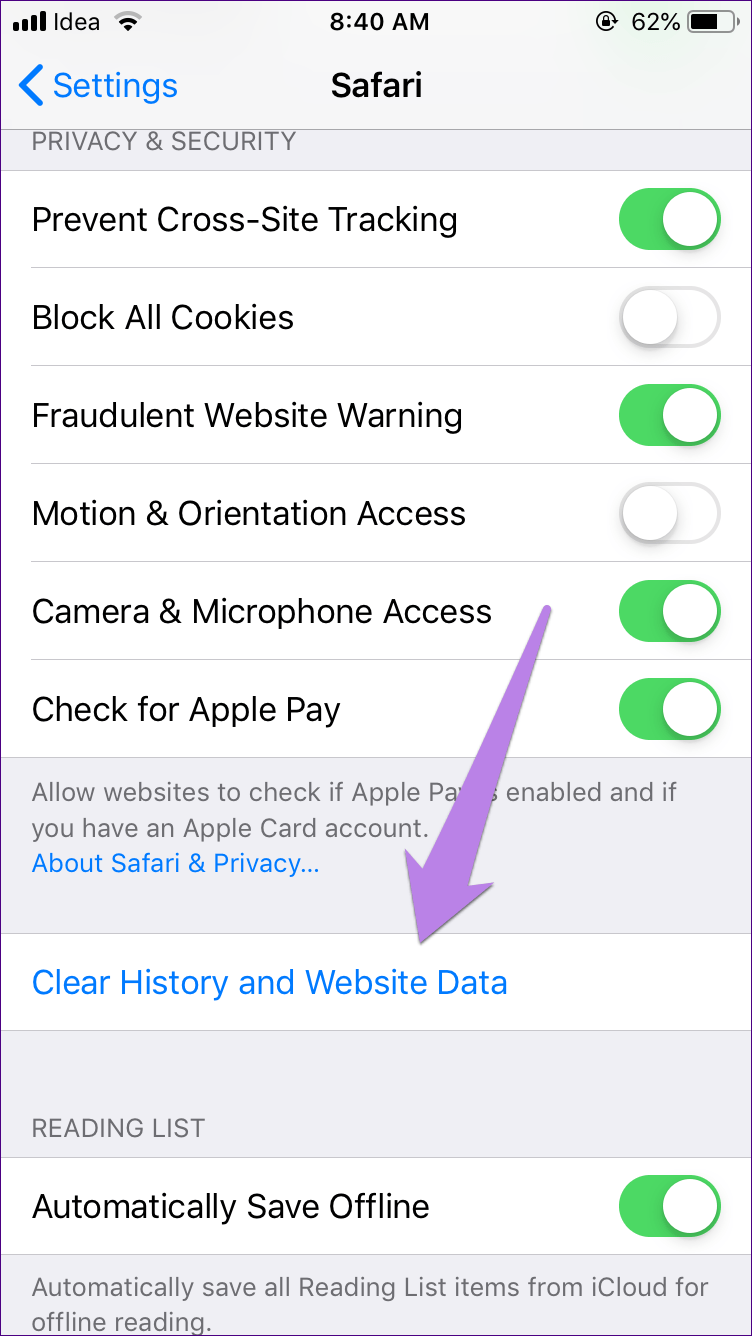
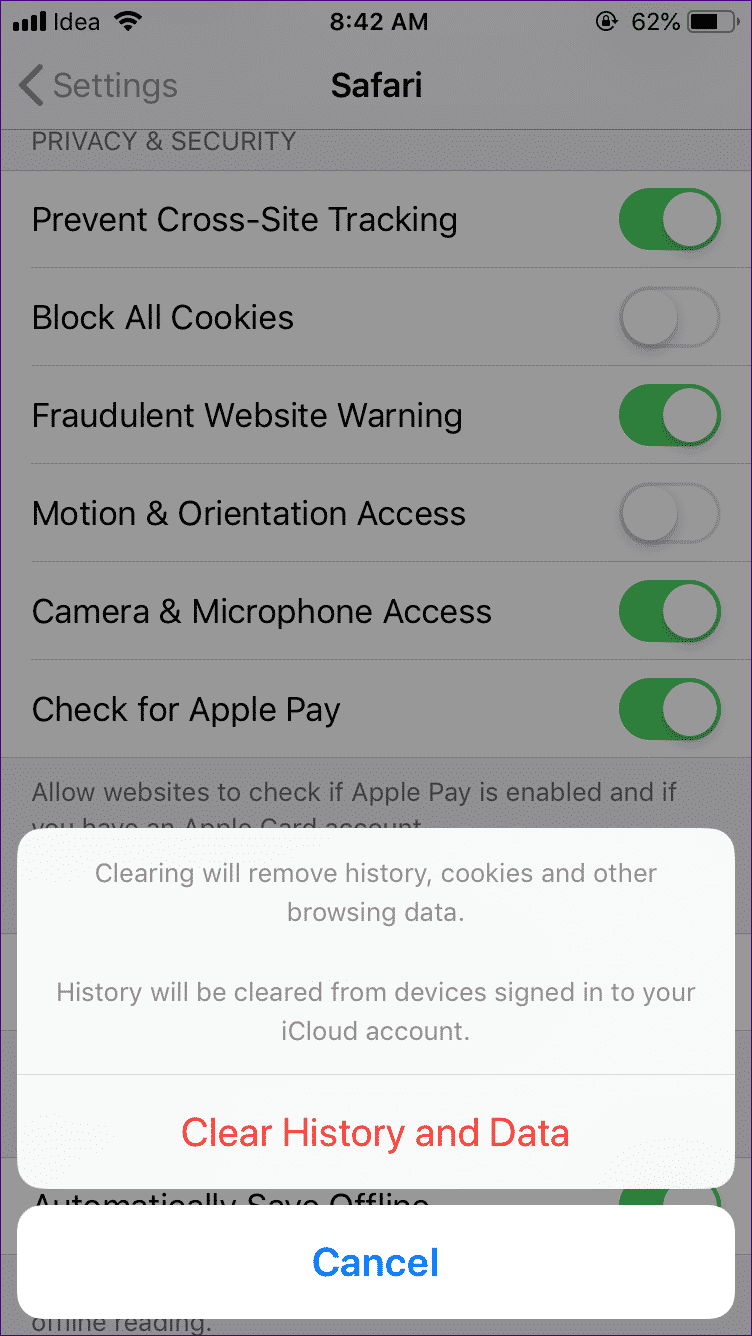
Steg 3: Scrolla ner och tryck på "Rensa historik och webbplatsdata". Ett popup-fönster visas där du ombeds bekräfta ditt beslut. Om du använder det här alternativet raderas din webbhistorik, webbplatsdata och cookies. Tryck på "Rensa historik och data".


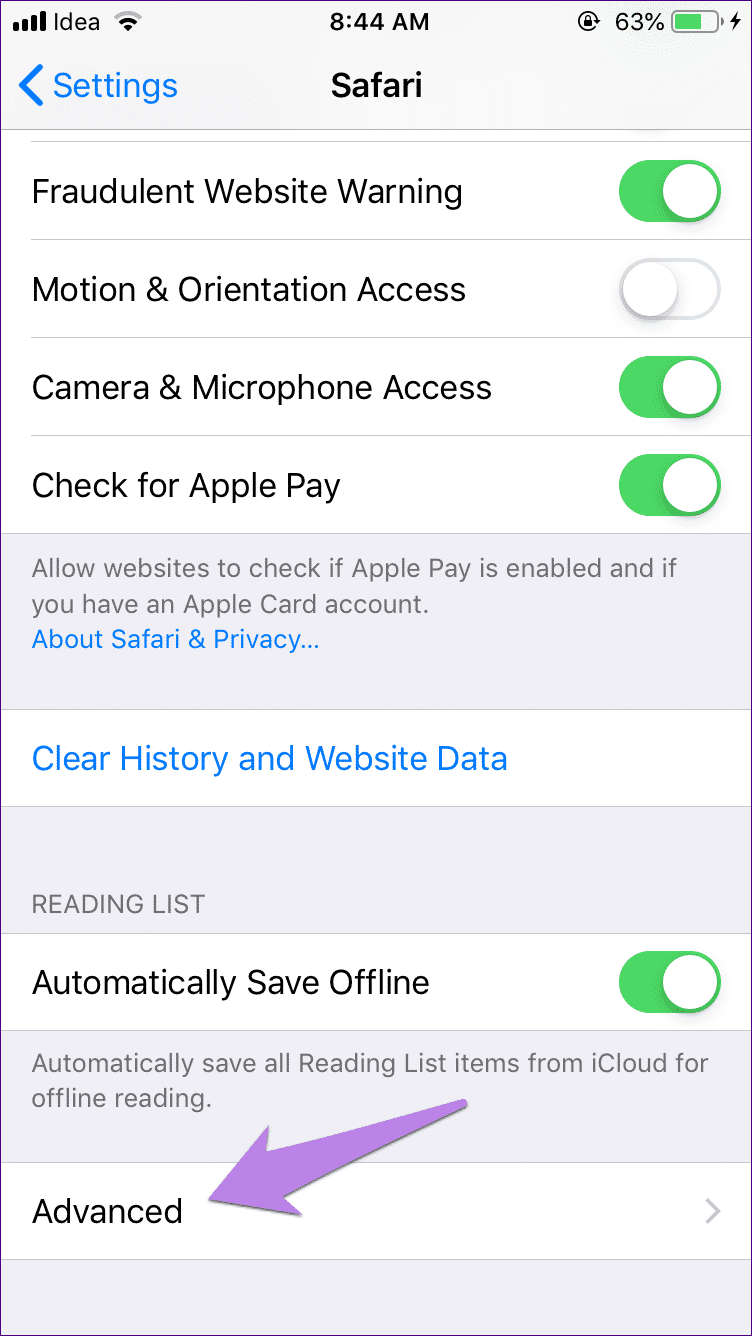
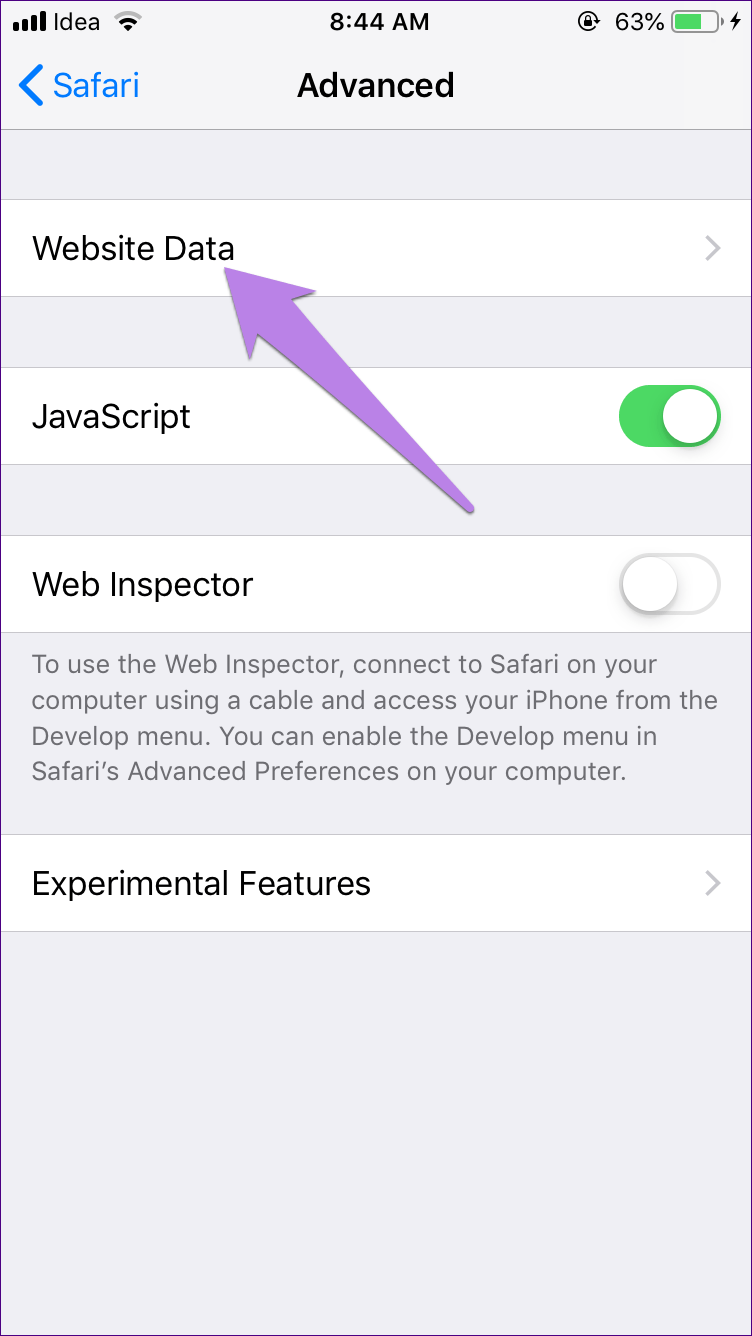
Alternativt, om stegen verkar för drastiska, kan du bara ta bort webbplatsdata, inte webbhistoriken. För att göra detta, klicka på Avancerat under Inställningar > Safari. Tryck sedan på Webbplatsdata.
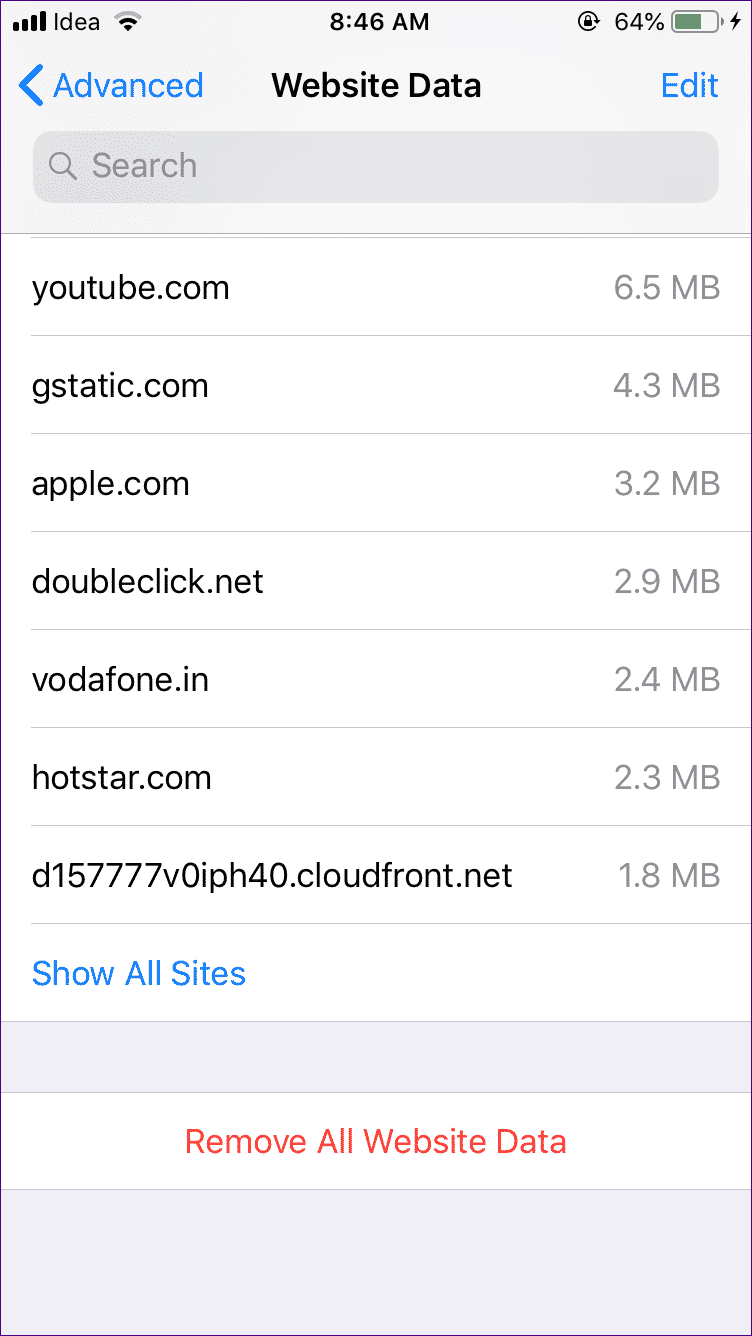
Här hittar du informationen som förbrukas av varje webbplats. Nu kan du ta bort en webbplats individuellt (om du är säker på att den är ansvarig för annonser) genom att trycka på "Redigera" och klicka på raderingsikonen bredvid webbplatsen. Eller så kan du scrolla ned så hittar du "Ta bort all webbplatsdata". Ett popup-fönster för bekräftelse visas. Tryck på Ta bort.
Steg 4: Starta om telefonen. Förhoppningsvis kommer de där irriterande popup-annonserna inte att störa dig igen.
Google Chrome
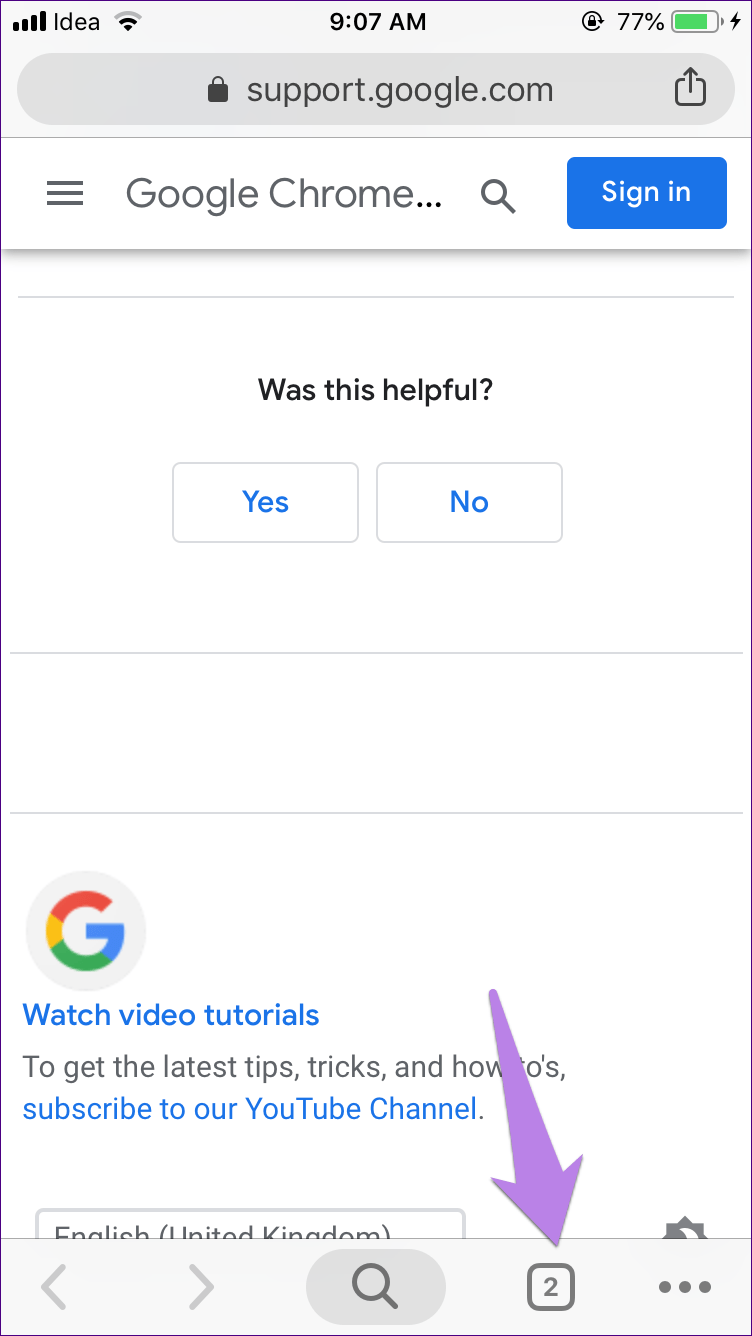
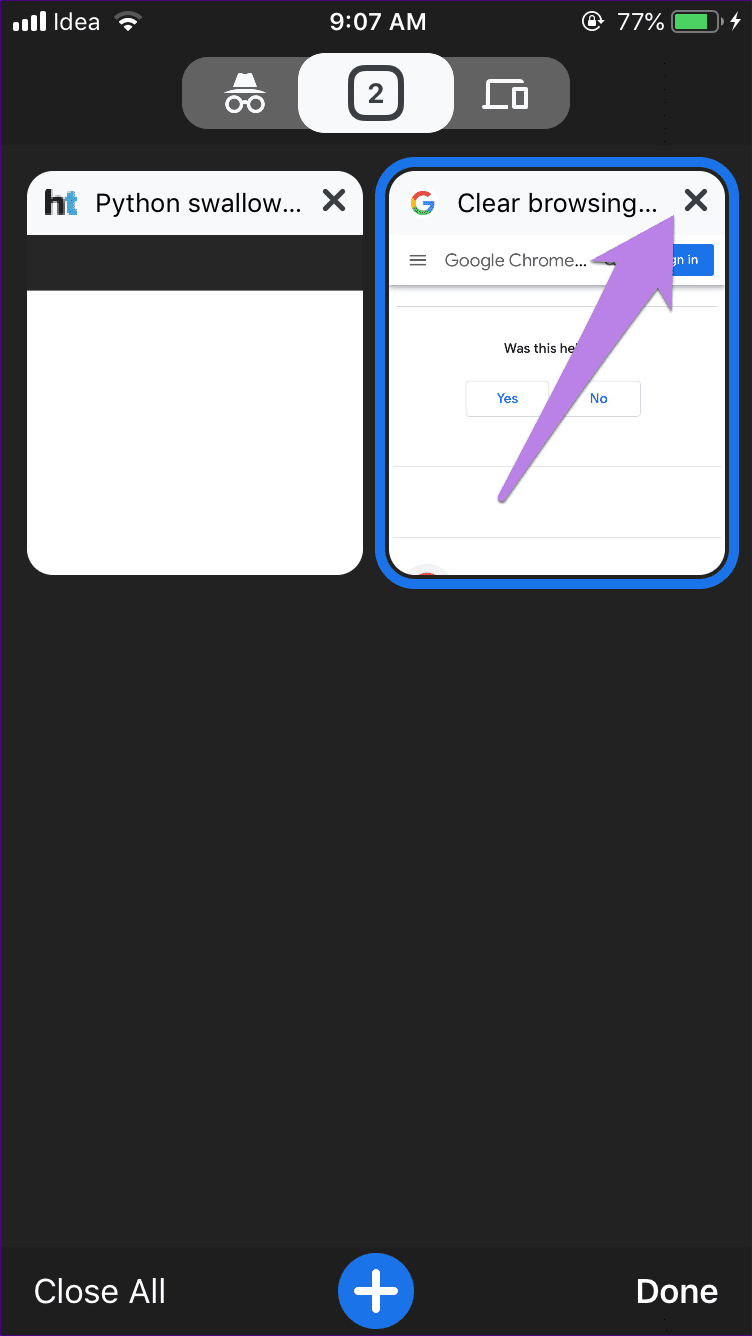
Steg 1: stil Safari För att stänga sidan som visar dina popup-annonser, tryck på ikonen Ny flik längst ner. Tryck sedan på korsikonen för att stänga fliken på nästa skärm.
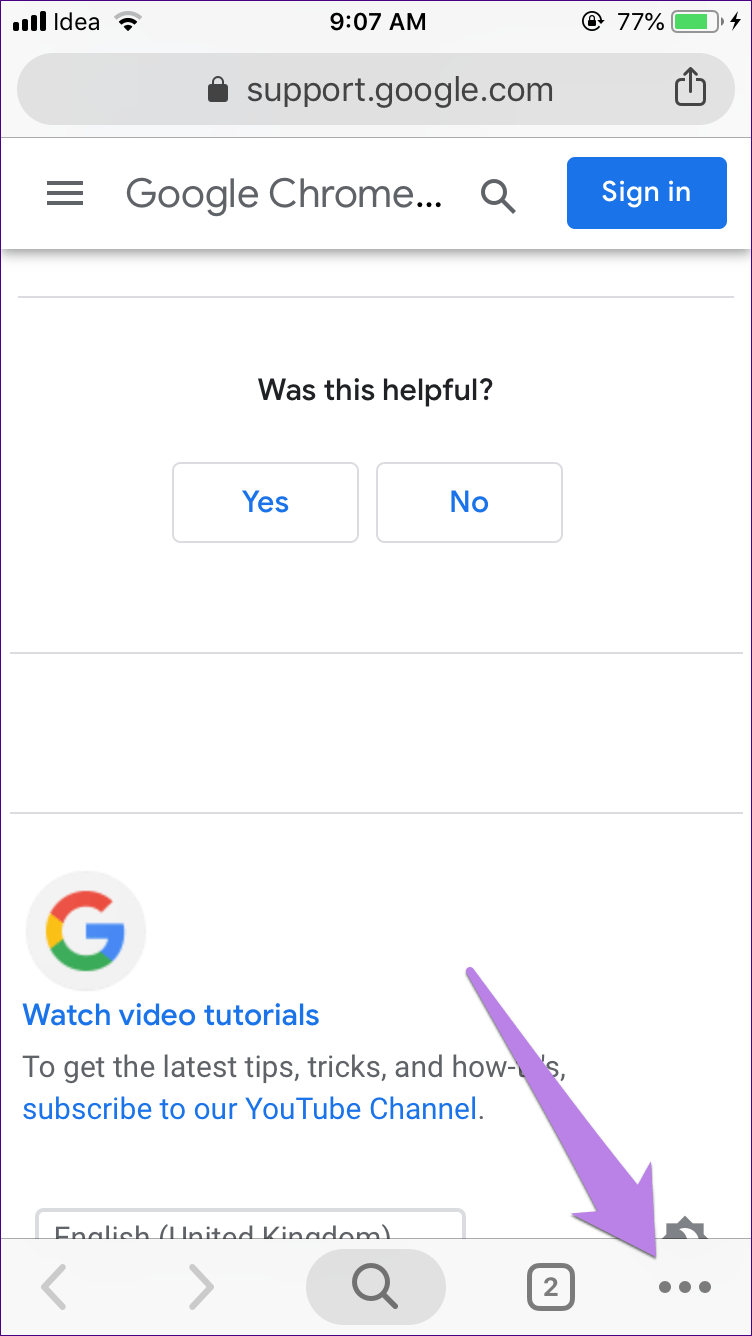
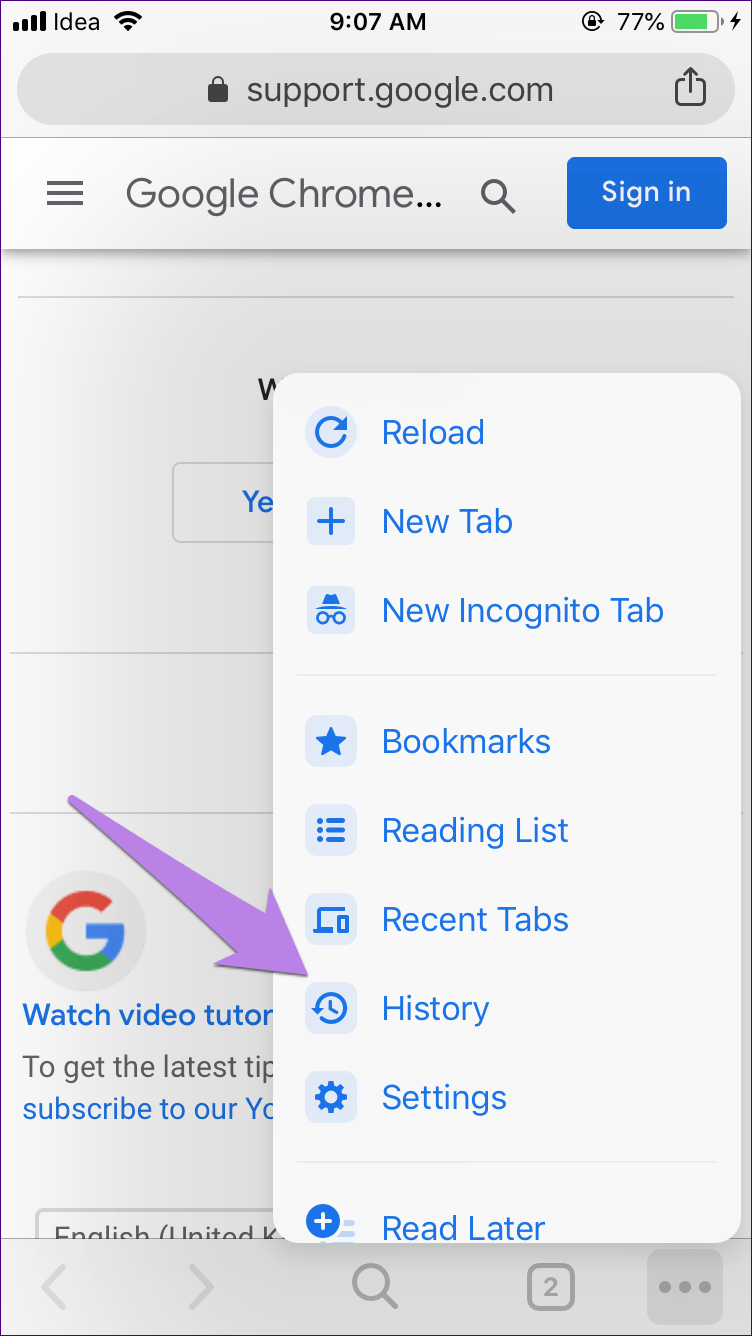
Steg 2: Klicka på ikonen med tre punkter längst ner i Chrome och välj Historik där.
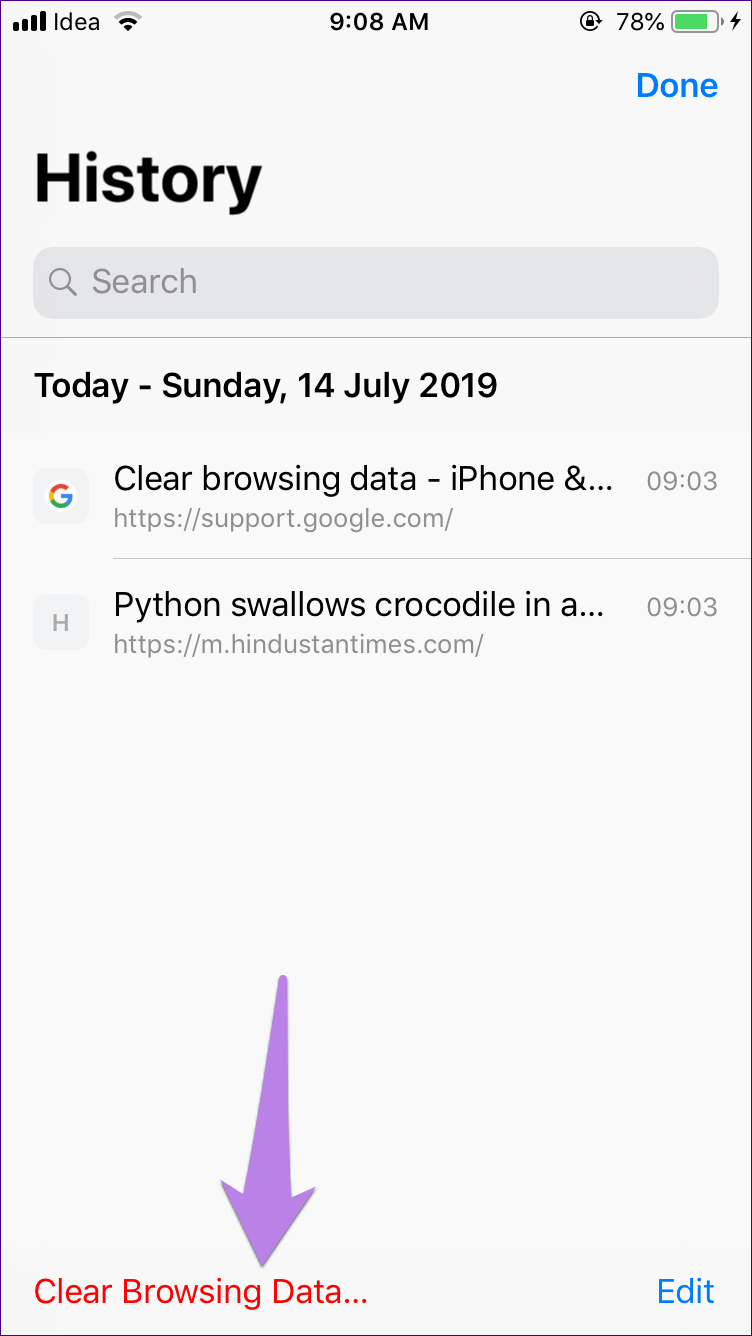
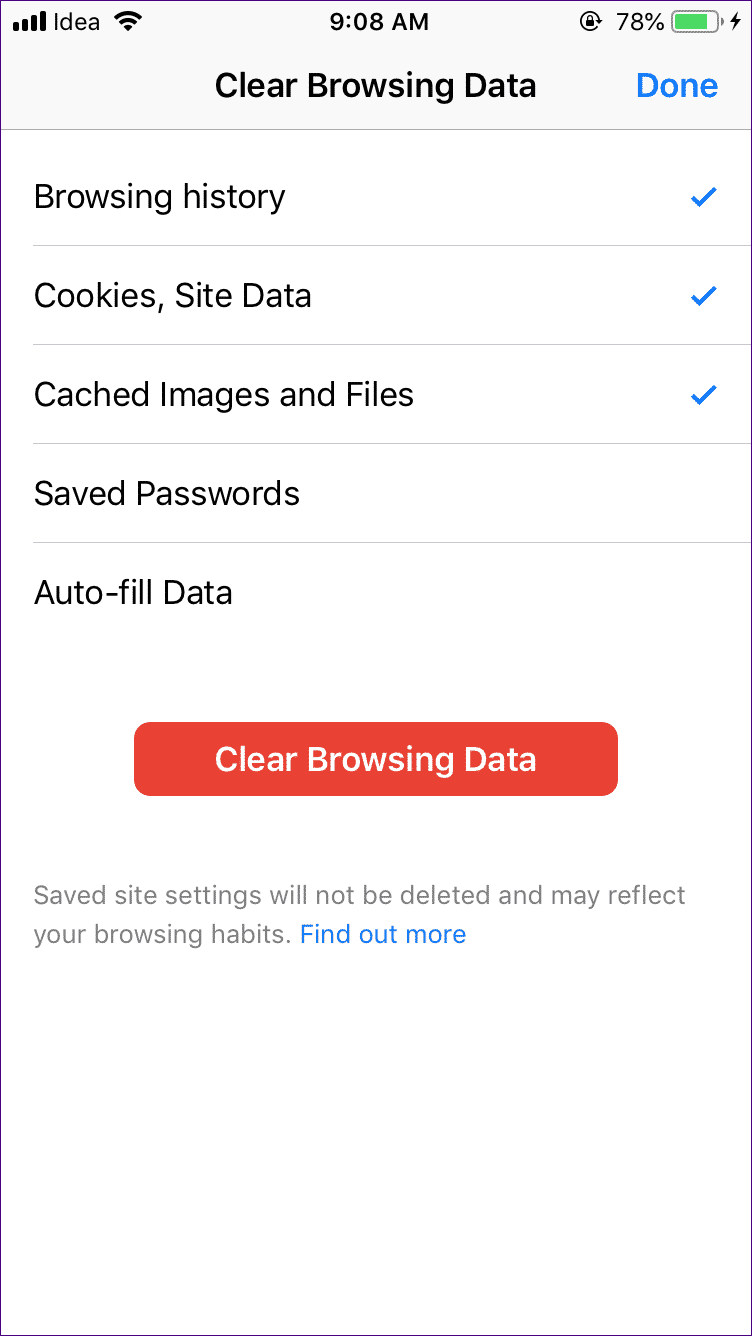
Steg 3: Tryck på "Rensa webbdata" och sedan på "Rensa webbdata" igen på nästa skärm.
Steg 4: Starta om enheten iPhone din.
- Obs: Ibland är dessa annonser en del av osäkra webbplatser. Därför kommer du att fortsätta se popup-annonser om du fortsätter att besöka dem.
2. Blockera popup-annonser
Försök sedan att blockera popup-annonser med den inbyggda funktionen i din webbläsare. Safari و kromSå följ dessa steg:
Safari webbläsare
Steg 1: Öppna appen Inställningar och gå till Safari.
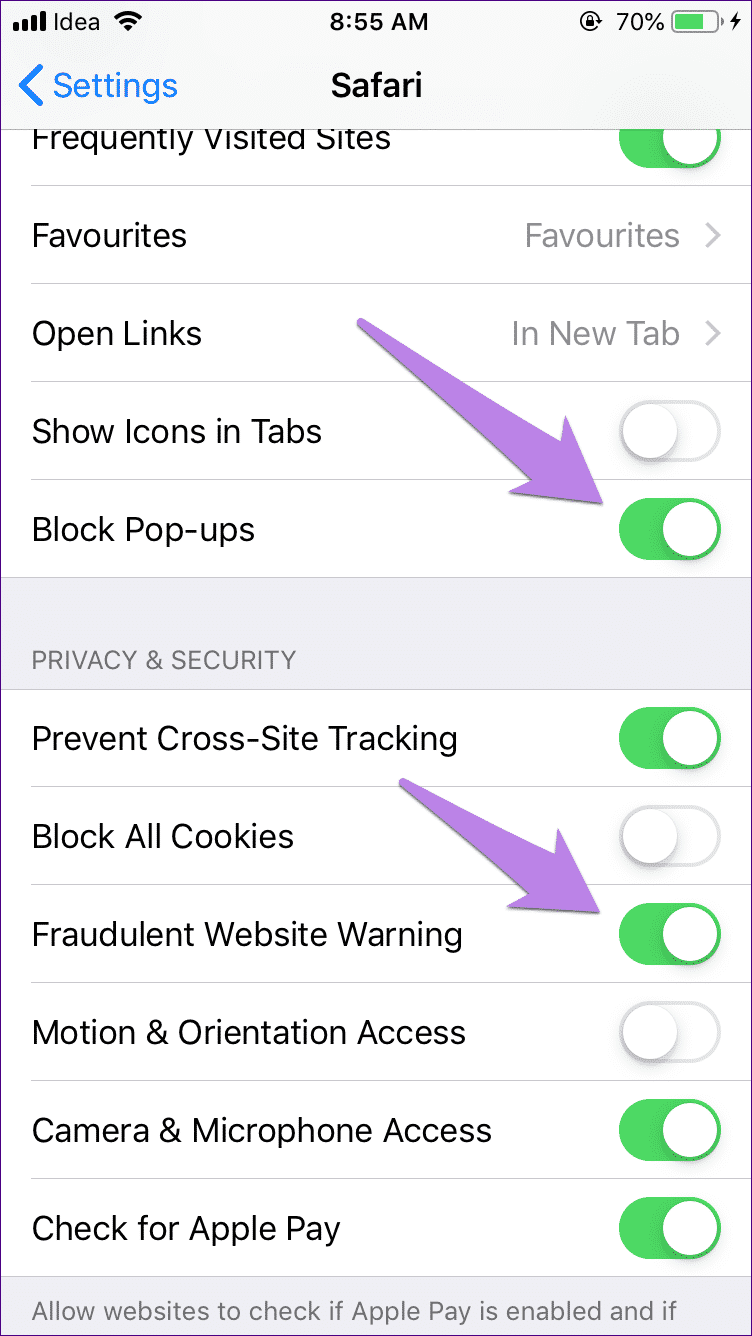
Steg 2: Slå på knappen bredvid Blockera popup-fönster och varna för bedrägliga webbplatser. Den ska bli grön. Medan den förra blockerar popup-annonser, varnar den senare dig när du besöker en misstänkt webbplats.
Google Chrome
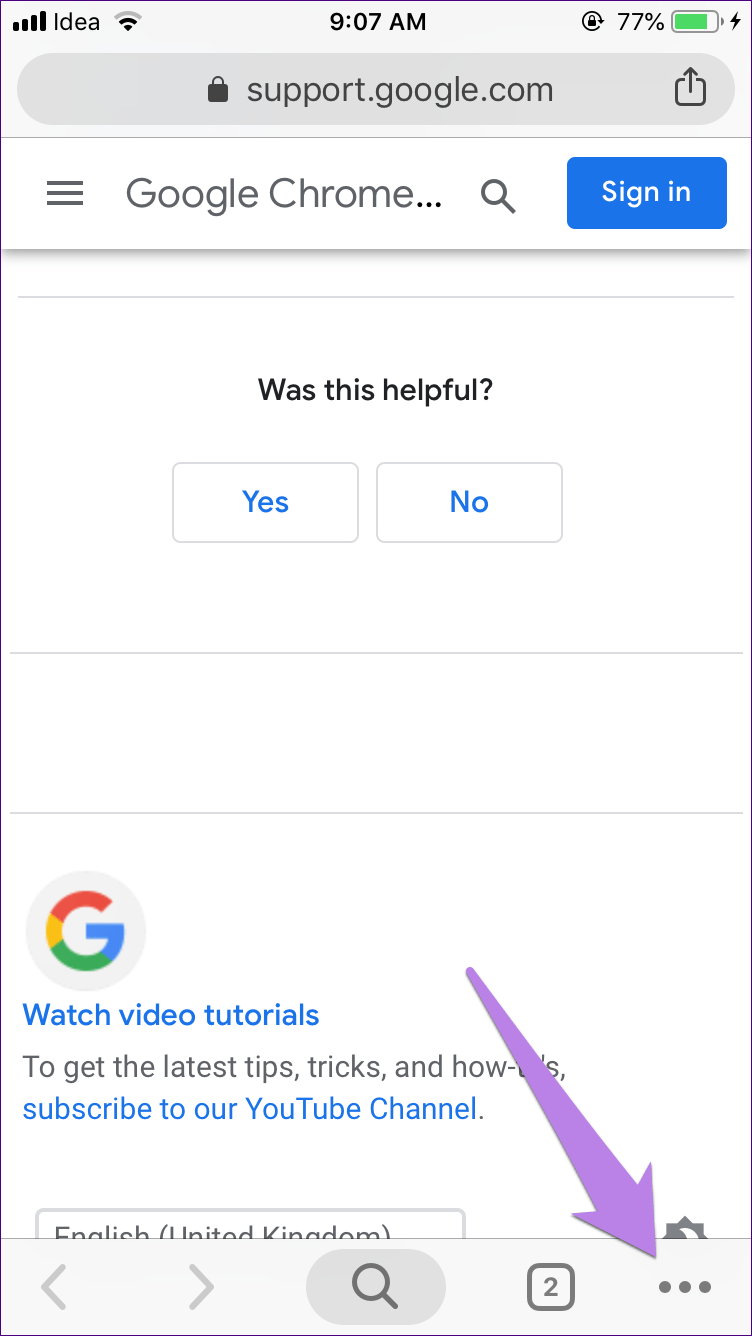
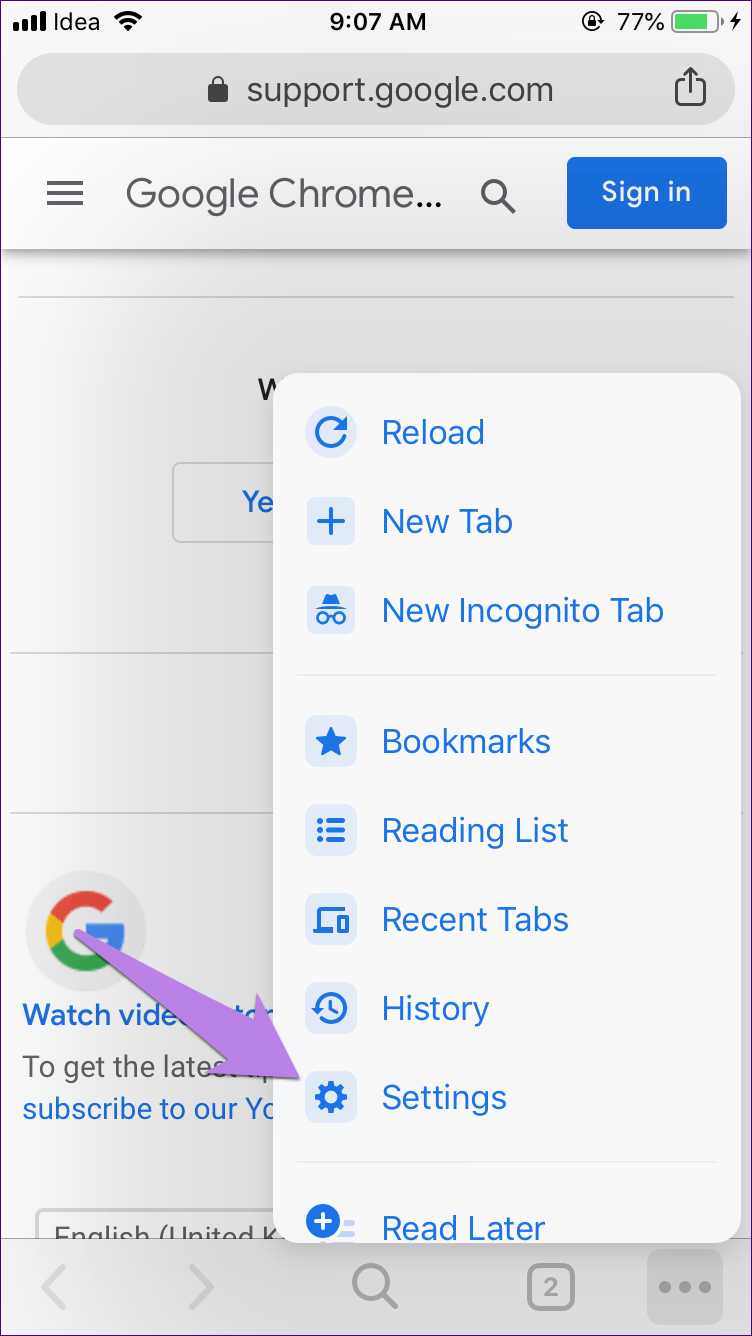
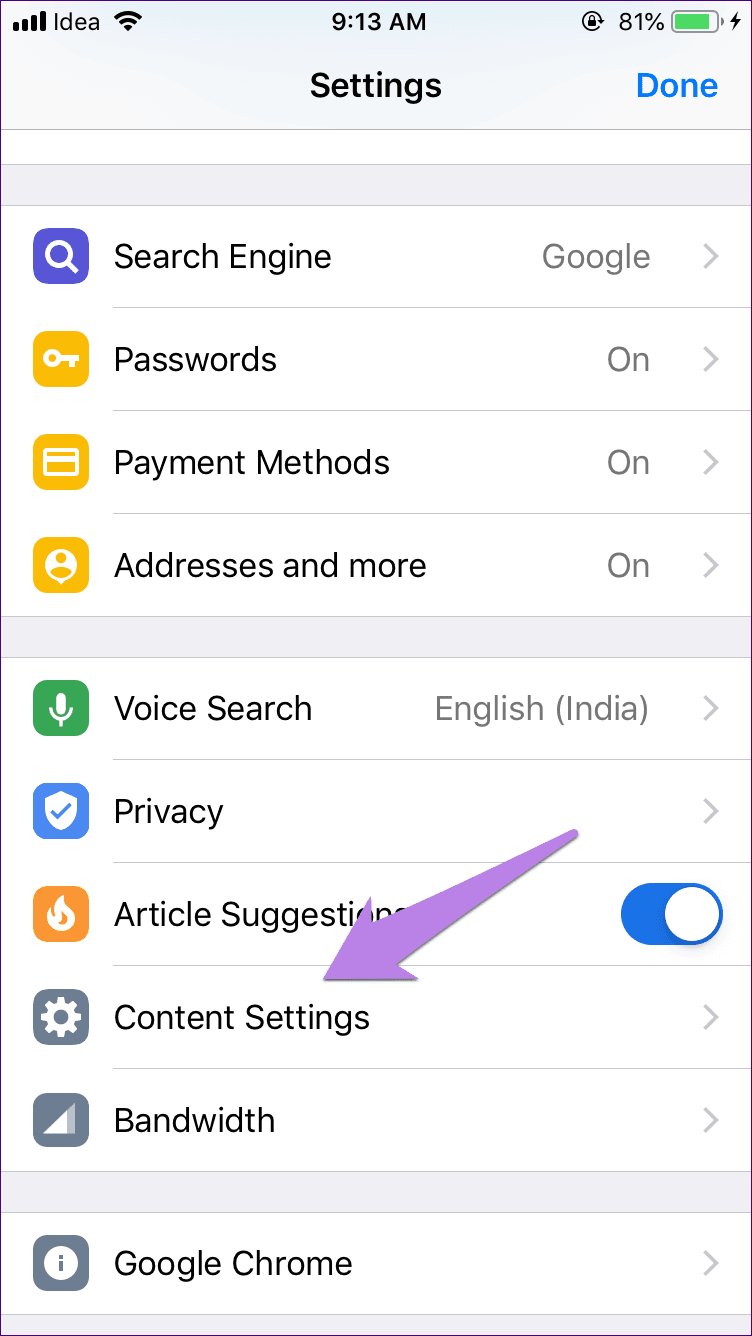
Steg 1: I krom Klicka på ikonen med tre punkter och välj Inställningar från menyn.
Steg 2: Klicka på Innehållsinställningar följt av Popup-blockerare.
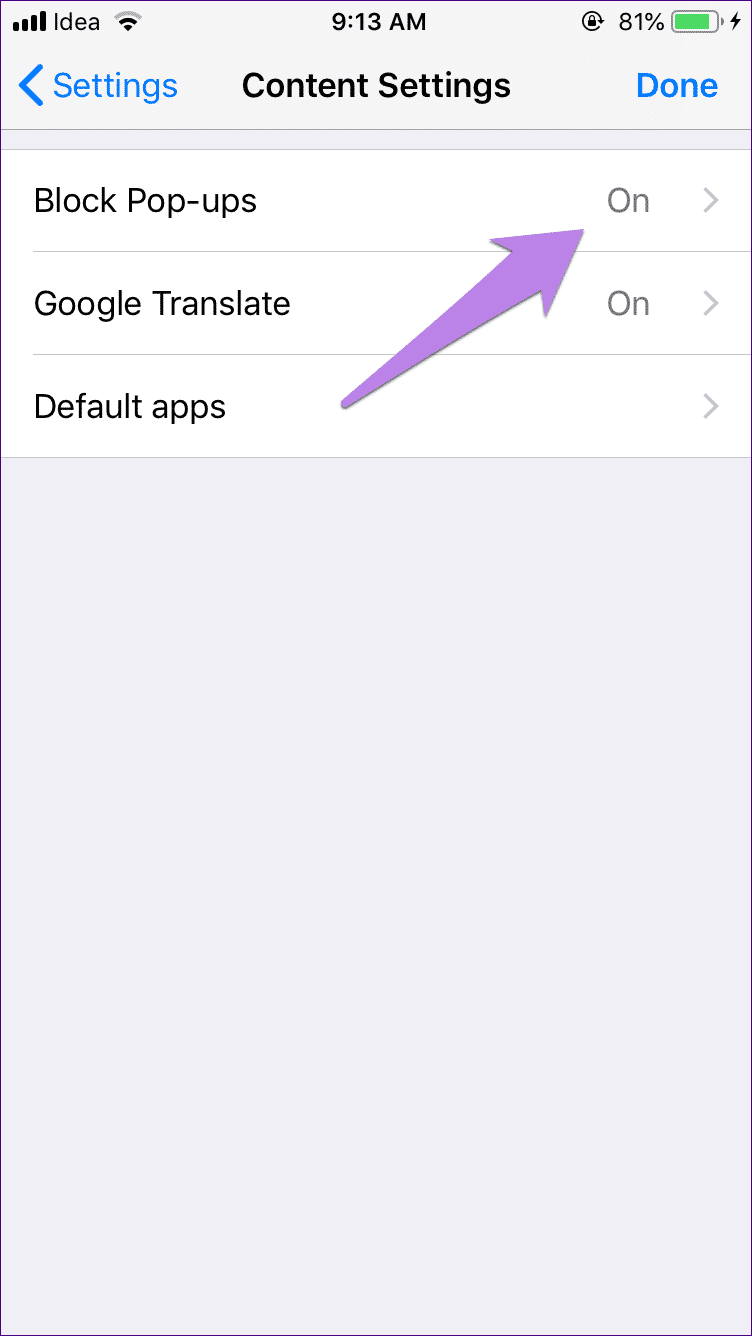
Steg 3: Aktivera reglaget bredvid Blockera popup-fönster.
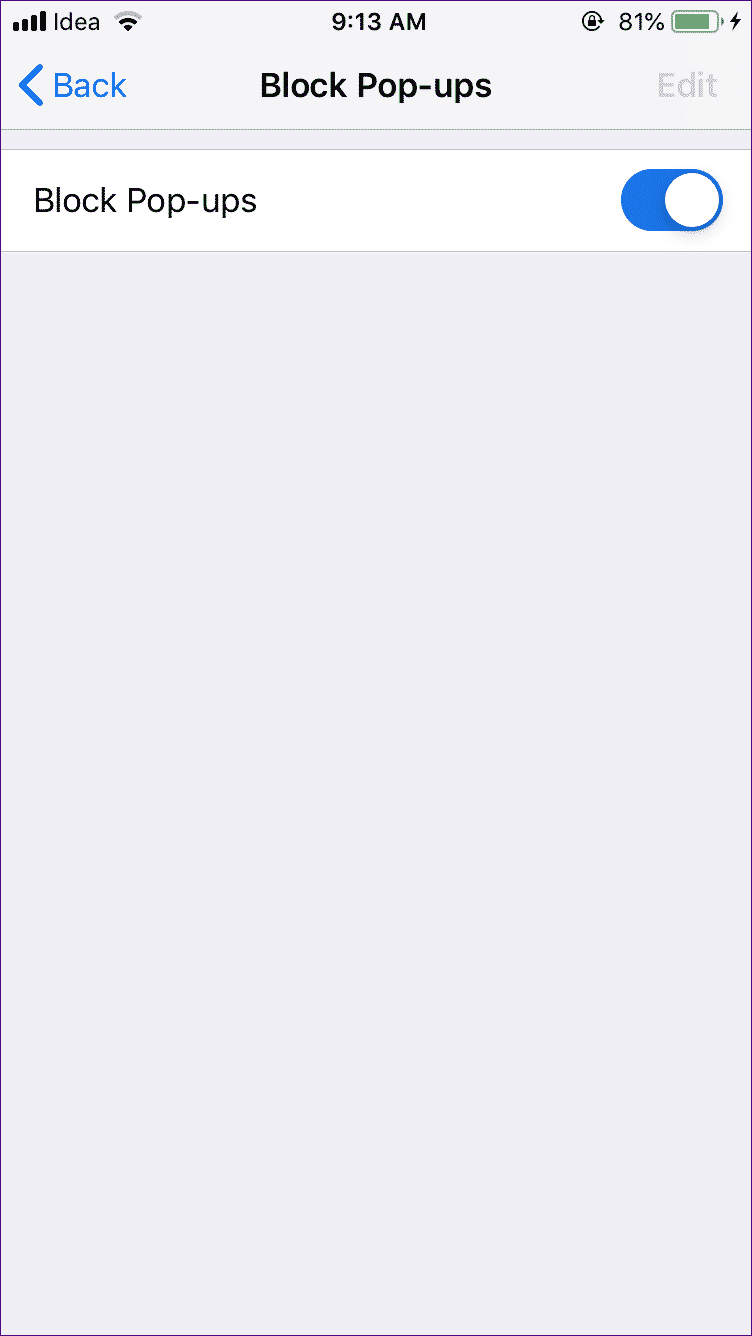
Steg 4: Starta om telefonen. Du kan också kolla in den detaljerade guiden för att blockera annonser på krom på iPhone.
3. Återställ annons-ID
En annan sak du kan prova för att stoppa irriterande popup-fönster är att återställa ditt annons-ID. Följ dessa steg för att göra detta:
Steg 1: I appen Inställningar går du till Sekretess.
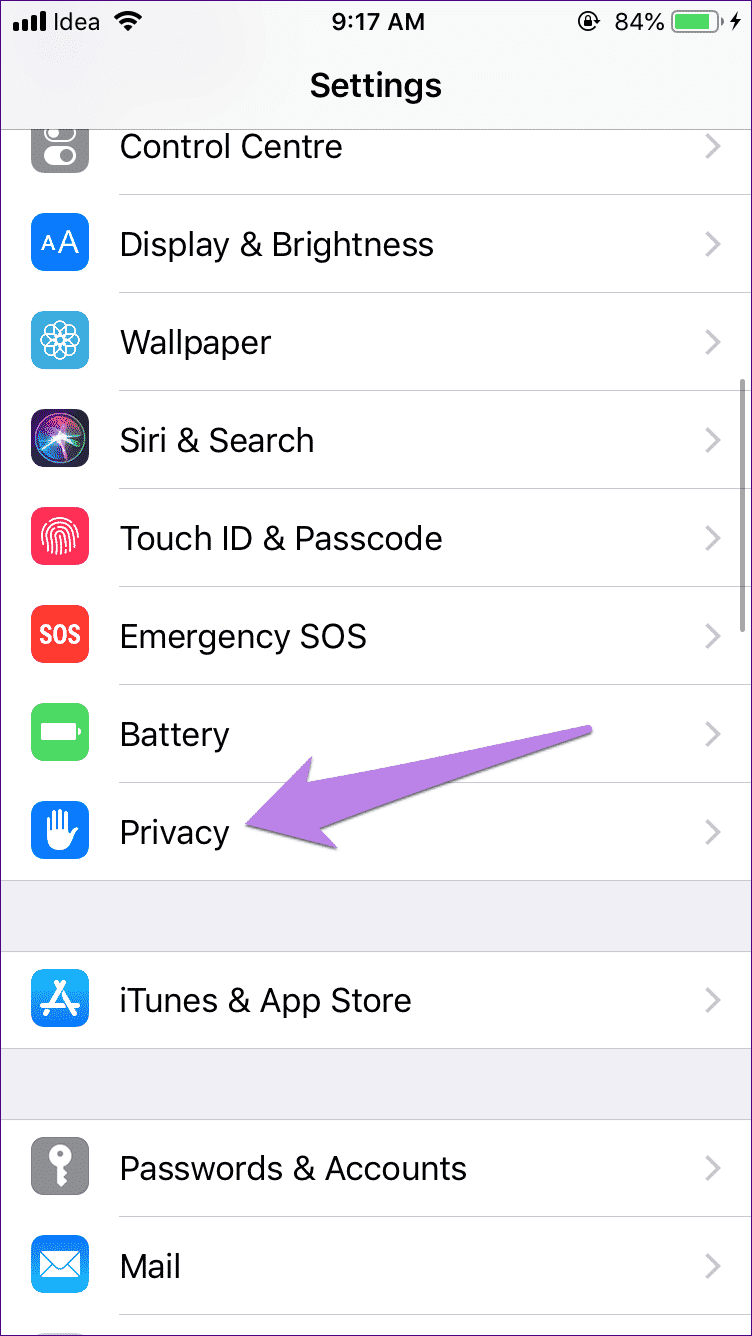
Steg 2: Scrolla ner och klicka på "Annonsering".
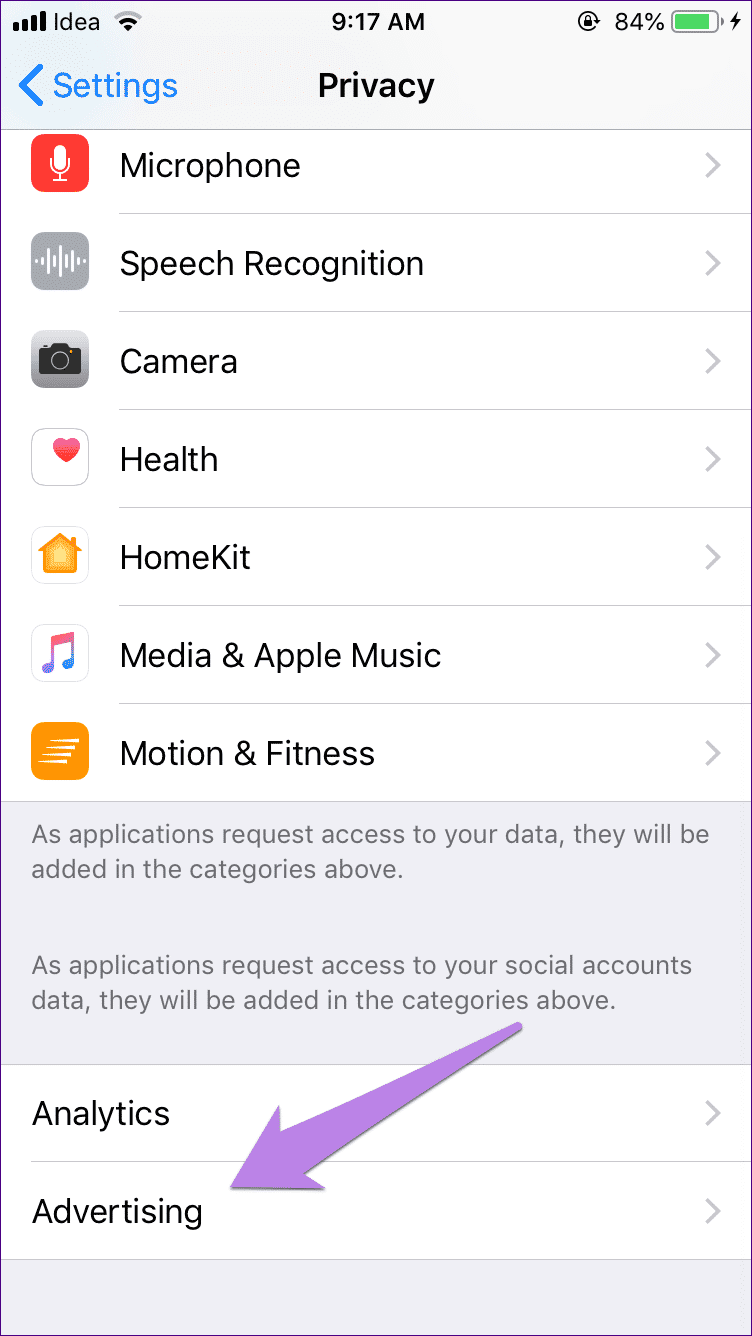
Steg 3: Tryck på Återställ annons-ID följt av Återställ ID.
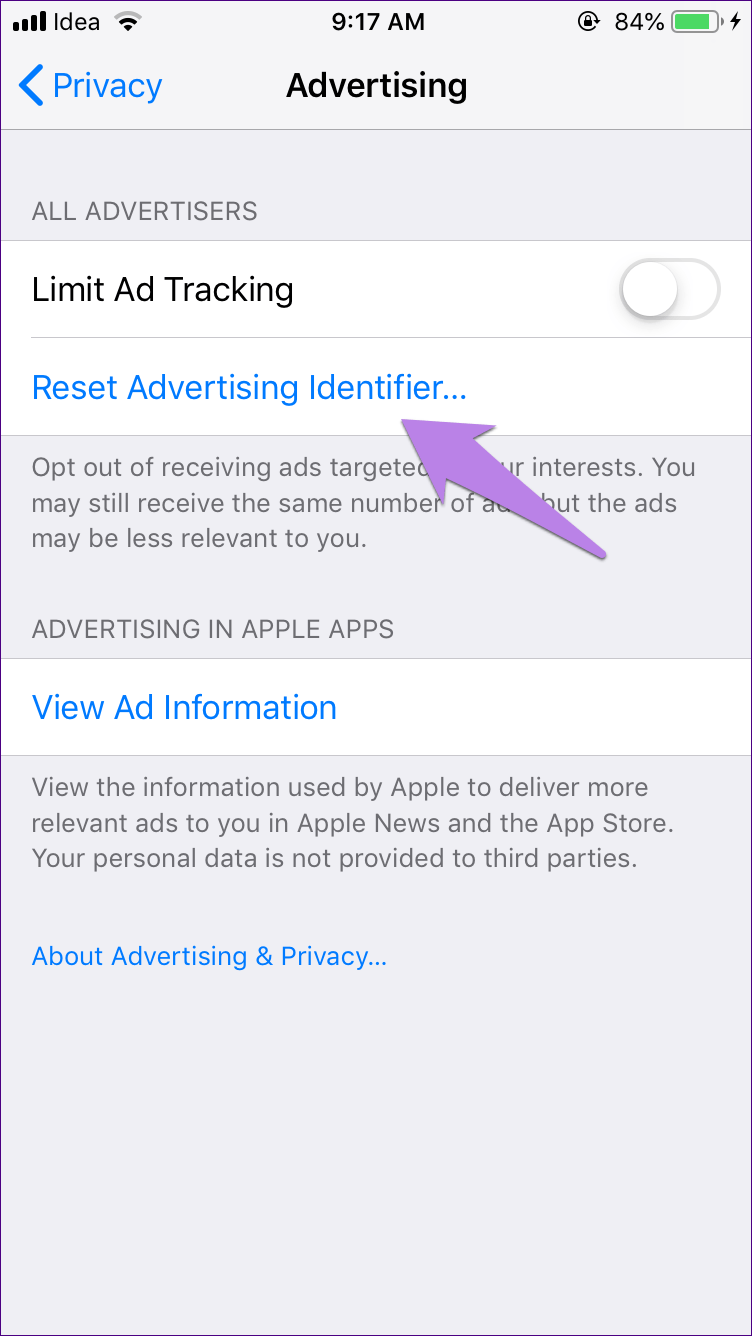
Steg 4: Starta om din iPhone.
4. Ta bort den nya applikationen.
Har du nyligen installerat några nya appar? Flera användare har föreslagit att installation av en tredjepartsapp också orsakar problemet. Om du har installerat en ny app, avinstallera den. Efter avinstallationen startar du om telefonen och rensar webbhistoriken för Safari eller din standardwebbläsare som nämnts ovan.
5. Ta bort anteckningsboken
Ibland uppstår problemet även med en regelbundet besökt webbplats som du öppnar via. Dina bokmärkenOm så är fallet, ta bort bokmärket. Öppna sedan webbplatsen igen med Google eller din favoritsökmotor och lägg till bokmärket igen.
6. Installera en annonsblockerare
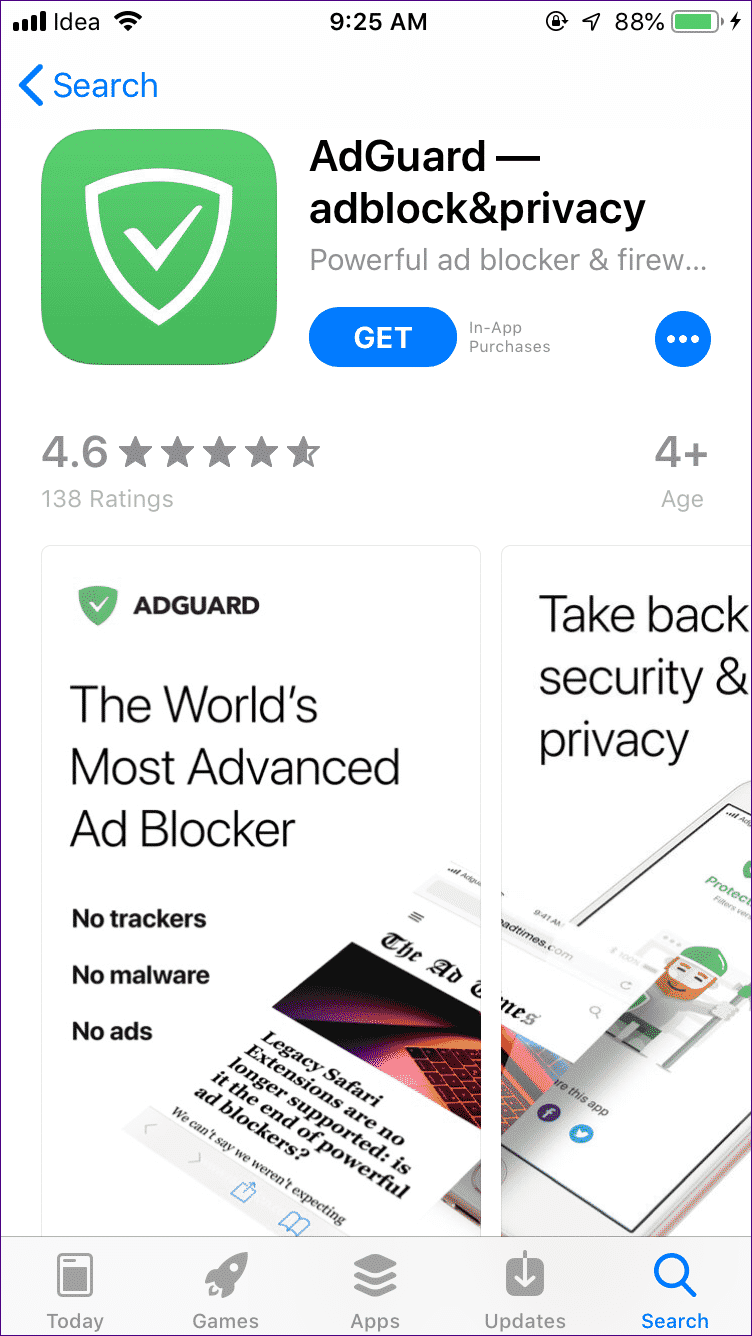
Om ingenting fungerar, installera en annonsblockerare från tredje part. Annonsblockerare är kända för att blockera alla typer av annonser. En effektiv annonsblockerare för iPhone är AdGuard.
När appen är installerad öppnar du den och följer instruktionerna på skärmen i videon. För att göra det enklare för dig, gör så här.
Steg 1: När du har installerat AdGuard visas att skyddet är inaktiverat när du öppnar appen. Oroa dig inte, lämna appen och öppna appen Inställningar.
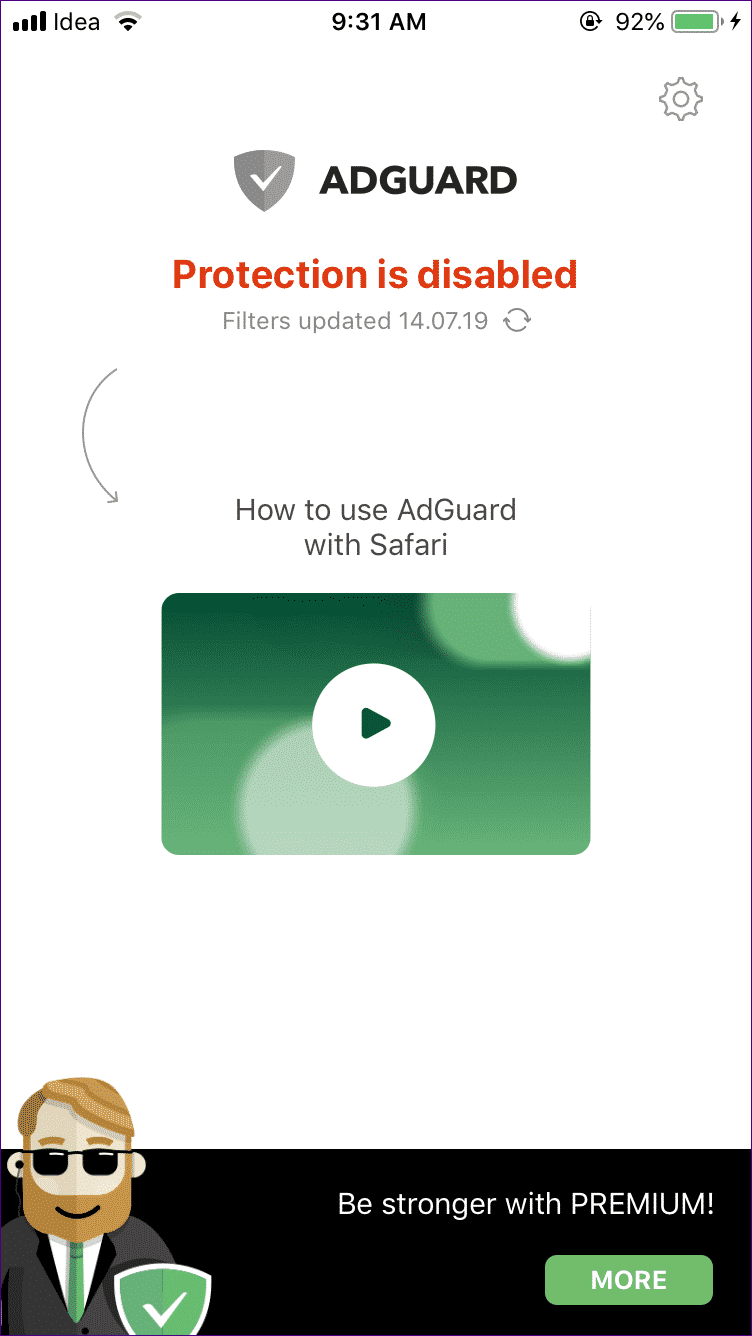
Steg 2: Gå till Safari och tryck på Blockera blockerare.
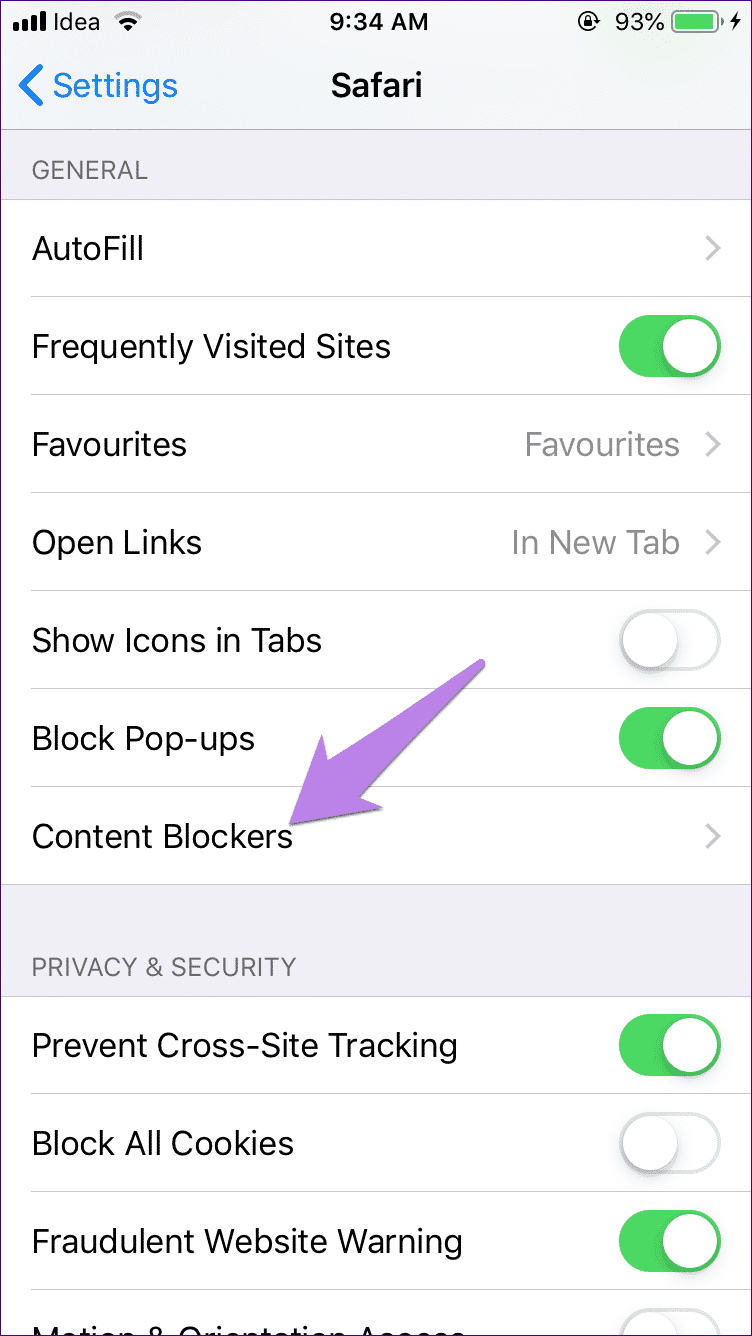
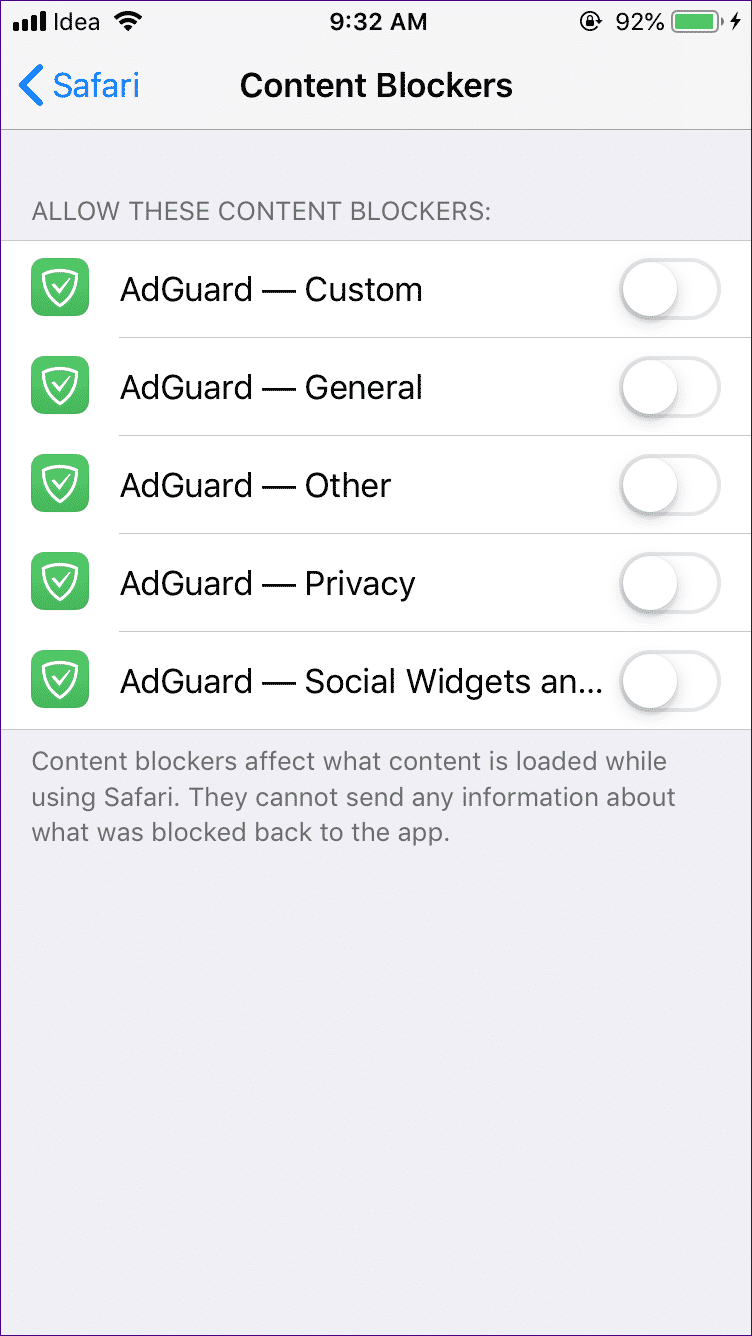
Steg 3: Aktivera alla fem alternativ på skärmen. Det var allt. Starta om telefonen så är den reklamfri.
Vissa webbläsare har stöd för blockering. Annonser Original. Här är några iPhone-webbläsare som kan blockera annonser.
Att förebygga är bättre än att bota
Förhoppningsvis slipper du se irriterande annonser efter att ha följt lösningarna ovan. Det rekommenderas att du har alternativet "Blockera popup-fönster" aktiverat i alla webbläsare. Det är mycket hjälpsamt. Undvik också att besöka misstänkta webbplatser. Slutligen, dela inte dina uppgifter via någon av dessa popup-fönster.