Hur man gör en bild transparent och sedan lägger till en bakgrundsfärg
Vill ofta byta färg bakgrund Om originalfärgen inte är imponerande behöver man vanligtvis byta färg till vit.

Även om vi har gjort stora framsteg inom tekniken, fortsätter vissa grundläggande saker som dessa att störa många av oss. Naturligtvis finns det verktyg som GIMP و Photoshop Det finns fördelar med att göra detta, men alla är inte proffs.
Det är här fotoredigeringsappar och webbplatser kommer in i bilden. Tack vare dem kan du enkelt Ändra bildens bakgrundsfärgProcessen omfattar två steg – att göra bakgrunden transparent och att lägga till Bakgrundsfärg för transparent bild.
Utan att vänta längre, låt oss kolla in hur man ersätter en bildbakgrund med vit med hjälp av onlineredigerare. Vi har tagit upp tre olika webbplatser här.
Gör en vit bakgrund LUNAPIC
Om du har ett foto med bakgrund Enfärgad, det är enkelt att ta bort färgen och göra den vit. Allt du behöver göra är att använda funktionen för färgbyte.
Så följ dessa steg:
Steg 1: öppna en webbplats Moon Pic och klicka på knappen "Ladda nerFör att lägga till ditt foto.
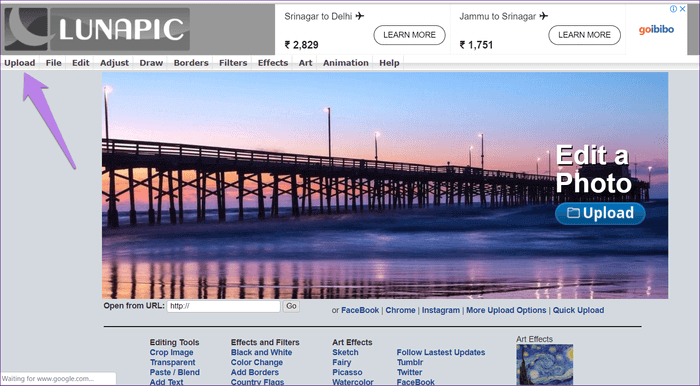
Steg 2: Klick "filval"Gå till Bild som du vill ändra bakgrundsfärgen till vit Eller någon annan färg.
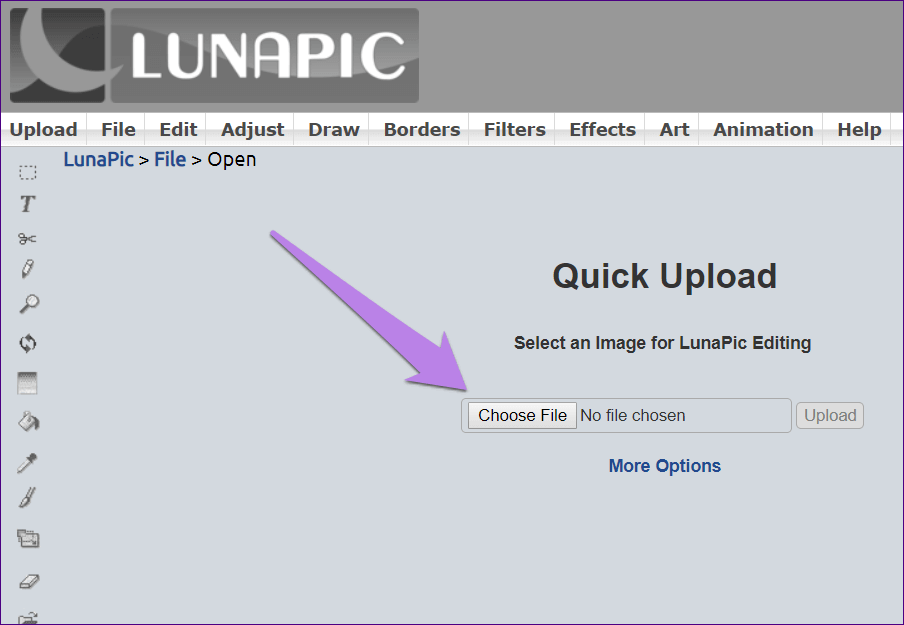


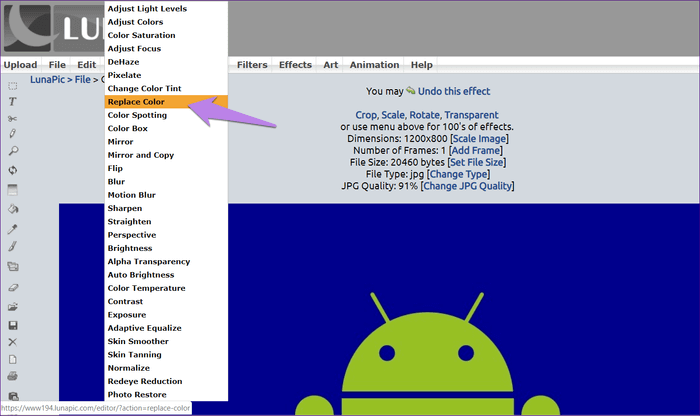
Steg 3: Tillåt fil Genom att ladda ner. Klicka sedan Justera > Ersätt färg.
Steg 4: Klicka på färgrutan bredvid Ny färg Välj vitt.
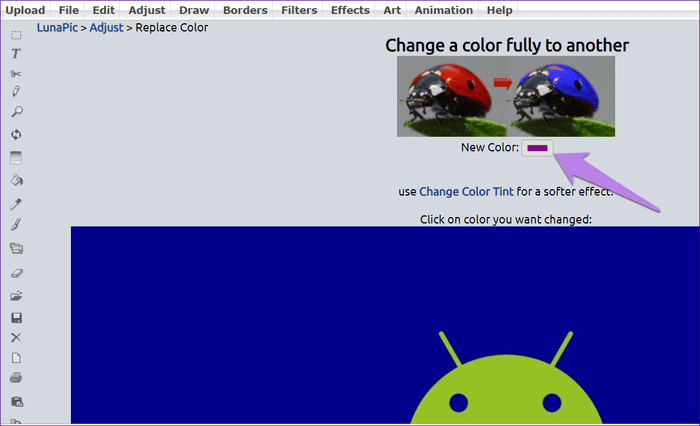
Steg 5: Klick bakgrundsfärg som du vill ersätta eller ändra.
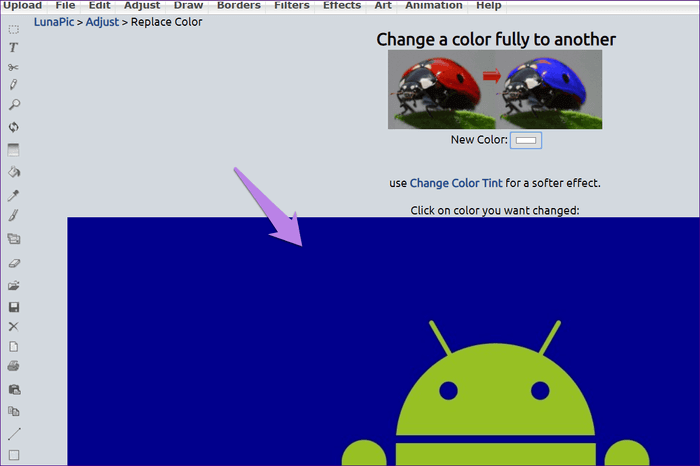
Du kommer att se att bakgrunden ändras till färgen den vitaDu kan justera färgtröskeln med hjälp av reglaget högst upp.
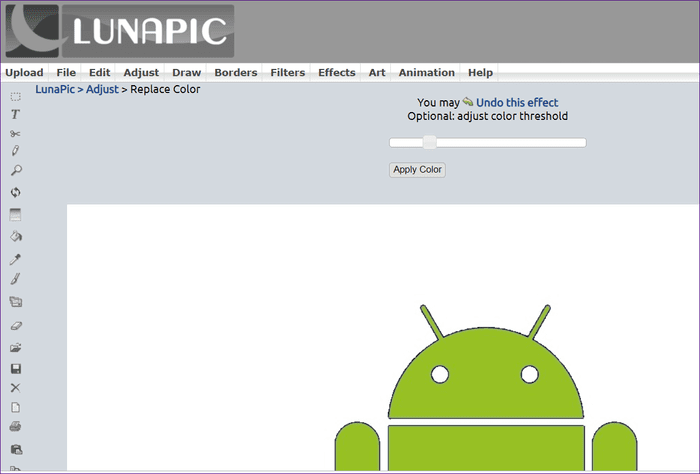
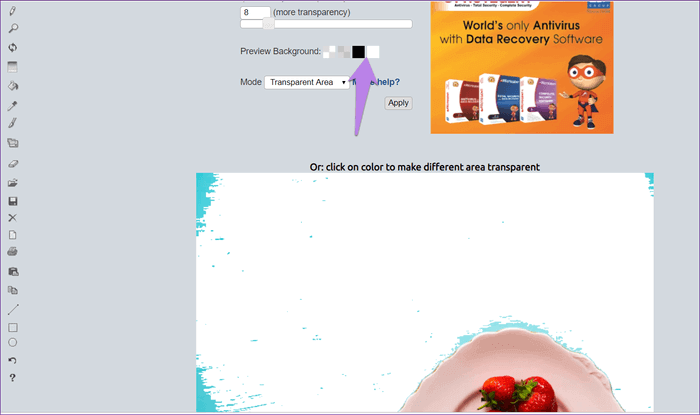
Arbetar LunaPic Fungerar bäst med bilder med enfärgad bakgrund. Men om du har en bild med flerfärgad bakgrund bör du först Gör bilden transparent och lägg sedan till en bakgrundsfärg.Även om verktyget låter dig enkelt göra en bild transparent genom att gå till Redigera > Genomskinlig bakgrund De fungerar dock inte bra för flerfärgade bakgrunder.
Ge det dock en chans. Om du lyckas göra bakgrunden transparent klickar du på den vita eller svarta färgen bredvid förhandsgranskningsbakgrunden.
Skapa en vit bakgrund i Photo Scissor
Den här webbplatsen fungerar bra med bilder med flerfärgade bakgrunder. Den kommer automatiskt att identifiera bakgrunden och göra den transparent. När du väl har en bild med en transparent bakgrund kan du fylla den med valfri färg – oavsett om det är vit, svart eller till och med blå för passfoton.
Här är stegen:
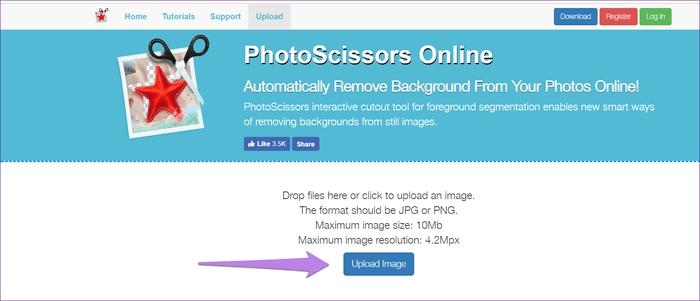
Steg 1: öppna en webbplats Fotosax och klicka på knappen "Ladda upp bild".
Steg 2: Eftersom det är ett verktyg för att ta bort bakgrund behöver du inte välja några alternativ. Låt webbtjänsten slutföra sin uppgift att ta bort bakgrunden. Du kan sedan ändra den för att se om något inte togs bort, eller om en viktig del togs bort.
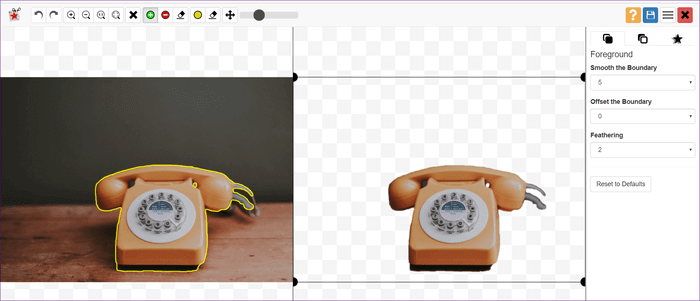
Steg 3: När du har rätt bild klickar du på bakgrundsalternativet i den högra sidofältet och väljer "enfärgadFrån rullgardinsmenyn.
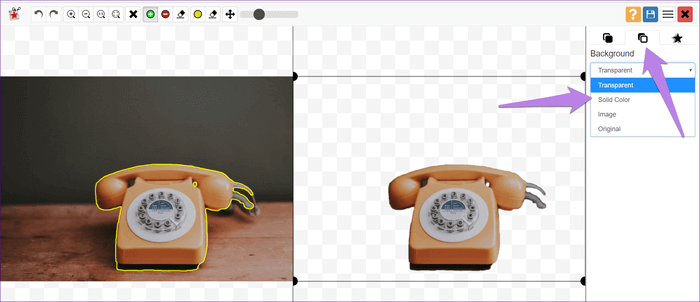
Steg 4: Som standard är bakgrundsfärgen vit. Det är vad du behöver. Om du vill ha en annan färg klickar du på färgrutan under Färg i den högra sidofältet och väljer önskad färg.
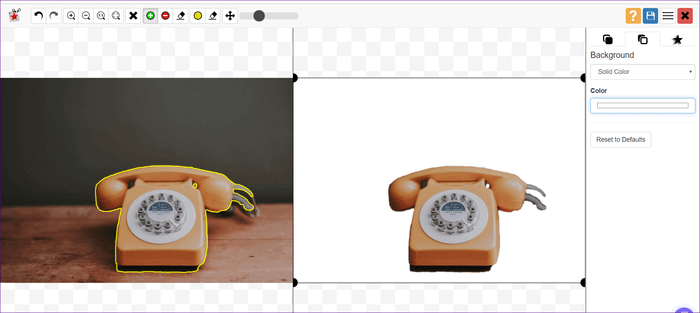
Steg 5: När du är klar klickar du på knappen "Spara" högst upp för att ladda ner din nya bild med vit bakgrund.
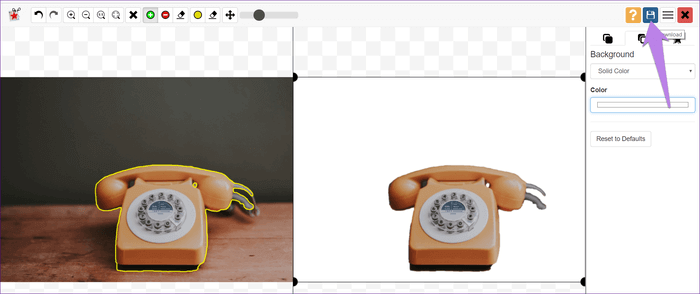
Hur man ändrar bakgrundsfärgen på en bild till vit med hjälp av en onlineredigerare FOTOSAX
Om ovanstående verktyg inte passar dina behov kan du prova webbplatsen Brännare Elektronisk. Liknande Fotosax Den är utformad för att i princip ta bort bakgrund med en extra funktion för att ändra bakgrundsfärg.
Här är stegen för att uppnå detta:
Steg 1: öppna en webbplats "Bakgrundswebbplats"Och ladda upp ditt foto."
- Tips: Leta efter den animerade draken som tar bort bakgrunden medan den bearbetar din bild.
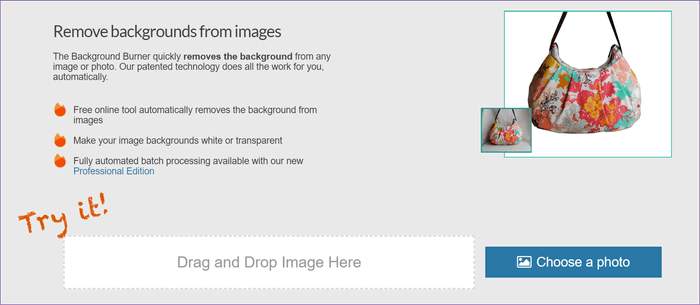
Steg 2: Du kommer att få flera resultat. Välj det som mest liknar din produkt genom att klicka på تحديدOm du tycker att bilden behöver lite Redigera , klicka på Fixa till För att ändra valet.

Steg 3: För att ladda ner bilden Du måste InloggningKlicka på knappen. Logga in för att ladda ner".
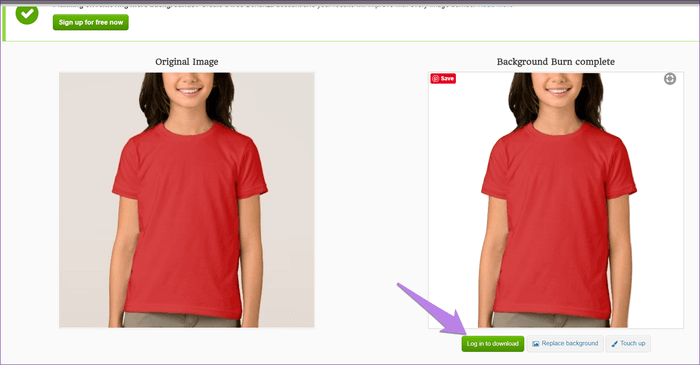
Steg 4: Spara sedan. Bild i JPG-format, Den kommer att ha en vit bakgrund.
Steg 5: Om du vill ersätta bakgrunden med en annan bild klickar du på “Ersätt bakgrund"som finns under bilden i steg 3. Välj sedan bakgrunden Du kan välja bland de givna alternativen. Du kan också lägga till en anpassad bakgrund.
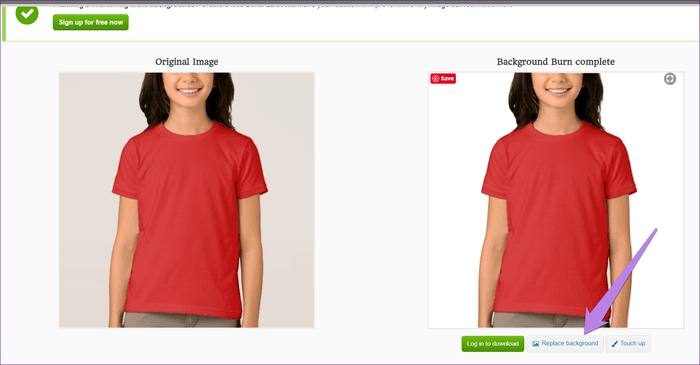
- Tips: Om du vill ändra bakgrunden till någon annan färg än vit kan du ladda upp den som en bild med hjälp av alternativet Ersätt bakgrund.
Gör det nu
Du behöver inte använda en webbplats för att ändra bakgrundsfärgen. Om du har en Windows 10-dator kan du använda en app. Förinstallerat Paint 3D för att ersätta bakgrunden med vit. Men om du bara vill göra det online, kom ihåg att grundprincipen är att göra Genomskinlig bakgrundKolla in webbplatser som hjälper dig att skapa din bakgrund. transparent.