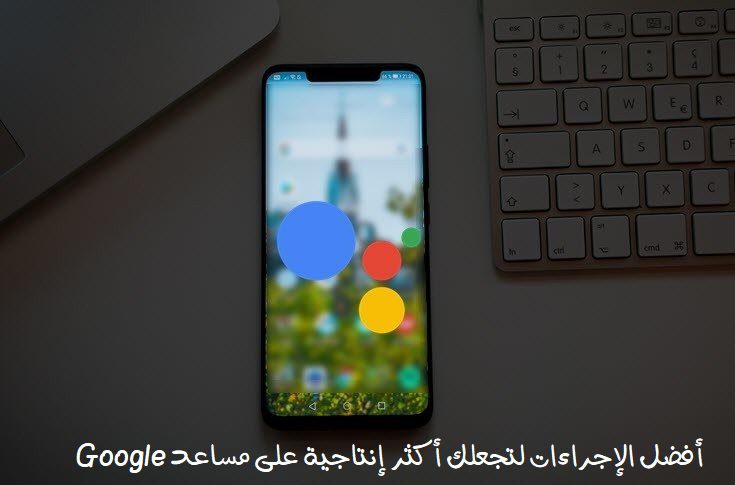
Google Assistant han är Smart följeslagare Vilket vi alla önskar att ha för att göra våra liv enklare. Du kan ställa in ett morgonalarm, be honom berätta ett roligt skämt, eller till och med be honom att Föreslår mat som du kommer att återvända Han gick hem för att äta middag. Men i slutändan tror jag att det är kontraproduktivt om man gör samma saker om och om igen fem dagar i veckan.
Till exempel kollar jag trafiken på Google Maps innan jag åker till jobbet, och samtidigt byter jag låtar från Spellista Min favorit. Men att göra det varje dag är tråkigt och känns som slöseri med tid. Som tur är finns det ett sätt att programmera alla dessa uppgifter och saker, allt tack vare Google Assistent-rutiner.
Förfarandena gör det möjligt för dig att Google Assistant Programmera plugin-programmet som du vill ha det med din röst. Om du till exempel vill släcka alla lampor i huset, dra för gardinerna och spela avslappnande musik på Spotify Rutiner gör allt möjligt.
Ja, du hörde rätt. Med rutiner kan du köra flera kommandon samtidigt. Allt du behöver göra är att starta assistenten och säga kommandot. Och det bästa är att rutiner körs på Googles startsida (Se väggen för Googles startsida) Android-telefoner och surfplattor, samt Chromecast och smart-TV-apparater.
Med hjälp av rutiner kan du köra flera kommandon samtidigt.
Installationen är enkel och sparar mycket tid. Nu när vi har fastställt vilka stegen är, Google Assistant Låt oss se hur man konfigurerar anpassade åtgärder.
Så här konfigurerar du anpassade rutiner
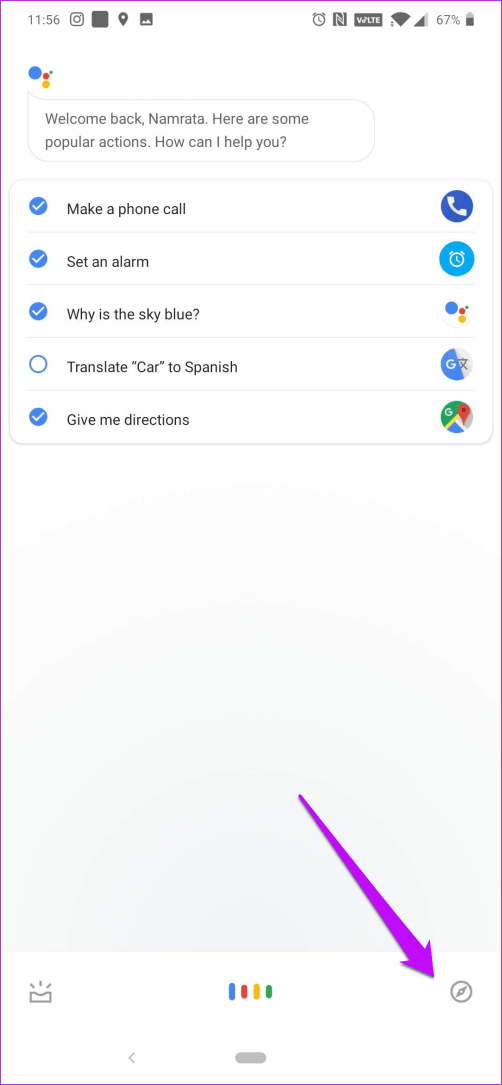
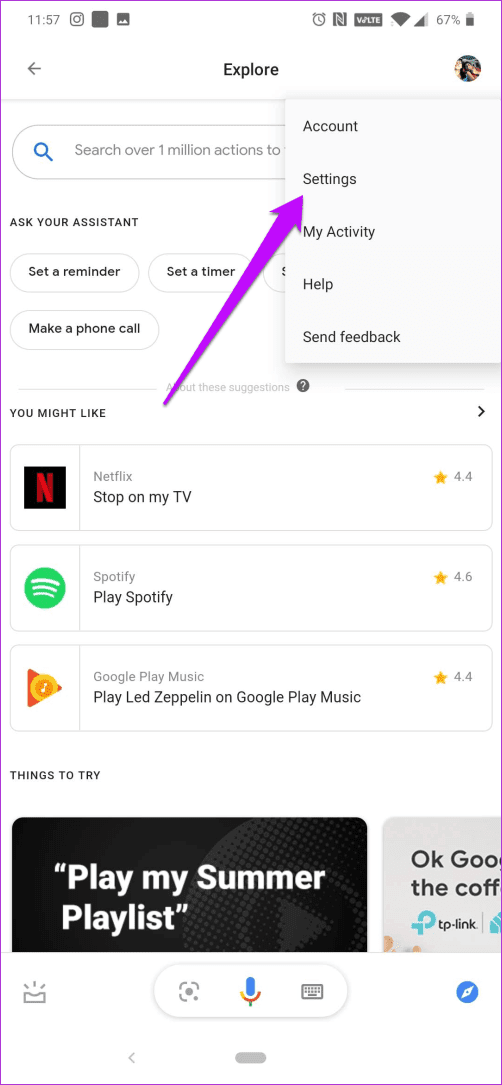
Slå på på din telefon Google Assistant Klicka på den lilla kompassikonen i det nedre högra hörnet. Tryck sedan på din miniatyrbild i det övre högra hörnet och välj Inställningar.
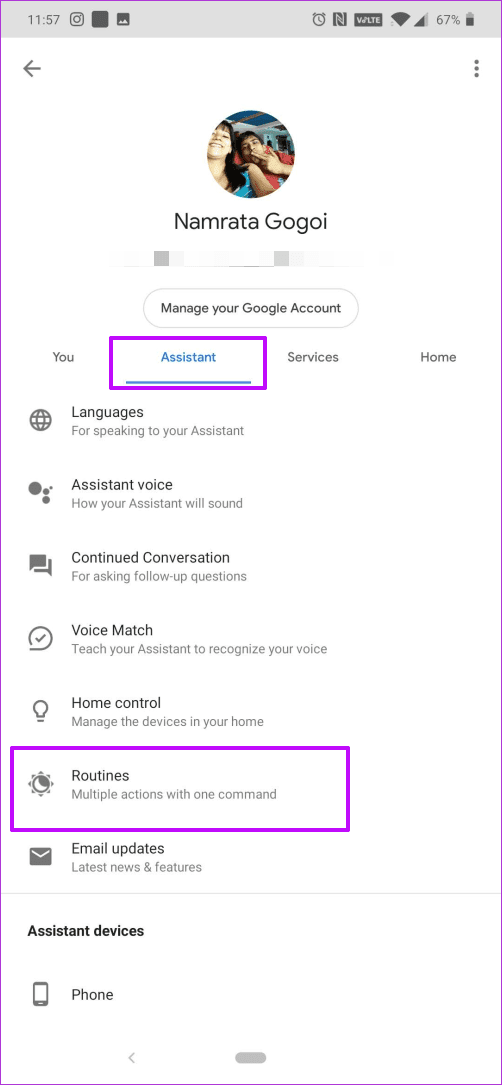
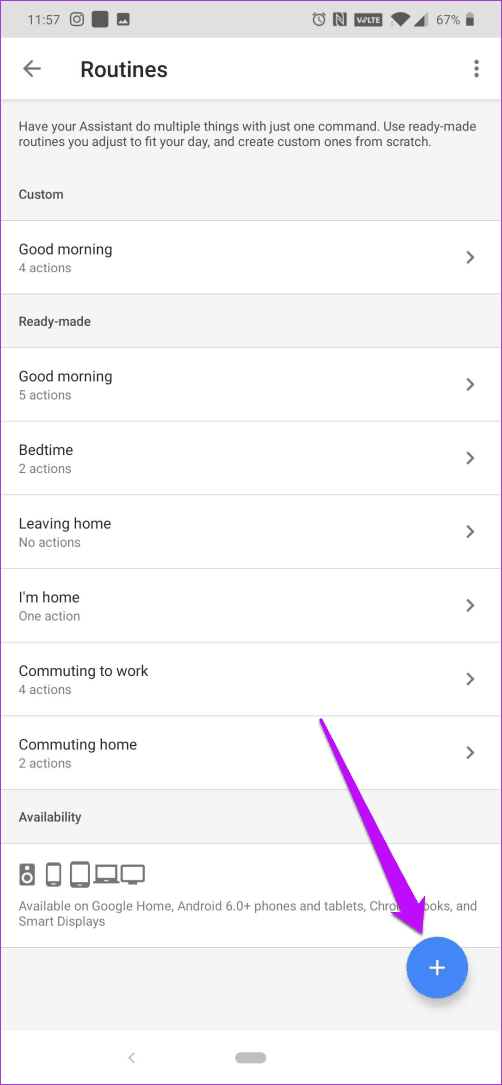
Gå nu till fliken Assistent och välj Rutiner från menyn. Som standard erbjuder Google sex rutiner som du kan anpassa efter dina önskemål. Du kan också lägga till dina egna anpassade rutiner.


”När du säger…” Rutinen är utlösaren – det kan antingen vara ett röstkommando eller en fast tid, medan ”hjälp mig” bör vara den del där du lägger till åtgärden.
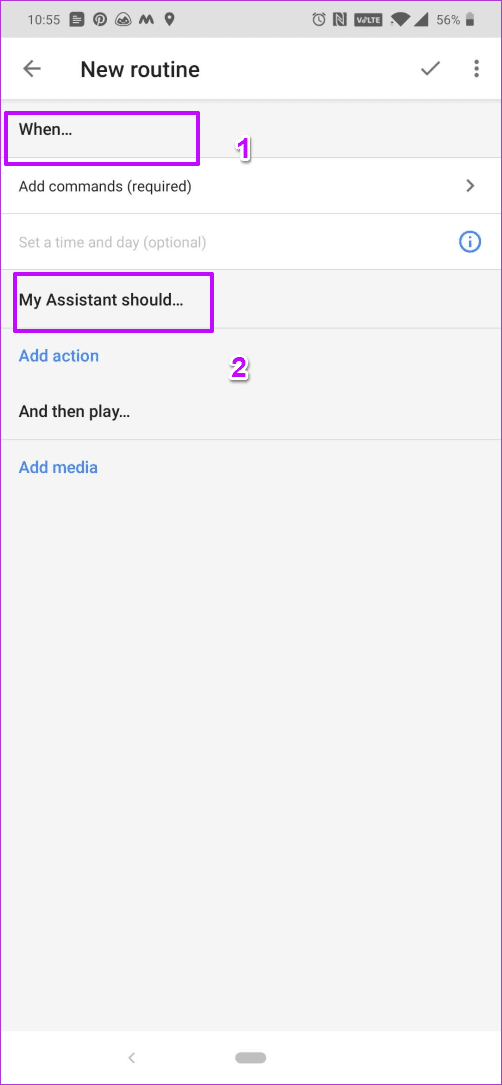
För att lägga till en anpassad åtgärd klickar du på "Lägg till åtgärd" och lägger till text. Du kan göra mycket, från att fråga assistenten om vädret till att påminna dig om kalenderhändelser och vägbeskrivningar. Men om du är osäker på kommandon klickar du på länken "Välj vanliga åtgärder" för att se om ett kommando matchar dina krav.
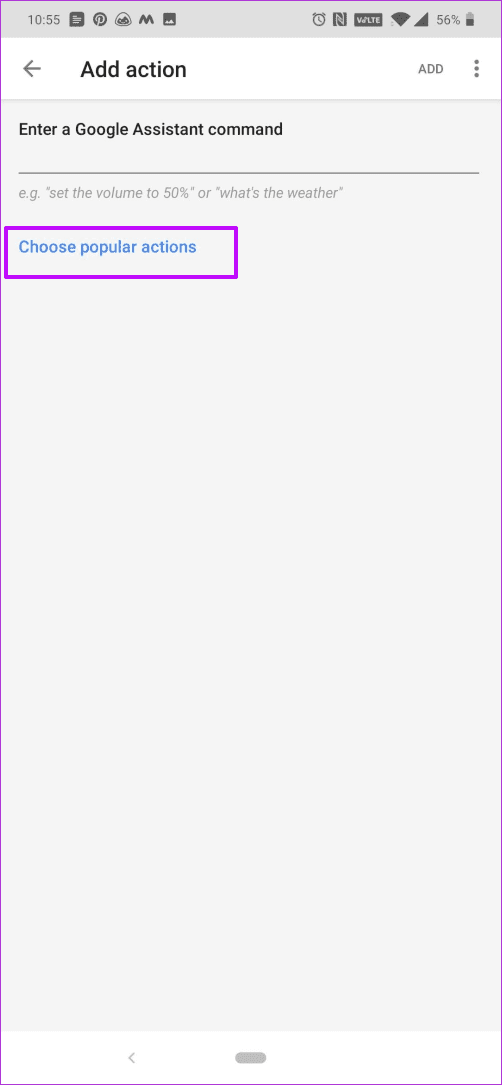
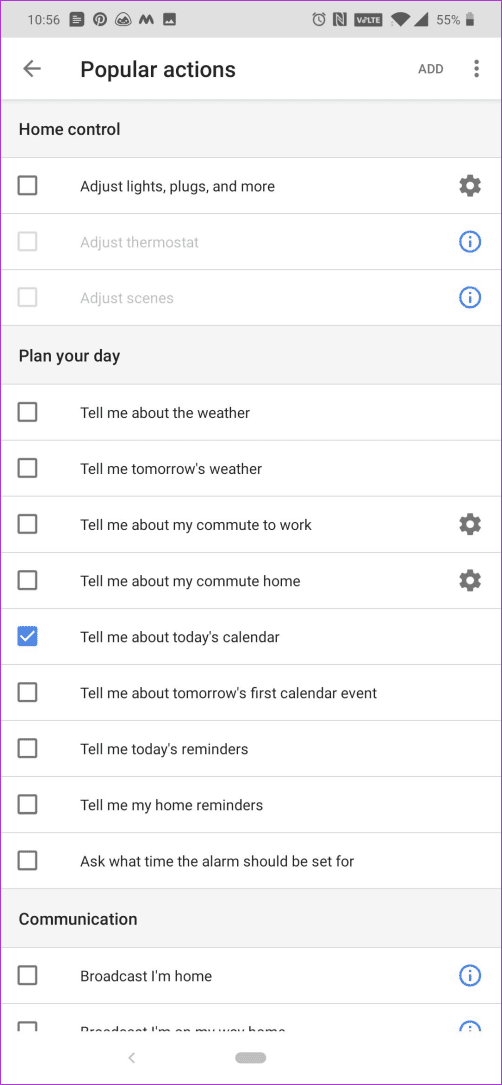
Klicka på knappen Lägg till i det övre högra hörnet när du är klar med att välja kommandon.
Sedan kan du även ställa in assistenten att spela upp filer. podcast Eller låtar du väljer. Tryck på Media och välj en kategori. Tryck sedan på den kugghjulsformade ikonen för att ytterligare anpassa uppspelningen.
Klicka på knappen Lägg till så är du klar. Du har precis skapat din första anpassade rutin. Nu behöver du bara väcka assistenten och säga kommandot.
Nu ska vi kolla in de bästa Google Assistant-rutinerna för att göra dig mer produktiv.
1. Blanda din spellista i en timme
Finns det något bättre sätt att börja dagen än att vakna till dina favoritlåtar på morgonen? Ja, du kan ställa in Google Assistant så att den spelar dina favoritlåtar på morgonen. Behöver du vakna med ett ryck? Be den att spela. spellista tungmetall från Spotify أو YouTube Music.
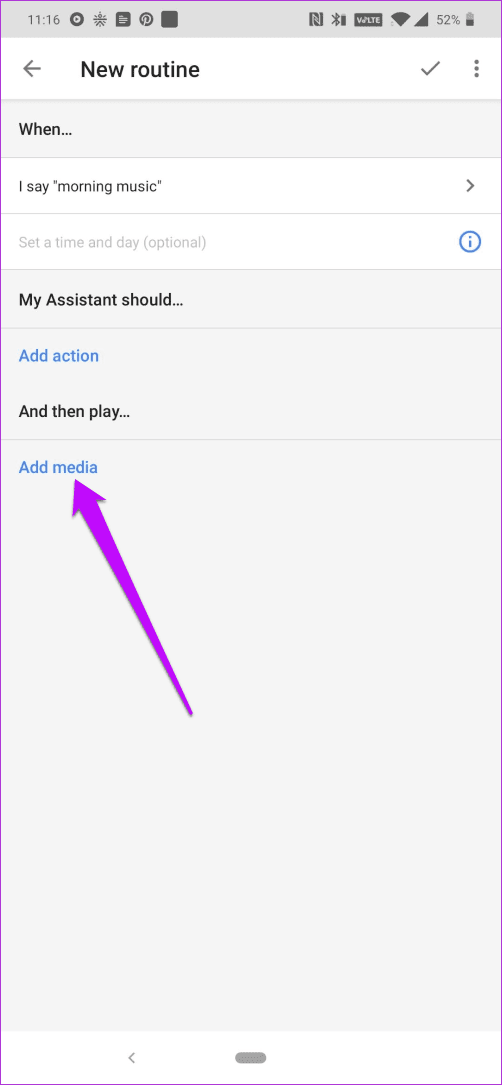
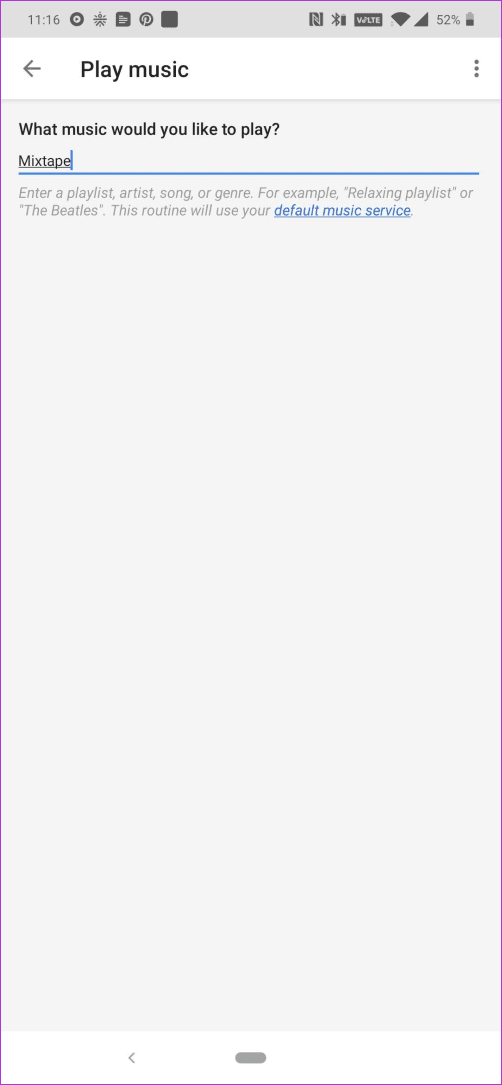
Enkelt, titta.
2. Sms:a din älskare
Min man reser mycket i jobbet. För det mesta glömmer han att sms:a mig att jag är på väg till kontoret (eller hem). Men som jag nämnde ovan är det här överflödiga saker som lätt kan tas om hand automatiskt. Han är trots allt bara ett telefonsamtal bort.
Om du är som jag kan du dra nytta av den här funktionen. Tryck på plusikonen för att skapa en anpassad rutin, och när du är klar går du till avsnittet Populära rutiner.
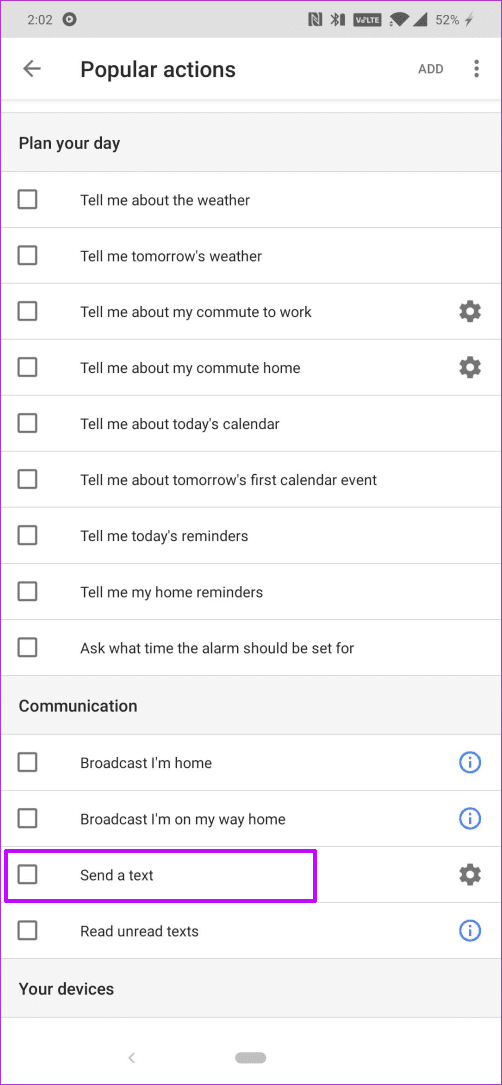
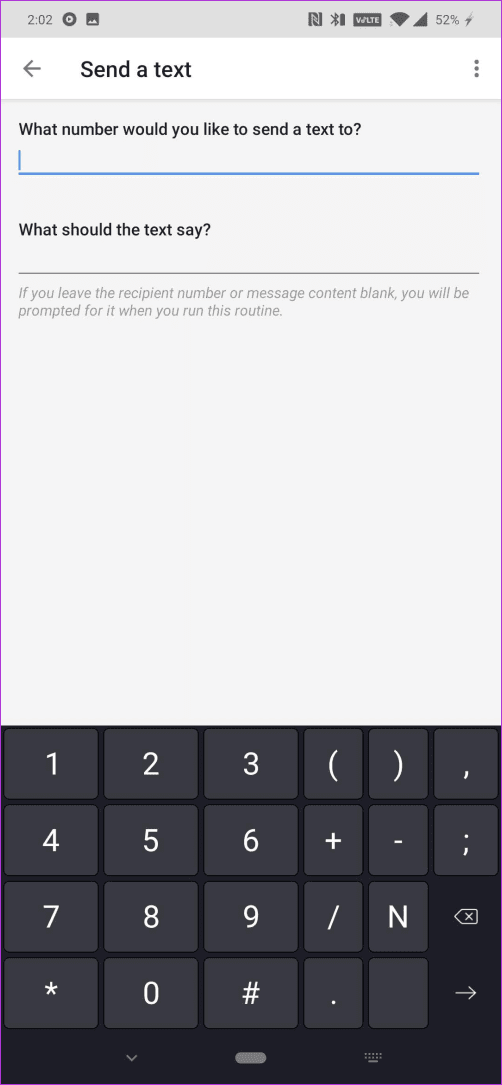
När du är där väljer du att skicka ett textmeddelande. Naturligtvis måste du lägga till meddelandet och välja en kontakt.
Lägg till andra åtgärder du vill och spara dem. Nästa gång kan du enkelt undvika besväret med att öppna meddelandeappen och skriva ett meddelande. Och under den här tiden kan du enkelt få vissa saker gjorda.
Du kan kombinera den här uppgiften genom att öppna kartan för att se arbetspendling.
3. Växla mellan likriktaren och tänd lamporna.
Detta är kanske ett av de mest användbara alternativen – att använda rutiner för att tända och släcka dina smarta lampor samtidigt. Precis som alla andra rutiner måste du utföra kommandon. Det smarta att göra här är att ge dem ett kort, lätt att komma ihåg namn, så är det klart.
För att enheterna ska fungera måste du dock först para ihop dem med din Google Home. För att göra detta öppnar du Google Home-appen på din telefon, går till Lägg till > Konfigurera en enhet > Fungerar med Google och väljer enheter från rullgardinsmenyn.
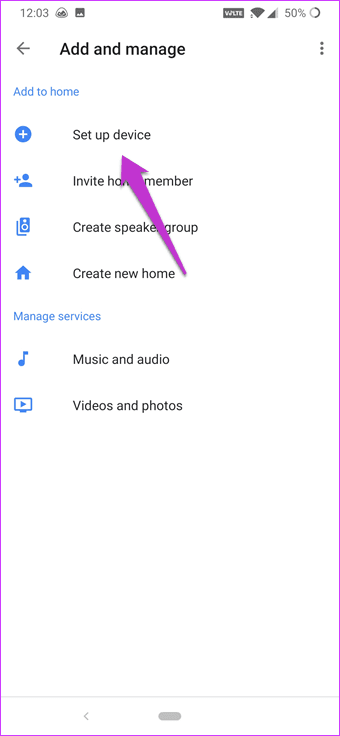
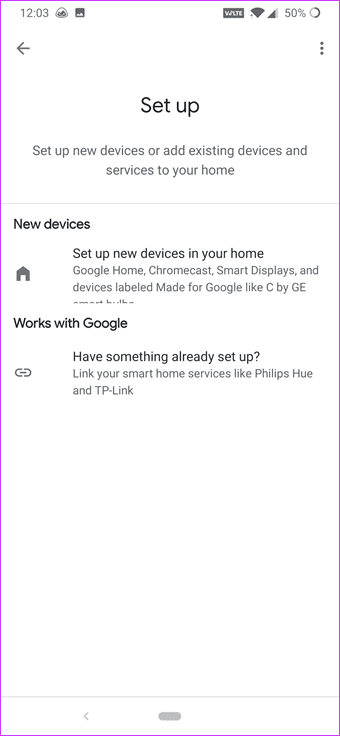
Den goda nyheten är att du kommer att följa samma inställningar för din termostat och andra smarta enheter när du går till jobbet. Behöver du lite hjälp med att konfigurera dina enheter? Följ artikeln nedan för att konfigurera och tilldela rum till dina smarta hemenheter.
När allt är konfigurerat skapar du en ny rutin och väljer vanliga åtgärder. Tryck nu på kugghjulsikonen bredvid "Justera lampor, kontakter och mer" så möts du av alla anslutna enheter. Tryck bara på enheterna för att göra nödvändiga justeringar.
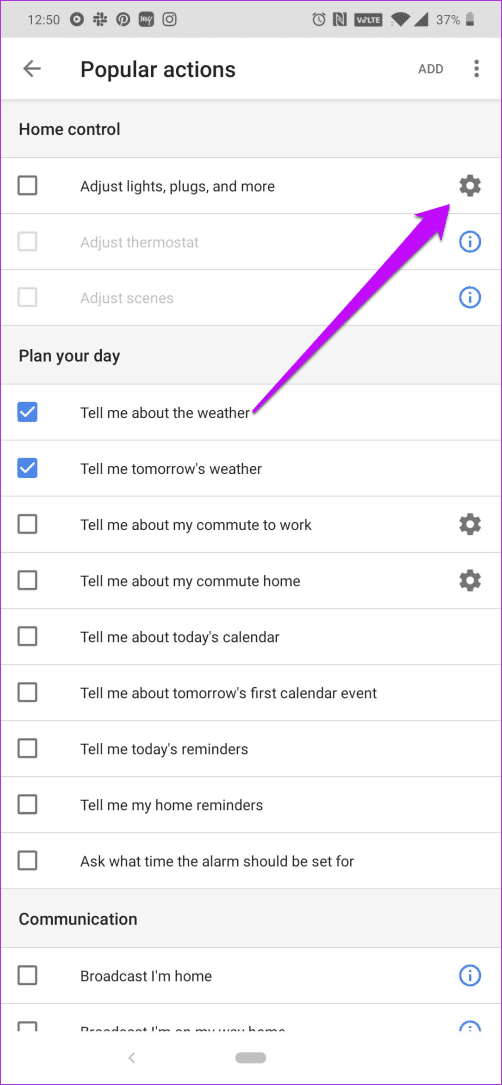
Så nästa gång du måste gå och lägga dig, säg bara "Jag är uppe" så ordnas allt – från att tända lamporna i hallen och släcka lamporna i sovrummet till att slå på luftrenaren/luftfuktaren.
Om du är glömsk kan du också ställa in "assistenten" så att den ställer en fråga. Så något i stil med "Har du kollat din gasspis?" kan göra underverk.
4. Navigationskartor och musikspelare under körning
Jag brukar åka bil och öppna Google Maps för att kolla de bästa rutterna, och sedan öppna Youtube musik För att spela min favoritspellista. Den här enkla aktiviteten tar mig ungefär en minut eller två, eftersom jag måste söka efter relevanta appar i applådan, söka efter specifika platser eller saker och så vidare.
Med rutiner kan allt automatiseras med ett fingerklick. Ställ bara in "Berätta om min pendling" som en åtgärd. Du kan också lägga till "Berätta om dagens kalender" gratis för att kickstarta dagen. Och som ett mediealternativ kan du programmera assistenten att spela mixtapes på YouTube Music.
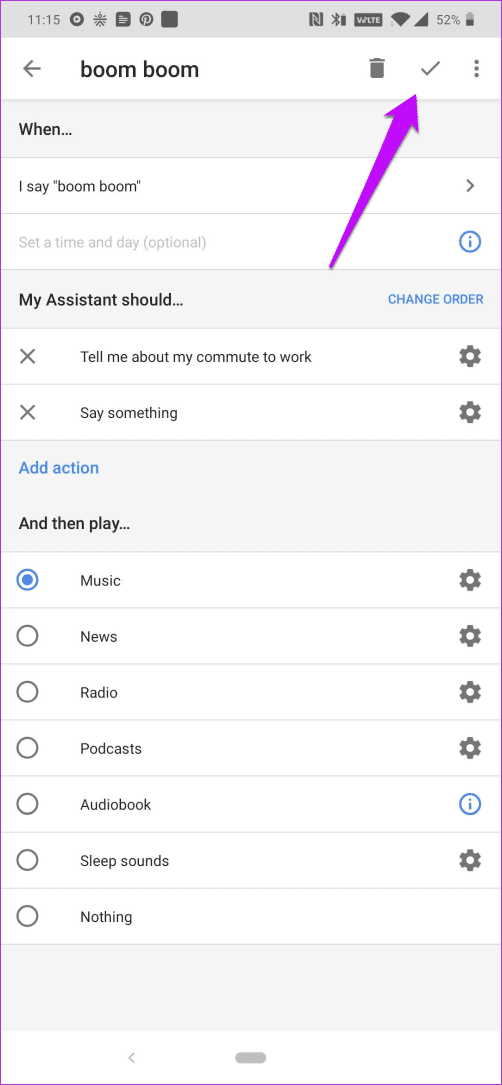
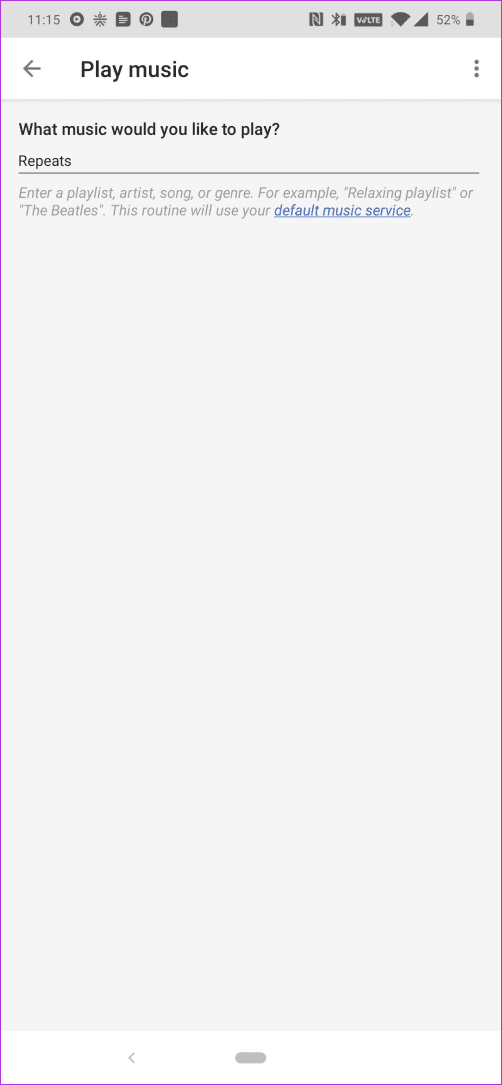
När dessa uppgifter är slutförda kommer du att vara säker från parkeringen och gatorna. Ja, du kan tacka mig senare.
5. Omdefiniera intelligens i smarta komponenter
Om du inte har en smart enhet kan du förvandla din vanliga apparat till en smart enhet genom att ansluta den till en smart kontakt. Den goda nyheten är att de flesta Google Home-kompatibla smarta kontakter är enkla att använda och billiga.
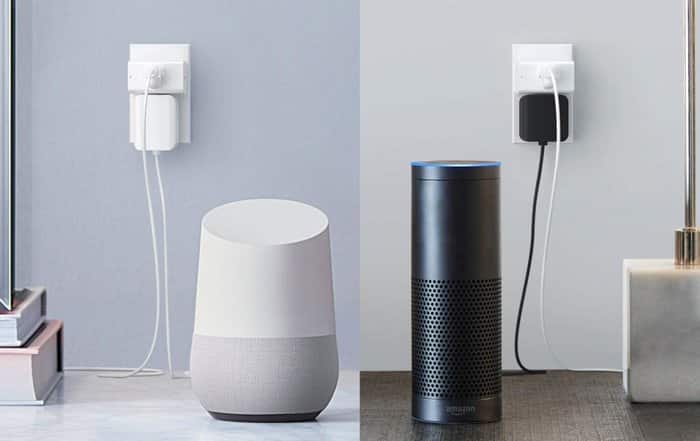
Till exempel behöver du att ditt kaffe är varmt när du kommer hem från kontoret eller när du vaknar. Allt du behöver göra är att ställa in en påminnelse för en specifik tid, så är den redo. Nu är morgnar (eller kvällar) roligare.
Dessutom kan du under helgerna eller Halloween ansluta dem till automatiska lampor och automatisera tändning/släckning.
6. Hjälper dig att fokusera eller sova bättre
Sist men inte minst, låt oss inte glömma att vi inte kan vara produktiva om vi är distraherade eller inte har sömn Bra på natten. Så varför inte ta hjälp av en rutin som hjälper dig fokuset أو sömn Bättre.
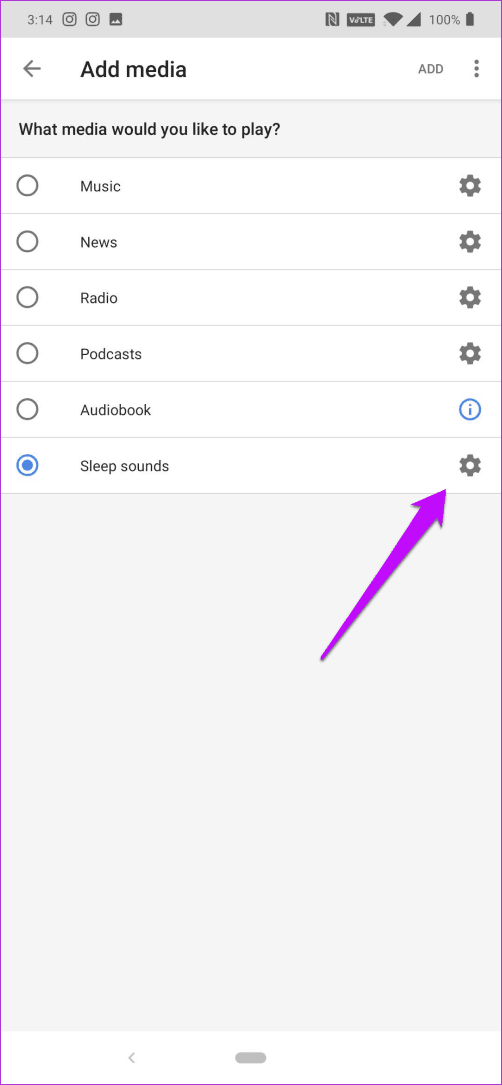
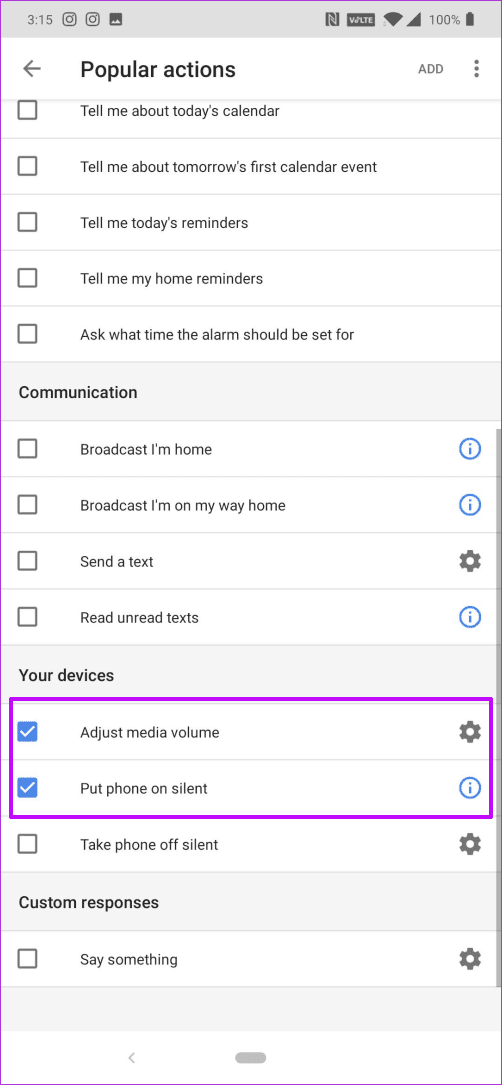
För att aktivera omgivande ljud, välj Sömnljud under Lägg till media. Du kan också justera mediavolymen så att den inte stör oviktiga aviseringar. Din sömn.
Få smarta rutiner
Annars kan du också ställa in rutiner för att slå på/av din TV. Detta är dock bara möjligt om du har en ansluten Chromecast-enhet. Så här får du ut det mesta av Google Assistant-rutiner samtidigt som du sparar tid och energi. Tid som du kan lägga på mindre viktiga och mer meningsfulla saker.
Vilken kommer du att utföra först?