Google erbjuder Keep för anteckningar och den nyligen lanserade appen Tasks för uppgiftshantering. Påminnelser finns tillgängliga separat i Google Keep och Assistent, men de erbjuder även separata listor. Du gissade rätt! Google är inte helt säker på vad de vill göra med anteckningar, påminnelser, uppgifter och listor. Saker och ting verkar dock förändras för alltid (eller värre).
Den nya assistenten har en inbyggd funktion för att spara anteckningar och listor. Vad är dessa nya anteckningar och listor i assistenten och hur använder du dem? Låt oss ta reda på det tillsammans i det här inlägget.
Vad hände med själviakttagelsen?
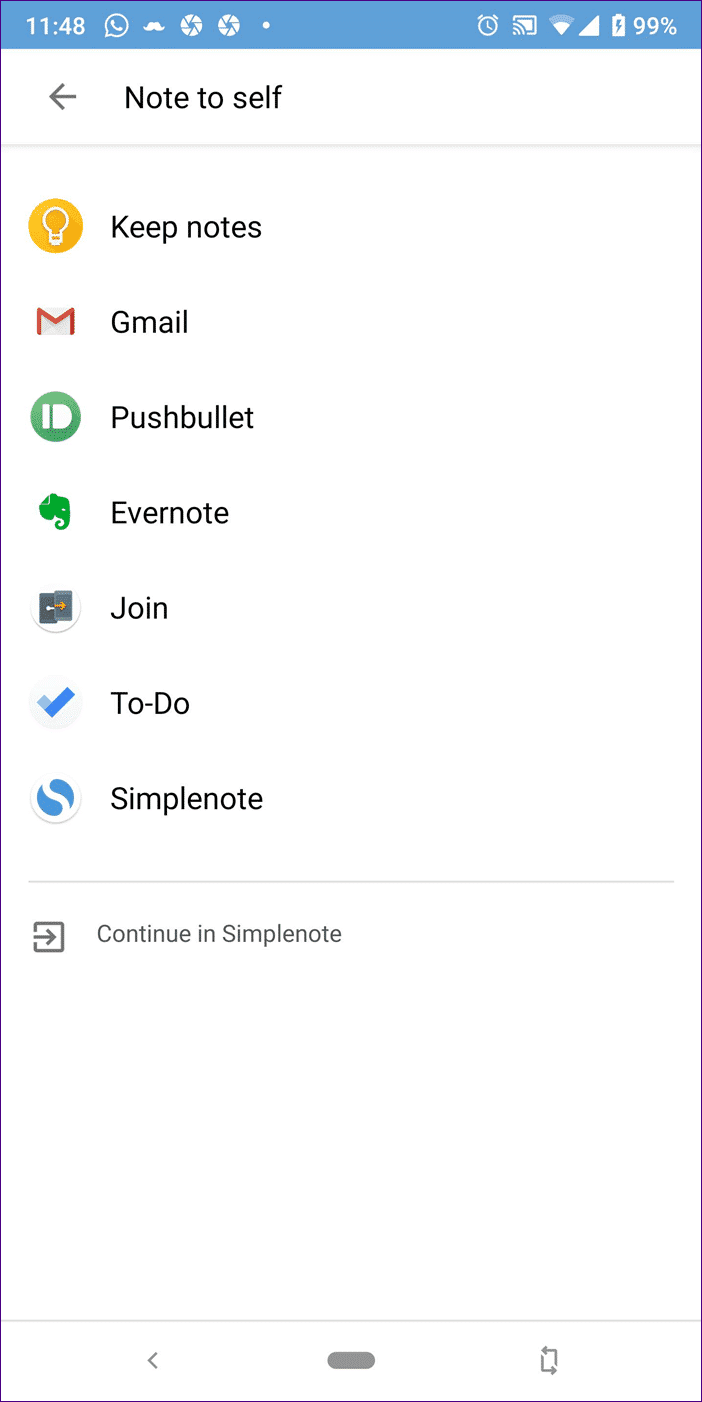
Tidigare kunde man använda kommandona ”Anteckning till mig själv” eller ”Skapa anteckning” för att lägga till en anteckning i vår favoritapp för anteckningar. Men nyligen har detta inte fungerat. Att säga kommandot ”Anteckning till mig själv” aktiverar assistentens anteckningsfunktion. Assistenten sparar dock anteckningarna internt. Detta beror på att assistenten nu har inbyggda anteckningar och listor.
1. Vilka är de nya anteckningarna och listorna?
Den nya tjänsten inkluderar din befintliga shoppinglista, möjligheten att lägga till flera listor/att-göra-listor och en inbyggd anteckningsfunktion. Dessa funktioner är inte tillgängliga i en separat app. Du måste aktivera assistenten och be den att skapa och visa dina anteckningar och listor.
2. Skapa en anteckning
Säg de vanliga kommandona, "Anteckning", "Anteckning till mig själv" eller "Skapa en anteckning", för att lägga till en anteckning i den nya tjänsten också. Google kommer då att be dig lägga till anteckningstexten. Du kan också säga kommandot direkt följt av anteckningsinnehållet.
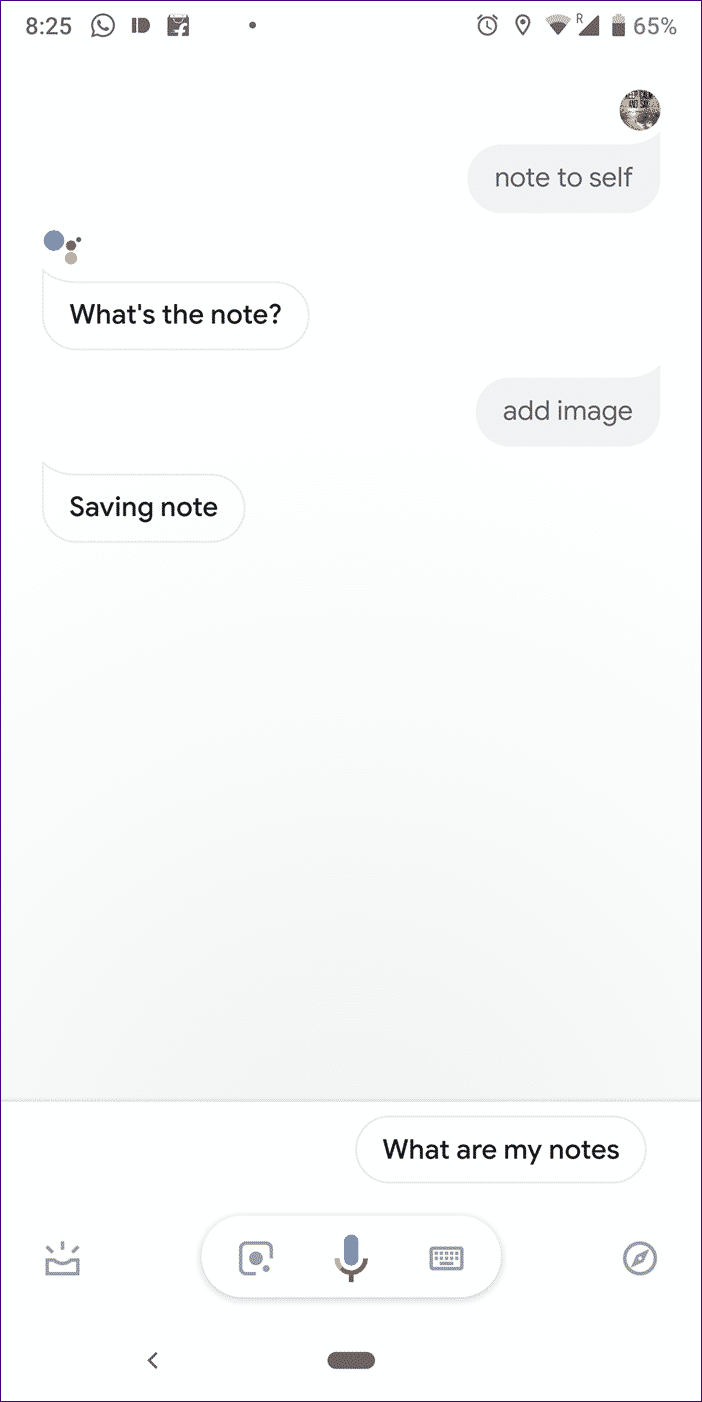
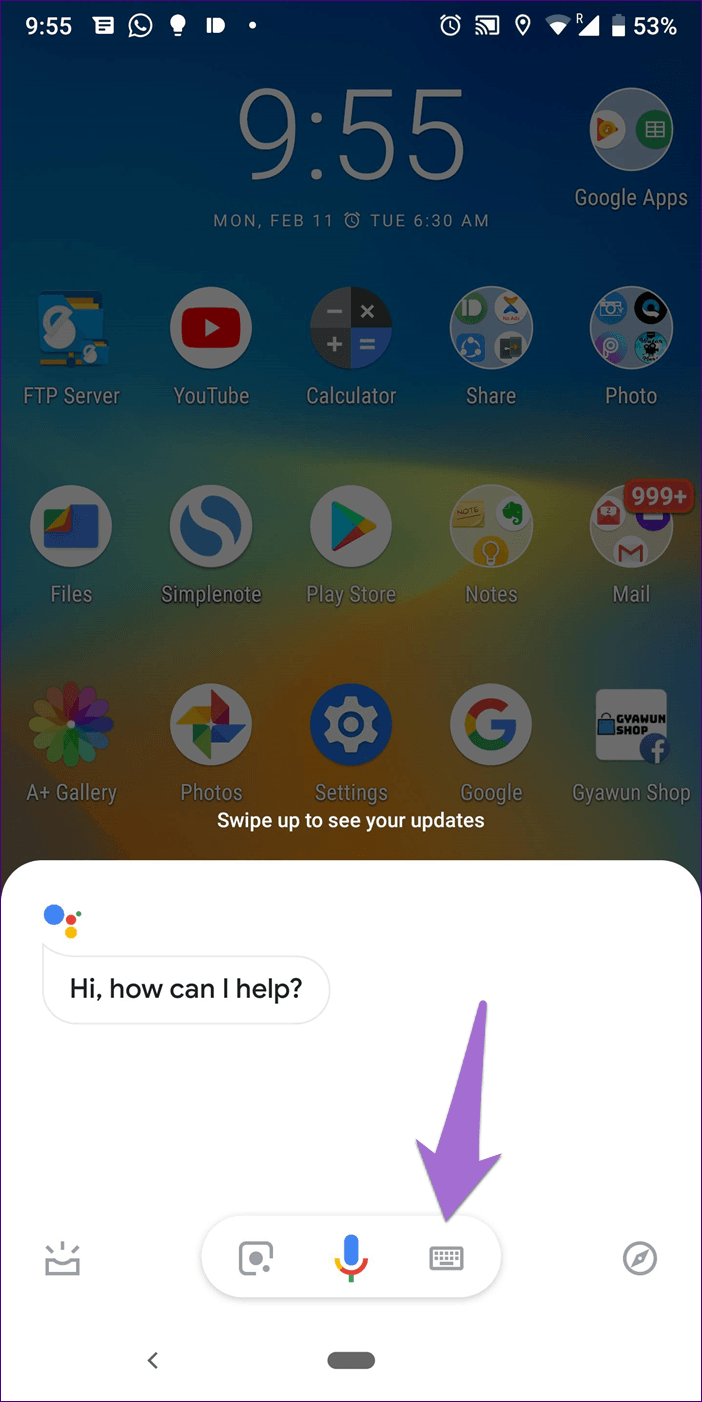
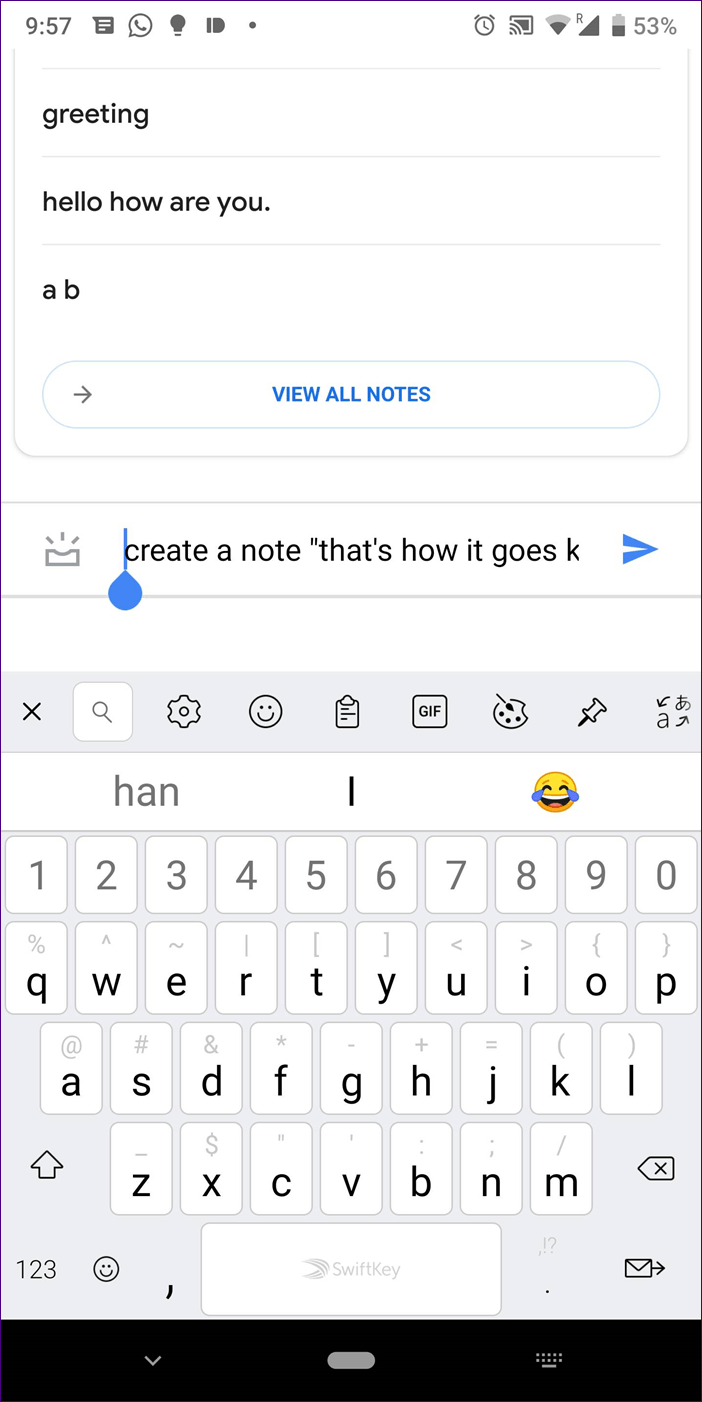
Alternativt kan du använda skrivläge för att klistra in något i en anteckning eller lägga till långa anteckningar. För att göra detta trycker du på tangentbordsikonen i Google Assistant. Skriv sedan in något av anteckningskommandona följt av din anteckning.
3. Visa alla dina anteckningar
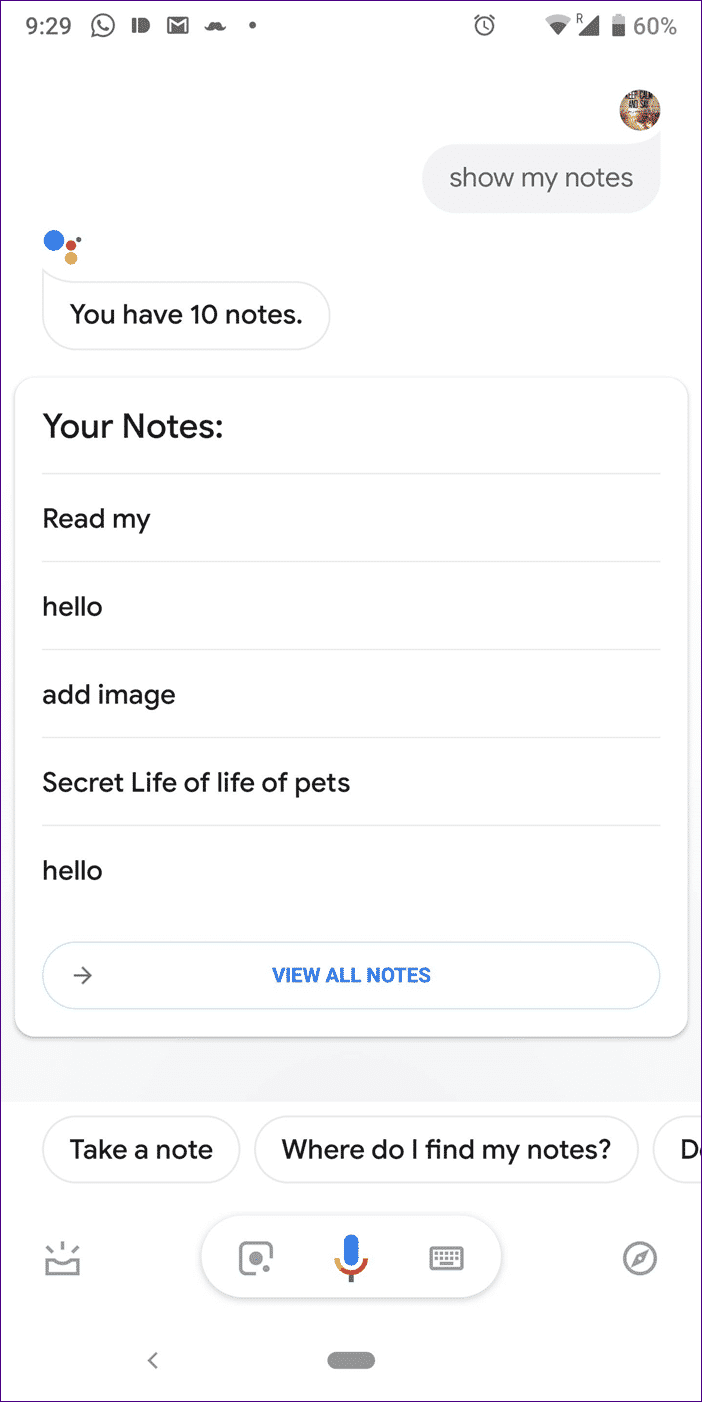
För att visa alla dina sparade anteckningar med Google Assistant, säg kommandot "Visa mina anteckningar" eller "Vilka är mina anteckningar". Assistenten kommer att meddela antalet sparade anteckningar med en förhandsgranskning av de fem senast tillagda anteckningarna. Tryck på knappen "Visa alla anteckningar" för att se alla dina sparade anteckningar.


4. Redigera anteckningar
Även om du kan skapa anteckningar med Google Home är redigering bara tillgänglig från din telefon. Utfärda därför först kommandot "Visa mina anteckningar" och tryck på knappen "Visa alla anteckningar". Assistenten tar dig till skärmen för listor och anpassade anteckningar.
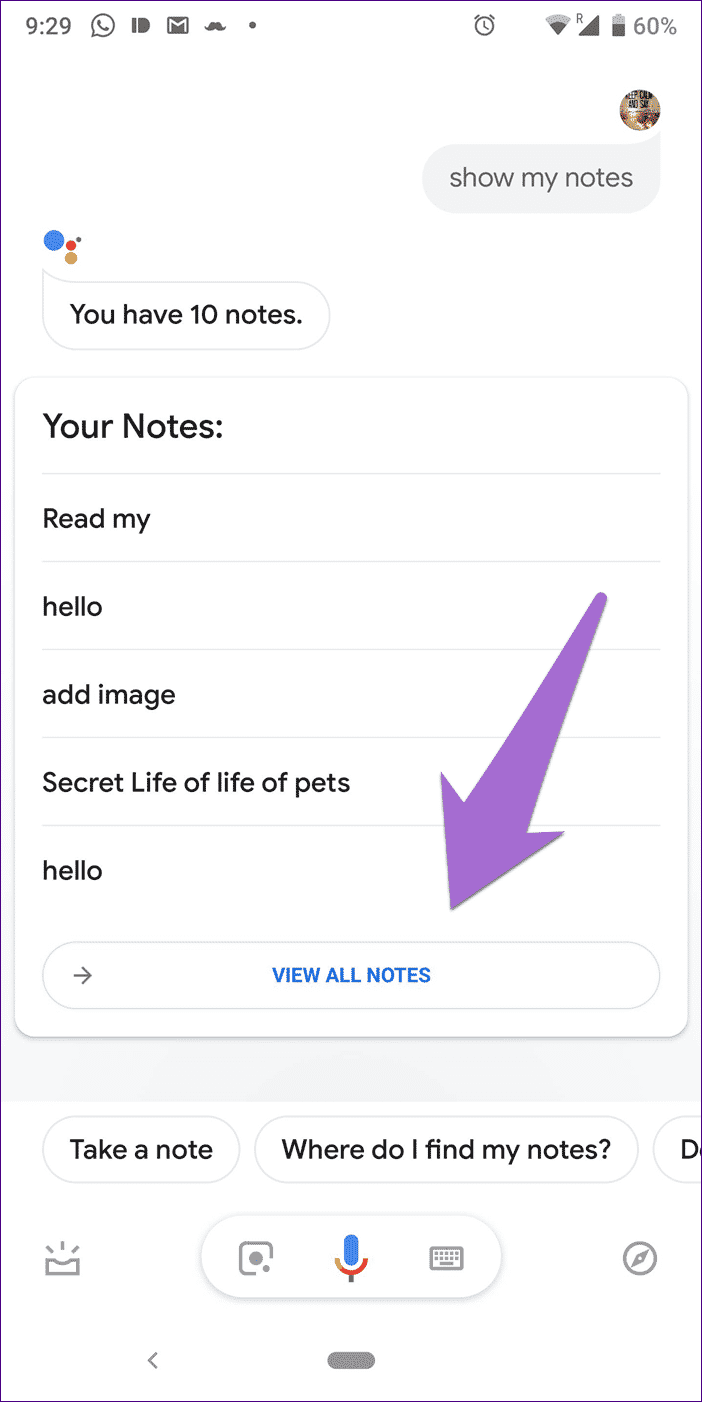
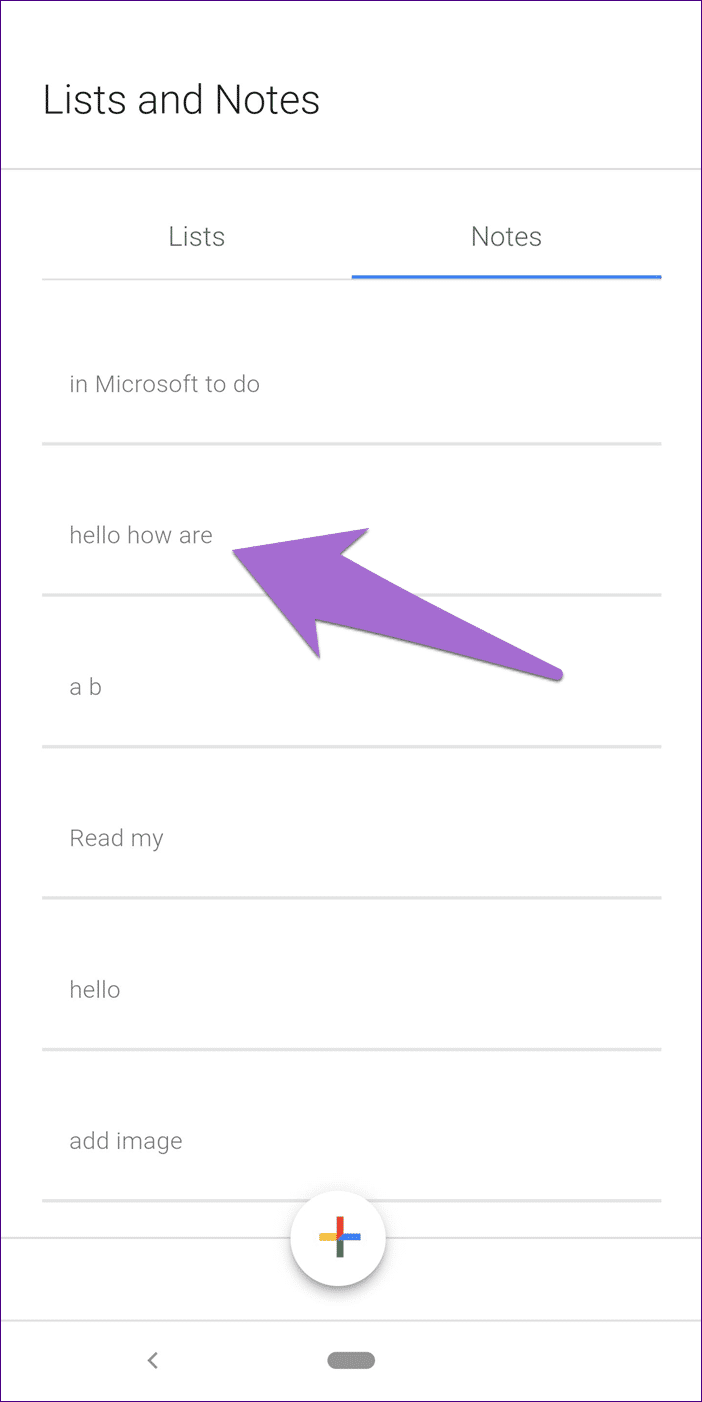
Klicka här på anteckningen du vill redigera, så tar appen dig till redigeringsalternativen på nästa skärm. Du kan till och med lägga till en titel.
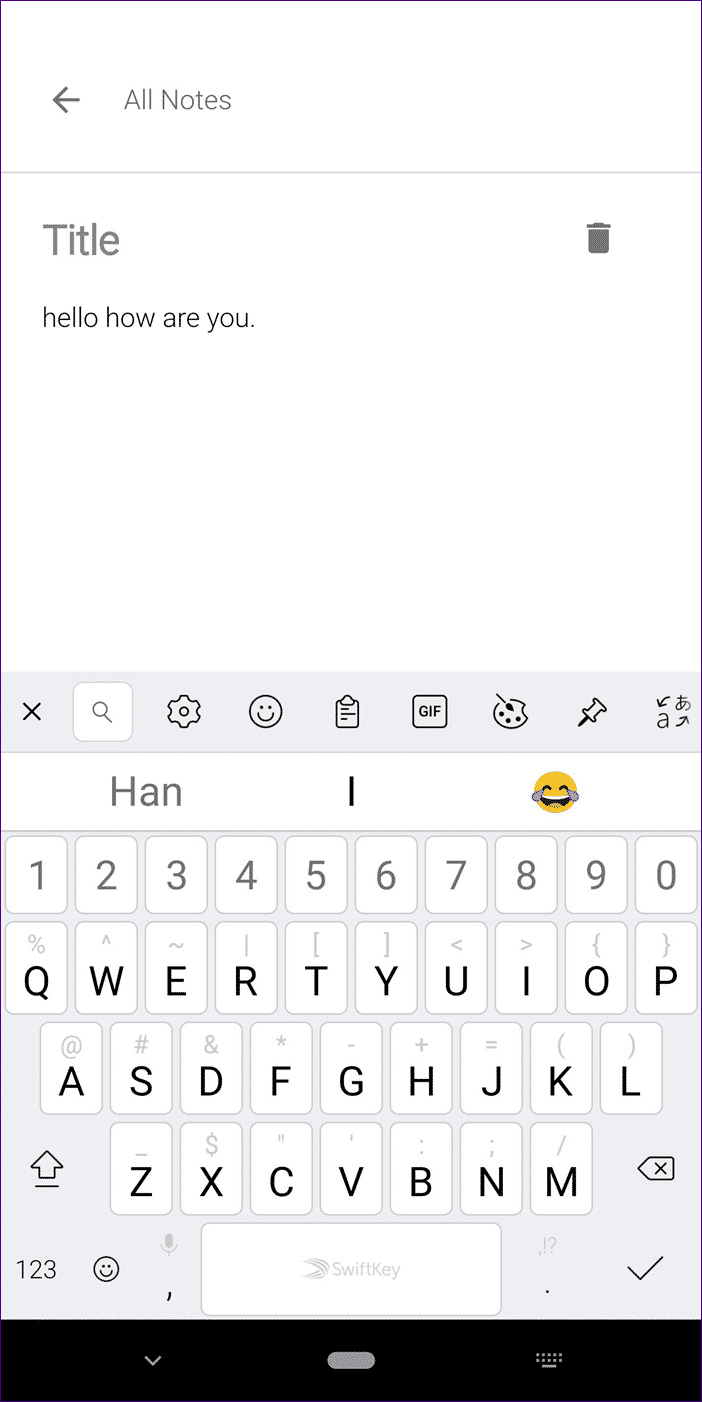
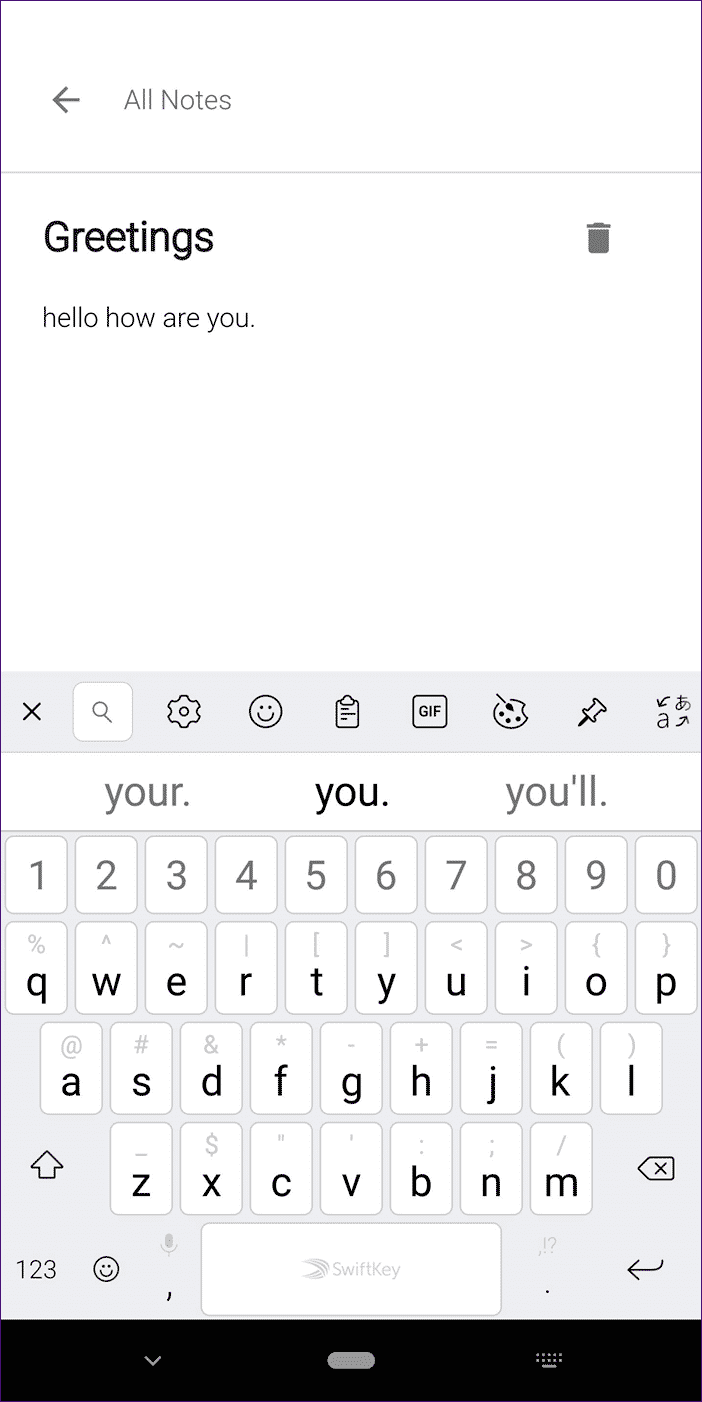
- Tips: Om du klickar på en anteckning i förhandsgranskningen av anteckningen kommer du direkt till redigeringsskärmen.
5. Ta bort en anteckning
Du behöver en telefon för att radera en anteckning. Gå till skärmen "Listor och anteckningar" genom att säga "Vilka är mina anteckningar?". Tryck på anteckningen du vill radera och tryck på raderingsikonen. Ett popup-fönster för bekräftelse visas. Tryck på Ja.
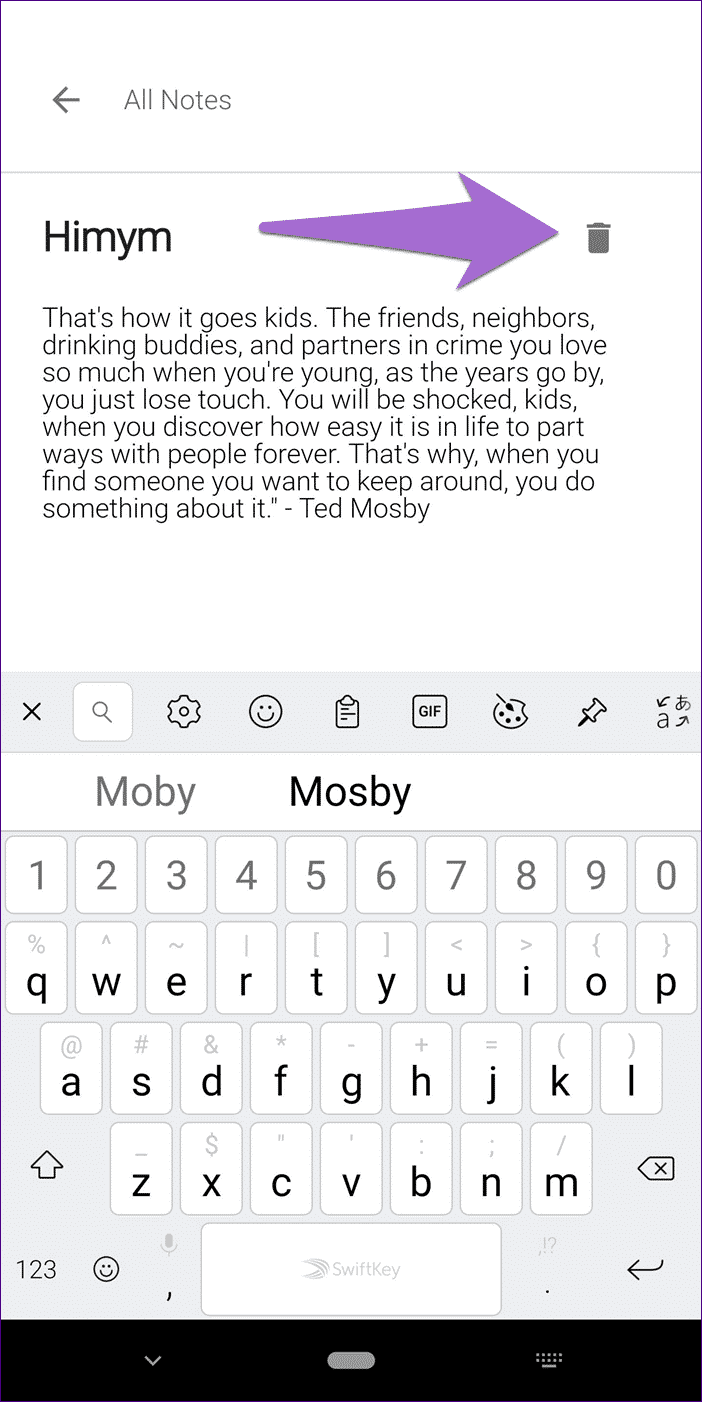
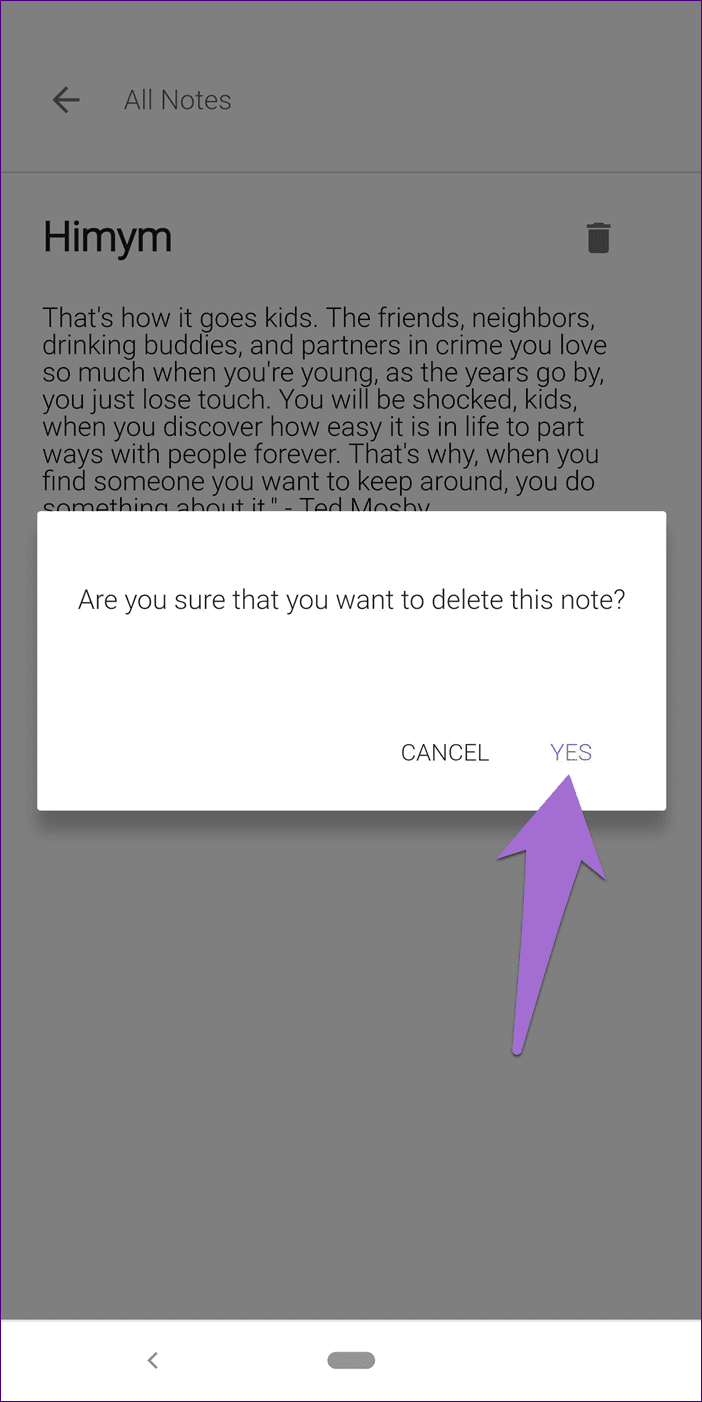
- Obs! För närvarande kan du inte ta bort flera anteckningar samtidigt.
6. Skapa en lista
Det coola med den här nya funktionen är att du kan skapa och arbeta med flera listor. Allt du behöver göra är att säga "Skapa en lista" för att skapa en ny lista. Assistenten kommer att be dig att namnge den, följt av vad du vill lägga till.
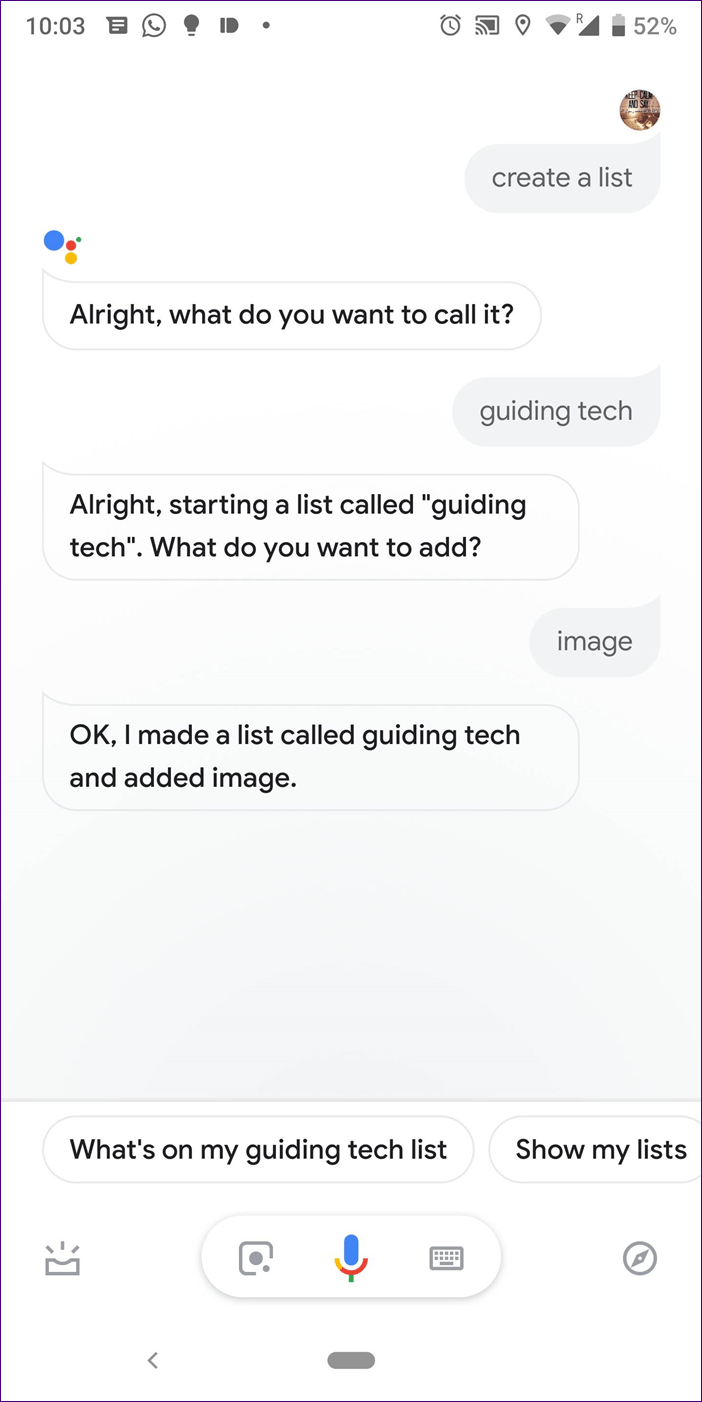
7. Lägg till objekt i listan
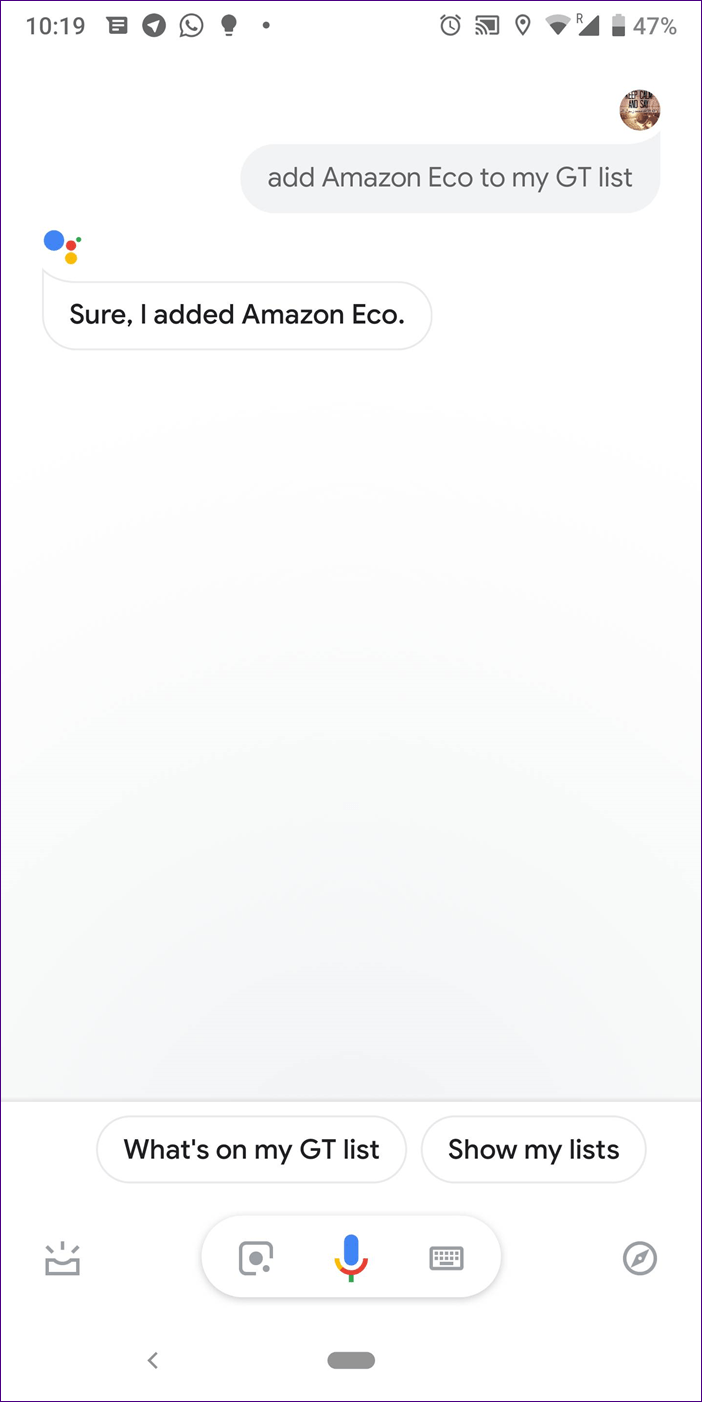
Om du har flera listor måste du ange listnamnet nästa gång du vill lägga till ett objekt. Om jag till exempel har en lista som heter GT måste jag säga "Lägg till en artikel i min GT-lista".
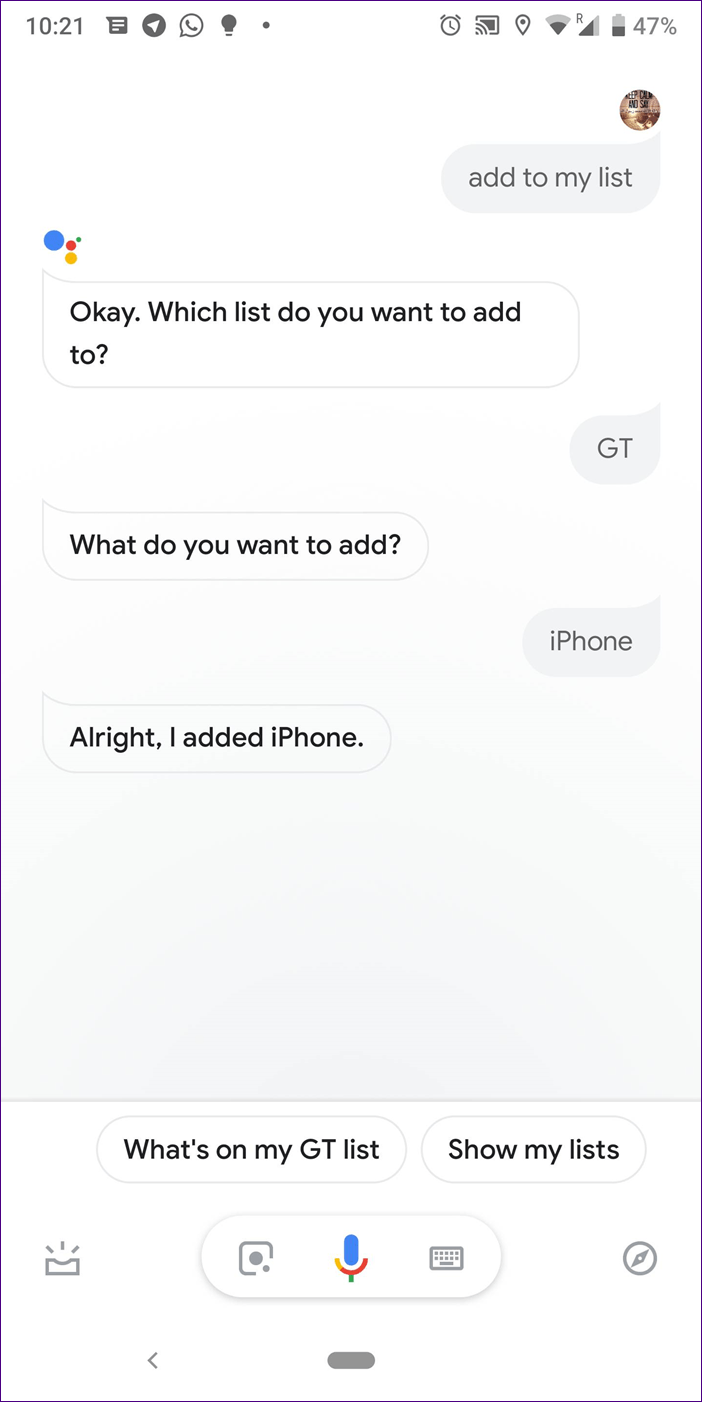
Om du bara säger ”Lägg till i min lista” kommer assistenten att fråga dig efter namnet på listan.
8. Visa listan över objekt
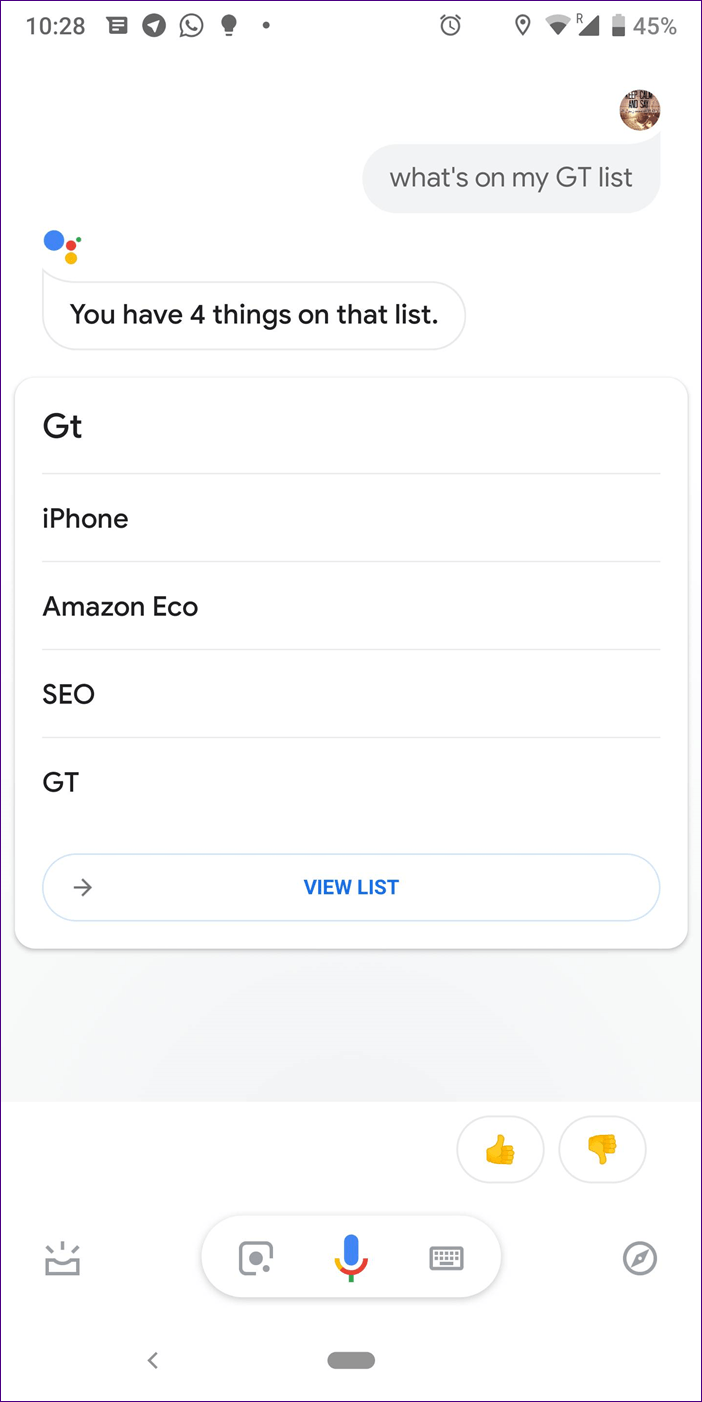
För att se objekt i en specifik lista, fråga assistenten ”Vad finns i min [listnamn]-lista?”. Assistenten meddelar antalet objekt i den specifika listan tillsammans med Visa objekt.
9. Redigera och ta bort listan
När du frågar assistenten ”Vad finns på min [namn]-lista?” får du en förhandsgranskning av listan med alternativet att se alla objekt. Tryck på vymenyn för att öppna huvudvyn. Tryck på listnamnet här för att redigera det. Om du vill radera det trycker du på raderingsikonen.
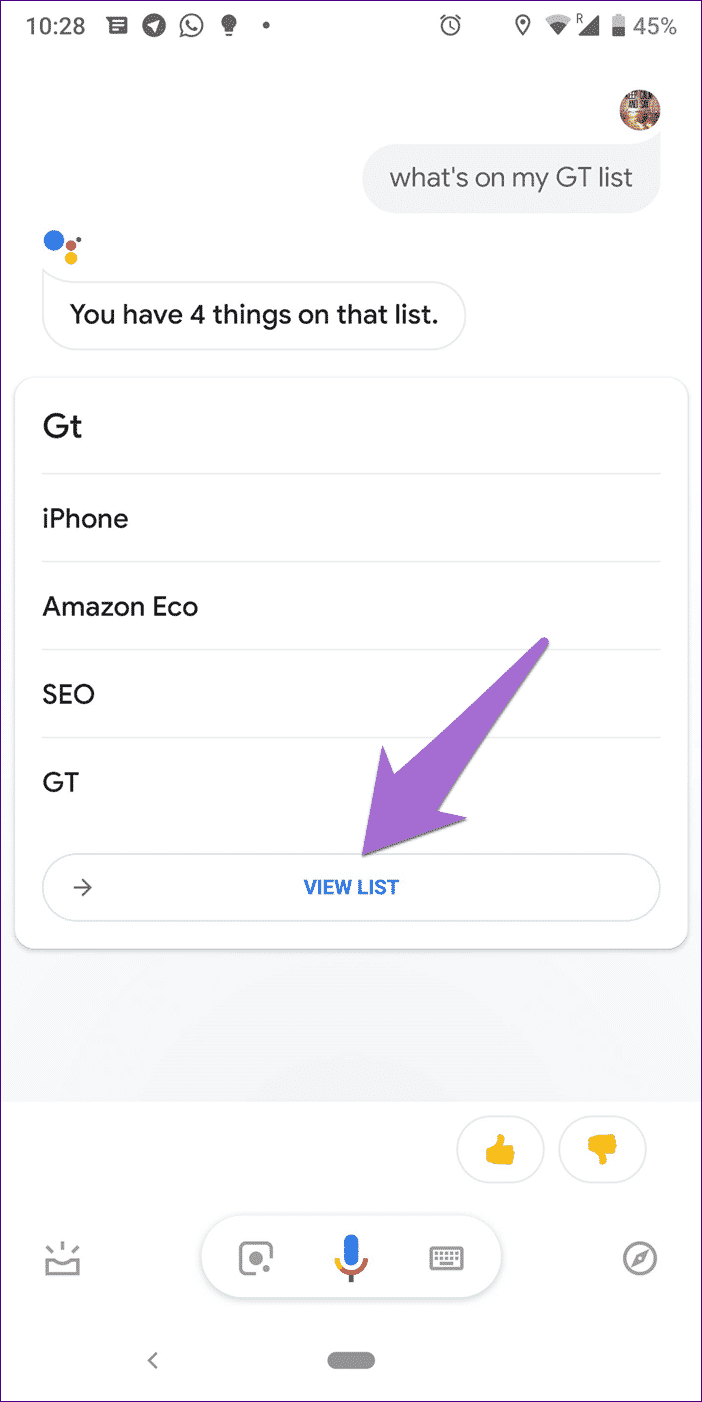
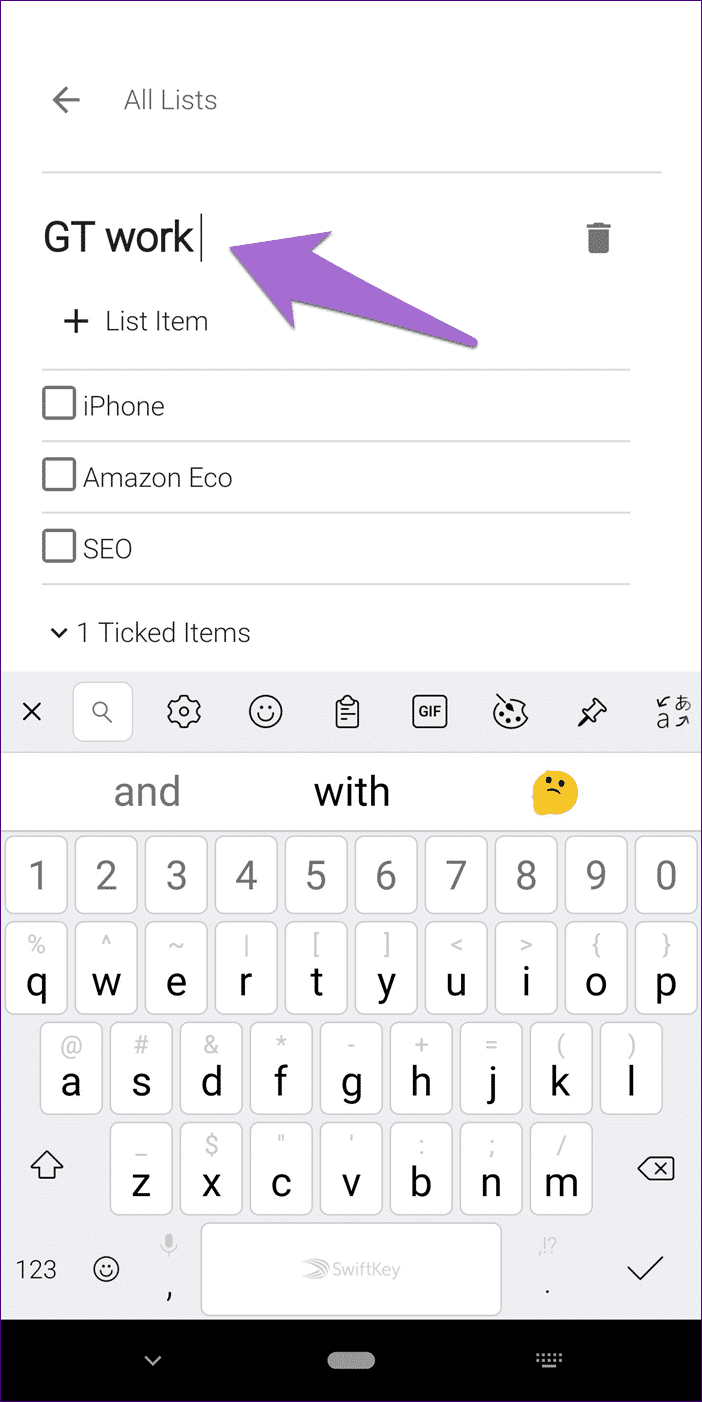
För att ta bort ett listobjekt, dra objektet i endera riktningen och klicka sedan på raderingsikonen. För att slutföra en uppgift, klicka på rutan före listobjektet. Alla slutförda uppgifter kommer att finnas tillgängliga under de markerade objekten.
För närvarande kan du inte byta namn på eller ändra ordning på listobjekt, en funktion som finns i inbyggda att-göra-appar som Microsoft To-Do.
10. Visa alla annonser
För att visa alla dina listor, fråga assistenten ”Visa mina listor” eller ”Vilka är mina listor?”. Tryck på en listas namn för att gå till dess redigeringsskärm. Tryck på bakåtknappen för att visa alla dina listor.
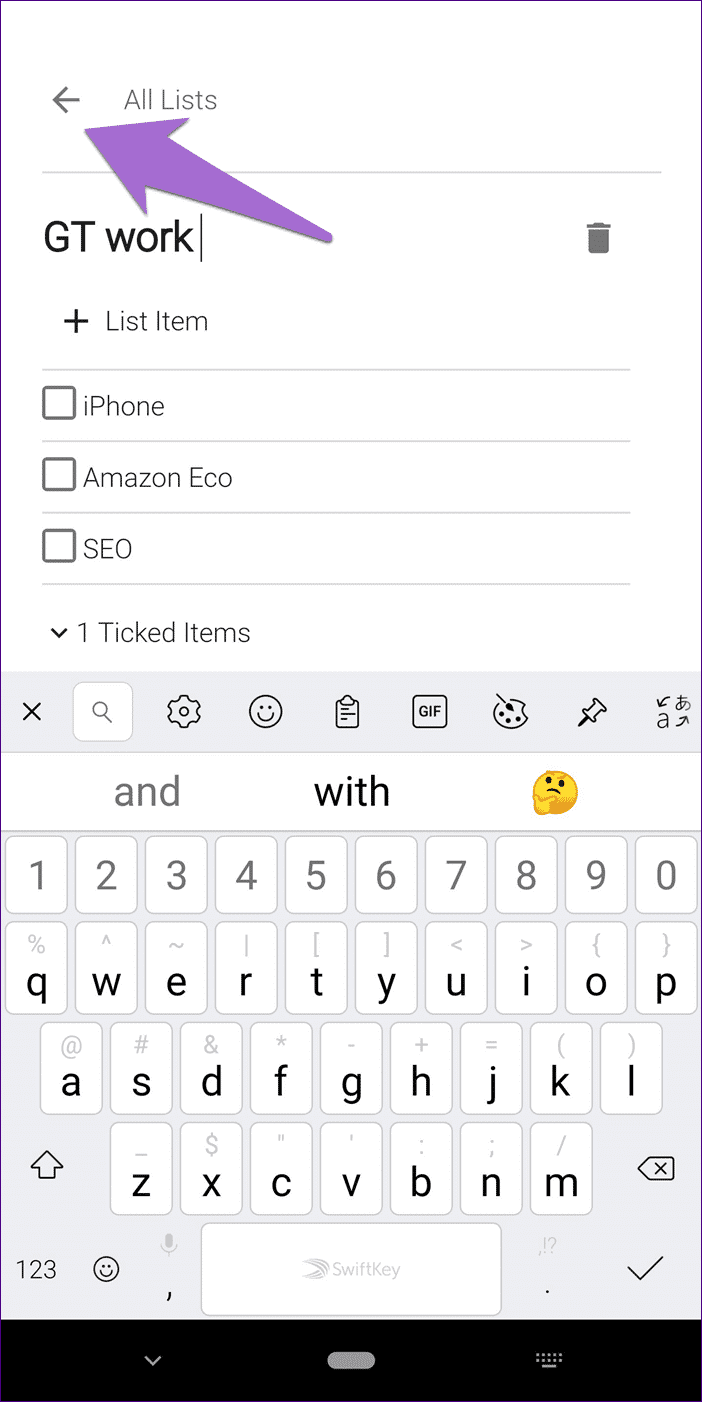
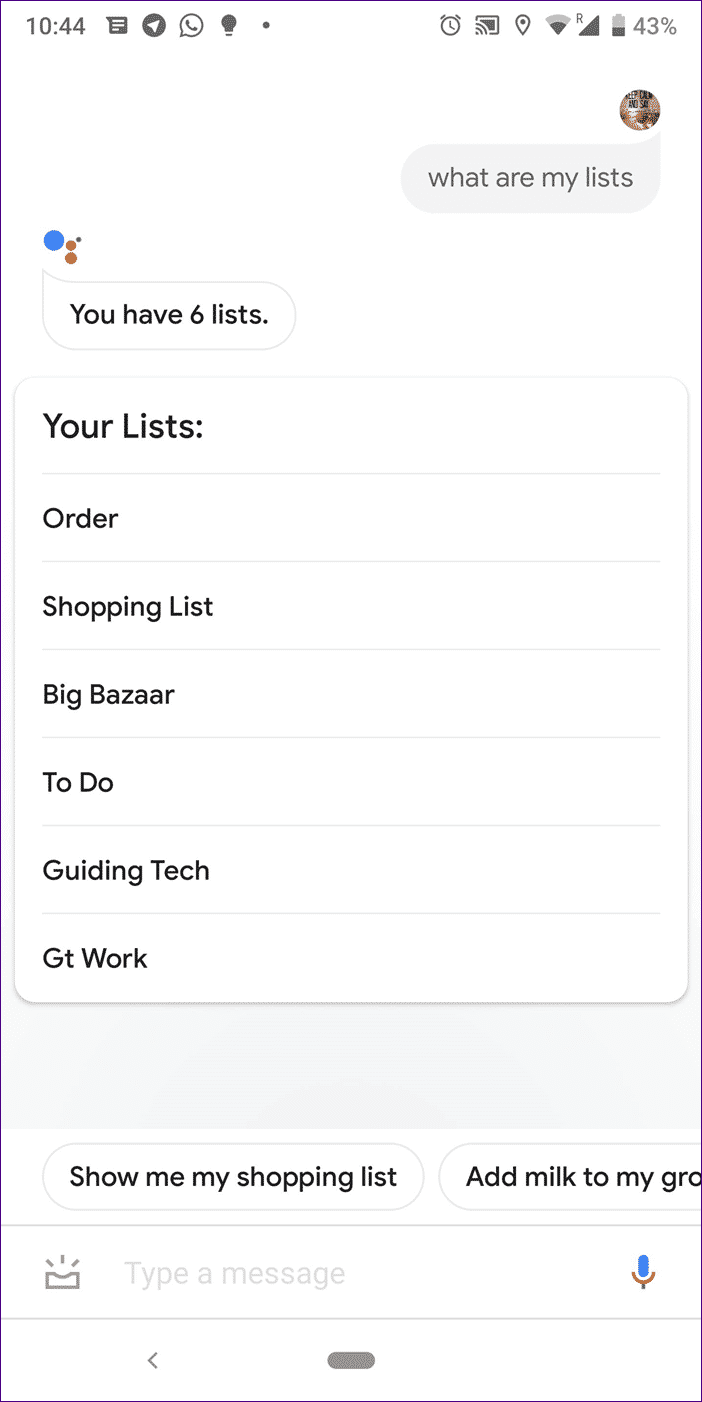
Du kommer att tas till skärmen Anpassade listor och anteckningar. Du kan också se den här skärmen när du redigerar anteckningar.
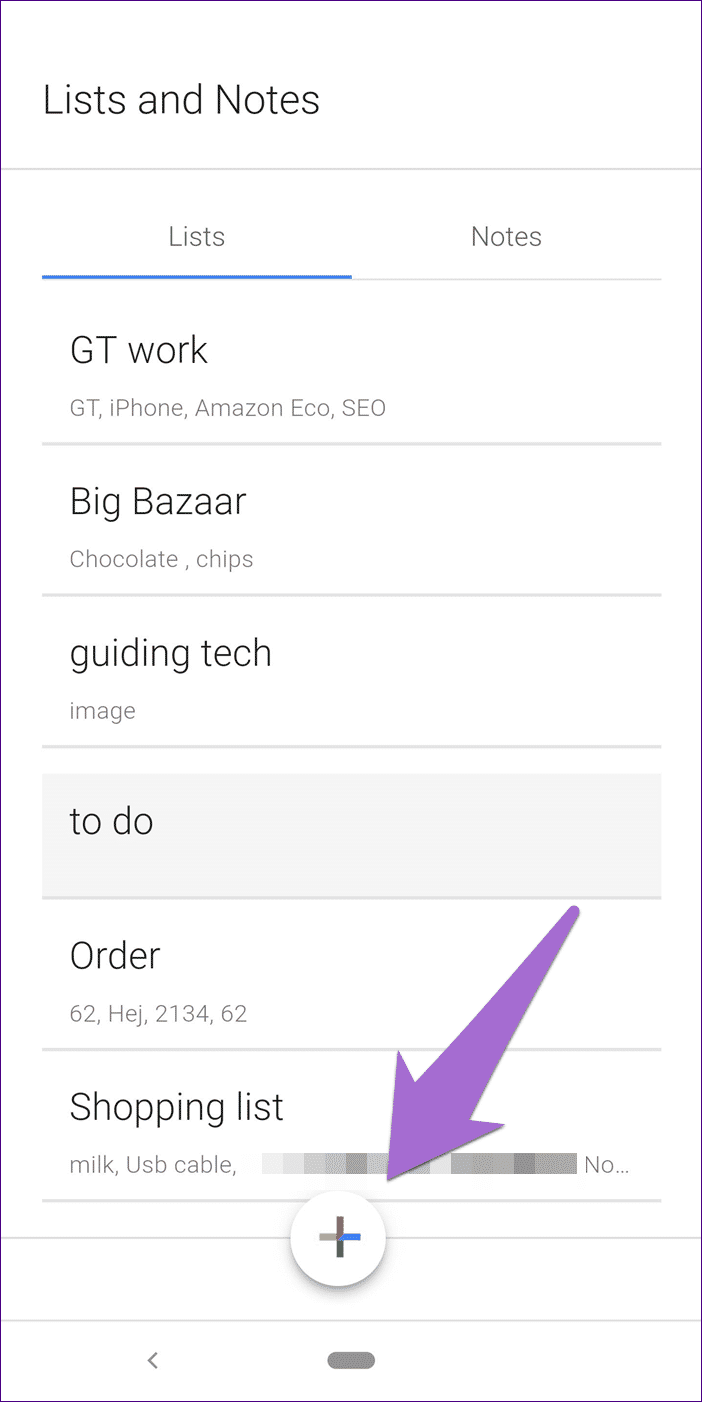
11. Lägga till anteckningar utan hjälp
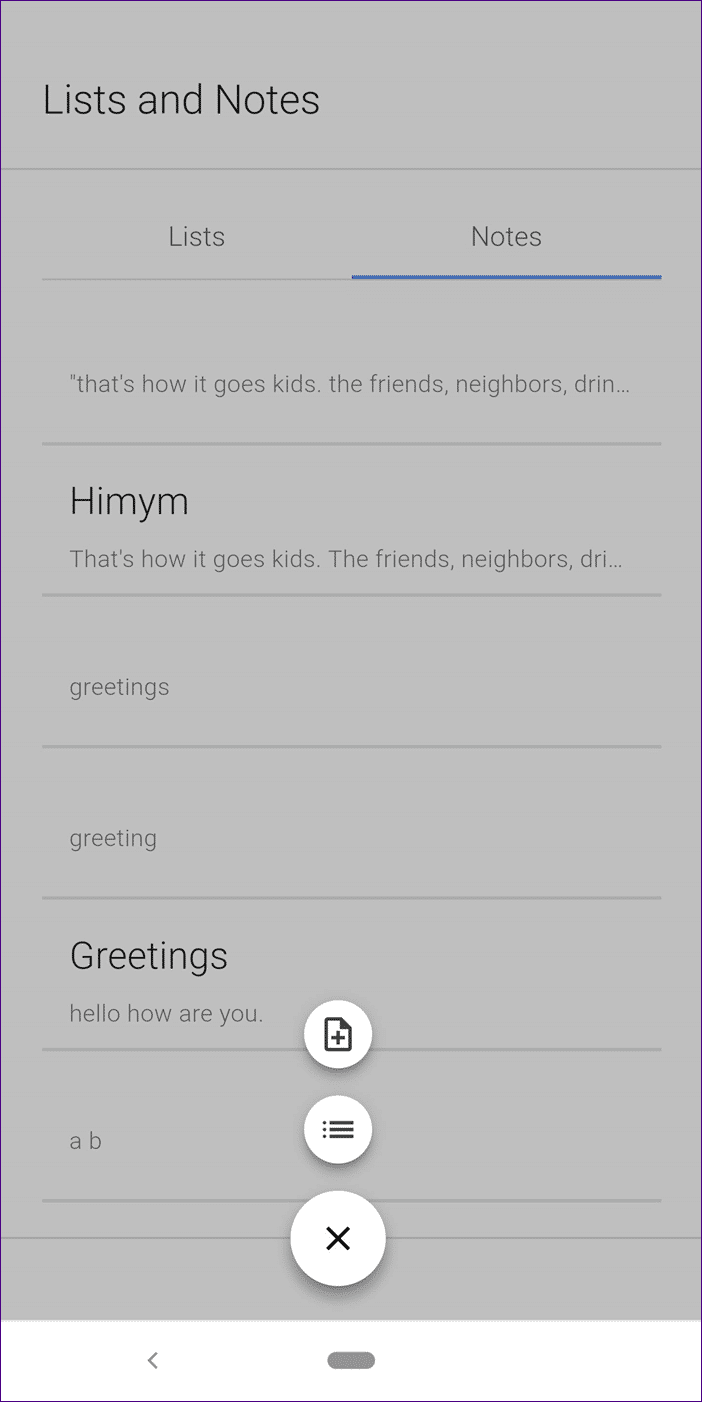
När du är på assistentens listor och anteckningar trycker du på ikonen Lägg till längst ner för att skapa en ny anteckning eller lista utan assistenten. Tekniskt sett måste du använda assistenten för att öppna den här skärmen, eftersom den inte är tillgänglig.
Allt glitter är inte över.
Google kan arbeta på en patch för assistentens funktion Listor och anteckningar. För närvarande saknas ett dedikerat alternativ för anteckningar och listor i Google Assistant-inställningarna på de flesta telefoner.
Även om anteckningar och listor i Assistenten är en välkommen förändring, fungerar inte längre kommandon som att lägga till en anteckning i Evernote. Det är oklart om detta är en bugg eller om Google avsiktligt tog bort den. Om det senare stämmer hoppas jag att Google, genom att integrera anteckningar i Assistenten, letar efter något enklare här.
Vad tycker du om den nya funktionen Anteckningar och listor? Låt oss veta i kommentarerna nedan.