WhatsApp Det är standardappen för snabbmeddelanden för miljontals människor runt om i världen. Även om det finns alternativ som Telegram و Signal rester WhatsApp En av de mest populära meddelandeapparna. Detta gäller oavsett vilken plattform du använder. Även om iPhone har integration iMessage WhatsApp kan vara den föredragna appen eftersom den är plattformsoberoende och stöds universellt. Att använda WhatsApp på iPhone kanske dock inte är en helt smidig upplevelse för alla. Många användare upplever fördröjda WhatsApp-meddelanden på sina iPhones på grund av problemet med "återanslutning". Om du också upplever det här problemet, så här åtgärdar du problemet med återanslutning till WhatsApp på din iPhone.
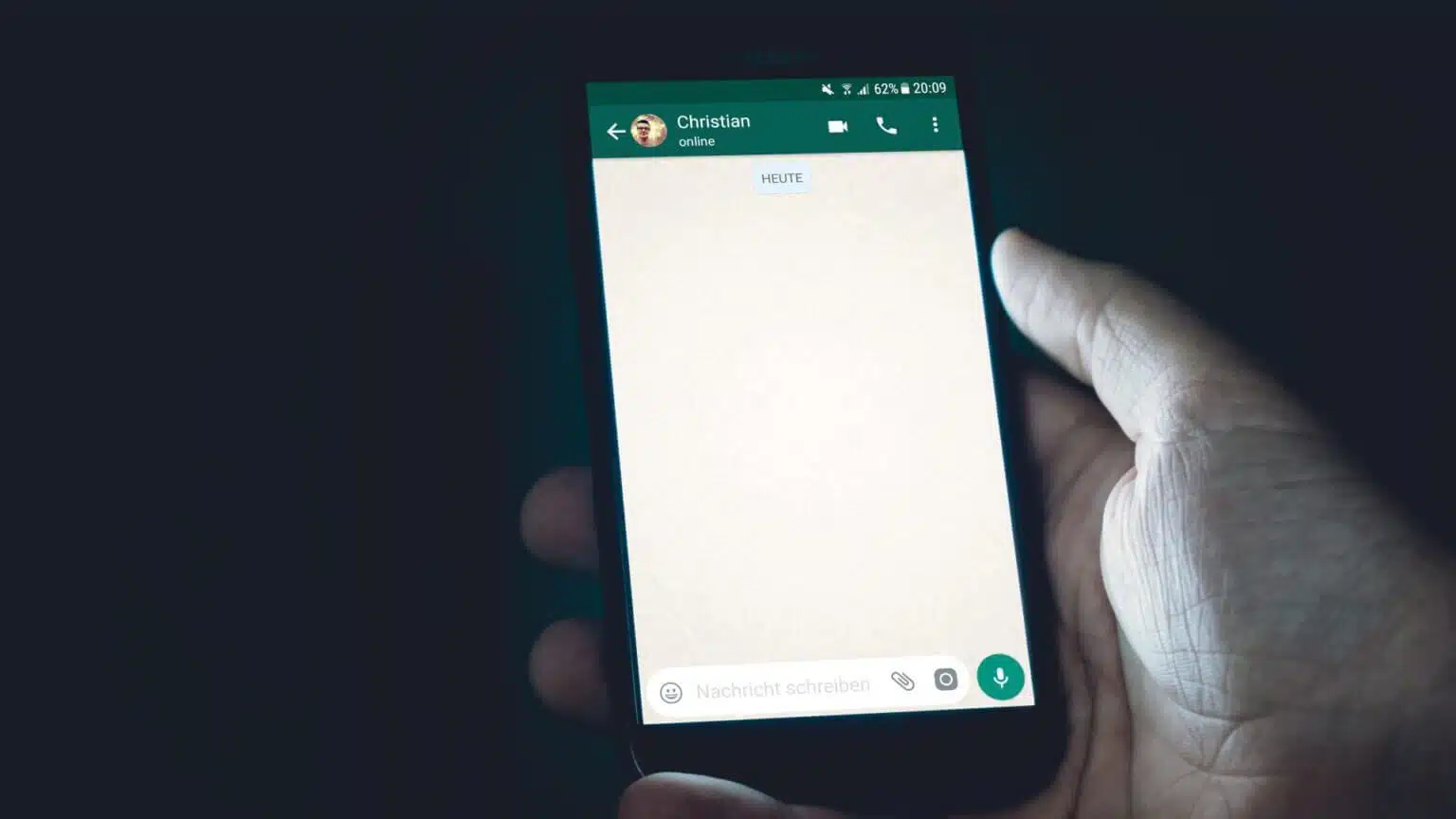
Vad är problemet med att återansluta WhatsApp på iPhone?
När du öppnar WhatsApp på din iPhone efter att den har varit inaktiv ett tag kan du se meddelandet "Återansluter" högst upp. Detta visas eftersom det tar några sekunder för din iPhone att synkronisera WhatsApp och visa nya meddelanden.

Det här problemet kan leda till missade eller försenade aviseringar vilket kan vara irriterande.
Hur man åtgärdar WhatsApp-återanslutningsproblem på iPhone
Du kan lösa problemet genom att följa dessa enkla steg på din iPhone, och därmed undvika förseningar i aviseringar.
1. Se till att din internetanslutning är stabil.
Den främsta orsaken till problemet med att "återansluta" på WhatsApp är en instabil eller svag internetanslutning. Försök att ansluta till Wi-Fi när det är möjligt. Om du använder mobildata, se till att du använder 4G- eller 5G-nätverk och befinner dig i ett område med bra mobilanslutning.
2. Stäng inte av WhatsApp från de senaste apparna.
Varje gång du lämnar WhatsApp och sveper uppåt på din iPhone för att gå hem, kommer appen inte att stängas av från listan över senaste appar. Det betyder att när du sveper uppåt från botten och håller ner för att visa listan över senaste appar, kommer WhatsApp inte att svepas bort härifrån.

Detta förhindrar att WhatsApp körs i bakgrunden, vilket orsakar synkroniseringsproblem.
3. Aktivera bakgrundsuppdatering av appar.
iOS ger dig möjlighet att tillåta appar att uppdateras i bakgrunden även när de inte används. Detta hjälper appar att skicka push-notiser även när du inte aktivt använder dem. Så här aktiverar du bakgrundsuppdatering av appar för WhatsApp på din iPhone.


Steg 1: Öppna en app "Inställningar" På din iPhone, skrolla nedåt tills du hittar "WhatsApp". Klicka på den.

Steg 2: Aktivera reglaget bredvid "Uppdatera appar i bakgrunden".

4. Inaktivera lågdataläge
Om du använder en databegränsad nätverksanslutning eller mobil hotspot aktiverar din iPhone automatiskt lågdataläge. Detta förhindrar att appar synkroniseras i bakgrunden. Så här stänger du av det.
Steg 1: Öppna en app "Inställningar" På din iPhone trycker du på Wi-Fi

Steg 2: Välj den lilla blå cirkeln med ikonen "jag" Bredvid nätverket som din iPhone är ansluten till.

Steg 3: Stäng av strömbrytaren bredvid Låg dataläge.

Kontrollera om WhatsApp fungerar utan problem.
5. Inaktivera lågenergiläge
Precis som i läget för låg data begränsar även läget för låg energiförbrukning bakgrundsaktiviteter och dataanvändning för att spara batteri. Så här stänger du av det.
Steg 1: Gå till appen "Inställningar" På din iPhone, välj "Batteri".

Steg 2: Byt till det bästa alternativet Lågströmsläge.

6. Uppdatera WhatsApp från App Store.
Att använda en äldre version av en app kan orsaka problem då och då. Därför är det viktigt att uppdatera alla dina appar regelbundet via App Store. Så här söker du efter uppdateringar.
Steg 1: Öppna en app "App Store" på din iPhone och tryck på Visa bild i det övre högra hörnet.

Steg 2: Scrolla ned för att se en lista över alla väntande uppdateringar. Välj alternativet "att uppdatera" Bredvid appen du vill uppdatera.

7. Byt till den stabila versionen av WHATSAPP
Många användare registrerar sig för WhatsApps betaprogram för att testa nya funktioner. Även om detta ger dig tidig tillgång till nya funktioner kan det också leda till ett antal buggar och problem eftersom det fortfarande är en betaversion.
Om du använder en betaversion av WhatsApp, avinstallera appen och ladda ner den stabila versionen från App Store.
8. Avinstallera och installera om WHATSAPP
Även om du inte använder betaversionen kan det vara en bra idé att avinstallera appen och installera om den. Detta gäller särskilt om det inte finns några uppdateringar tillgängliga för appen. En snabb ominstallation kan lösa problemet, så vitt du vet!

Se dock till att säkerhetskopiera all din WhatsApp-data innan du avinstallerar appen.
9. Uppdatera din iPhone till den senaste versionen av iOS.
Låt oss inte utesluta möjligheten att något är fel med programvaran som körs på din iPhone. Det är möjligt att den nuvarande versionen av iOS du använder har problem med bakgrundssynkronisering. Så här kontrollerar du om en programuppdatering väntar på din iPhone.
Steg 1: Gå till appen "Inställningar" På din iPhone väljer du sedan "allmän".

Steg 2: Klicka på "Programuppdatering."

Steg 3: Om tillgängligt Ny uppdatering , kommer den att listas där. Välj "Installationer" Och vänta tills installationen är klar.

10. Återställ nätverksinställningar
Om du tror att det är något fel med din iPhones nätverksinställningar som orsakar problemet med återanslutning till WhatsApp, så här återställer du din iPhones nätverksinställningar samtidigt som du behåller resten av din data.
Steg 1: Öppna en app "Inställningar" På din iPhone trycker du på "allmän".

Steg 2: Scrolla ner för att hitta alternativet "Överför eller återställ iPhone"Klicka på den.

Steg 3: Välj ett alternativ "Återställa" Här.

Steg 4: Välj nu Återställ nätverksinställningar.

Observera att när du har återställt dina nätverksinställningar måste du konfigurera dina Wi-Fi- och Bluetooth-anslutningar igen, tillsammans med eventuella specifika nätverksrelaterade inställningar som du har ändrat tidigare.
Missa aldrig dina WhatsApp-aviseringar igen.
När du har åtgärdat problemet med att "återansluta" på WhatsApp kommer du att börja få aviseringar i rätt tid för alla dina meddelanden. Du slipper längre fråga dina vänner varför du inte har svarat på deras meddelanden i tid!
Om du inte kan komma åt WhatsApp på din dator, kolla in vår guide till:Åtgärda WhatsApp som inte öppnas på din dator.