Smarttelefoner har blivit extremt kraftfulla på senare tid. De kan göra nästan allt en dator kan. Oavsett om du vill öva spelen Eller gå till webben eller redigera dokument och kalkylblad när du är på språng, med din smartphone i fickan kan du göra allt. Men medan du utför intensiva uppgifter som videoredigering Oavsett om du skapar kalkylblad och presentationer kan en pekskärm vara något begränsande. Det är svårt att göra exakta val med fingrarna samtidigt som man täcker en redan liten skärm. Det är här en pekdon som en mus kan komma väl till pass. Så här använder du en mus med din iPhone för att förbättra din produktivitet.

Fördelar med att använda en mus med din iPhone
Din iPhone har inbyggt iMovie, en kraftfull videoredigerare. Du kan använda den för att redigera videor direkt på din iPhone, vilket eliminerar behovet av en separat dator. Andra appar som Microsoft Excel och PowerPoint finns också tillgängliga på iPhone för att hjälpa till med kontorsarbetet.

Även om dessa appar fungerar bra i standardläge, hjälper det dig att fokusera på fina detaljer om du ansluter en mus. Det är lättare att skanna tidslinjen i iMovie med en mus än med fingret. På samma sätt är det lättare att redigera specifika celler i ett kalkylblad med en mus.
Ännu bättre är att iPhone stöder gester med en extern mus. Du kan upprepa gesten för att gå tillbaka, gå hem och så vidare. Detta gör det ännu bättre att använda din iPhone med en mus.
Vilken typ av mus kan man använda med sin iPhone?
iPhone stöder alla typer av datormöss för inmatning. Det bästa alternativet är en Bluetooth-mus eftersom den är enklare att ansluta. Du kan dock också använda en trådbunden mus eller en trådlös mus med en USB-dongel. För att använda den här typen av mus med din iPhone måste du dock köpa en extern adapter.

Lightning till USB-kameraadapter Det är i huvudsak en Lightning till USB-A-dongel som låter dig ansluta USB-A-enheter till din iPhone. Detta gör att du kan ansluta en trådbunden mus eller trådlös mottagare.
Hur man ansluter en mus till din iPhone
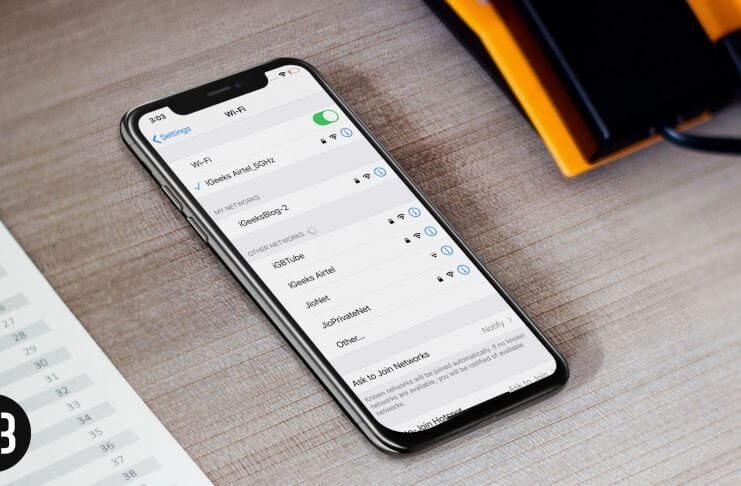
Steg 1: om jag var Använd en trådbunden mus eller USB-mottagare. Anslut den sedan till din iPhone, så kommer iPhone att upptäcka den. Om du Använd en Bluetooth-mus , sätt in musen parningsläge Öppna applikationen "Inställningar" På din iPhone. Välj sedan alternativet Bluetooth". Klicka på musnamnet som visas under Andra enheter Att kontakta honom.


Steg 2: Gå till alternativ "tillgänglighet" I applikationen "Inställningar".

Steg 3: Klicka på "röra" inom Materialism och kinetik.

Steg 4: Lokalisera AssistiveTouch Aktivera reglaget bredvid.

Hur man anpassar musknappar och spårningshastighet
För att justera musknapparna och spårningshastigheten efter dina önskemål måste du göra några justeringar.
Steg 1: Gå till alternativet "tillgänglighet" I applikationen "Inställningar".

Steg 2: Klicka på "röra" inom Materialism och kinetik.

Steg 3: Lokalisera "AssistiveTouch".

Steg 4: Scrolla sedan ner för att hitta ett alternativ som heter AllergispårningUppsättning. Rullningslist baserat på dina preferenser.

Steg 5: Scrolla tillbaka uppåt i avsnittet Pekare och klicka "Enheten".

Steg 6: Här hittar du musen ansluten till din iPhone. Klicka på det.

Steg 7: Klicka på "Anpassa ytterligare knappar..."

Steg 8: Klick knapp I musen Du får möjlighet att välja vad du vill att den här knappen ska göra.


Nu kan du använda musen med din iPhone precis som du skulle göra på din dator. Du kan trycka på den nedre listen på din iPhone för att gå hem, eller om du har flera knappar på musen kan du tilldela en knapp till bakåtknappen och en annan till hemknappen.
På så sätt kan du snabba upp ditt arbetsflöde på din iPhone och ha exakt kontroll över vad du gör.
Använd musen för bättre produktivitet
Som vi nämnde tidigare kan en mus vara ett användbart verktyg om du arbetar när du är på språng. Kombinera den med ett dedikerat tangentbord, så har du en praktisk bärbar arbetsuppsättning när du är på språng! Låt oss veta i kommentarerna nedan om du kommer att börja använda en mus med din iPhone för bättre kontroll.