I en tid av tv-program man tittar på är det att dela ett konto Netflix Att streama mellan två eller fler personer är normalt. Naturligtvis kräver detta att man väljer ett lämpligt abonnemang som låter dig använda två eller fler enheter samtidigt. Sedan kan du skapa en separat profil för att organisera en lista över dina favoritprogram. Men oftast går det inte alltid som planerat.

Det kan hända att din bror eller vän delade en grupp för att redigera användarnamn/lösenord med en av sina vänner för att få en smak av lite NetflixOch i värsta fall delade de lösenordet med några av sina vänner i tur och ordning (inte coolt!). Eller ännu värre, du kom undan. Ditt lösenord På något sätt vaknade jag upp till en konstig titel under rubriken Fortsätt titta.
I det här inlägget idag visar vi dig hur du kontrollerar och tar bort anslutna enheter från ditt konto. Netflix din.
Låt oss börja.
Hur man hittar anslutna enheter på Netflix
För att kontrollera vilka enheter som är anslutna till ditt Netflix-konto kan du kontrollera adresserna från din visningshistorik. Alternativt kan du kontrollera användarnas IP-adresser direkt och sedan spärra obehöriga adresser.
Även om du enkelt kan göra detta från Netflix mobilapp är det enklare och mer flexibelt att använda en dator.
Steg 1: Öppna först Netflix i din webbläsare och klicka på din profil och tryck sedan på knappen Konto.
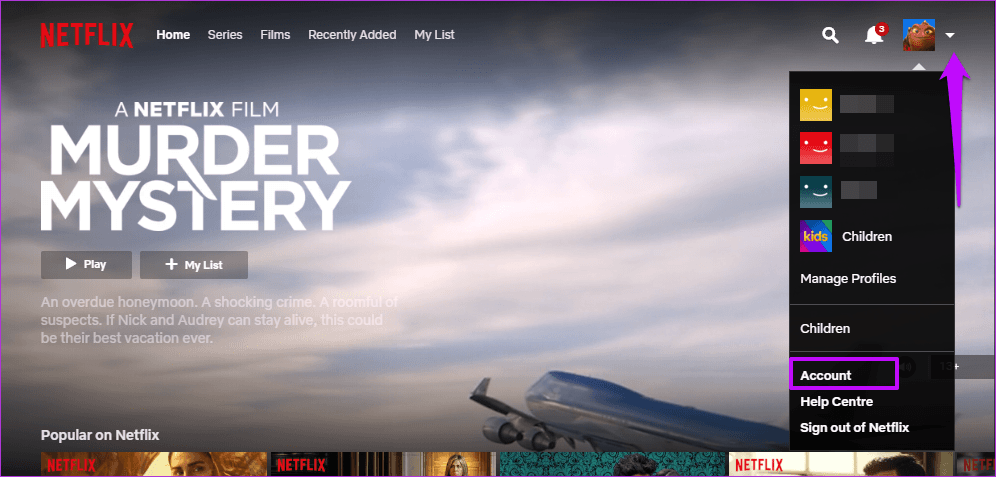
Om du använder telefonen loggar du in på din Netflix-profil och trycker på knappen "Mer" längst ner till höger. Välj "Konto" från menyn. När du är klar omdirigerar appen dig till Netflix-inställningarna i din webbläsare. Välj nu "Tittarhistorik".
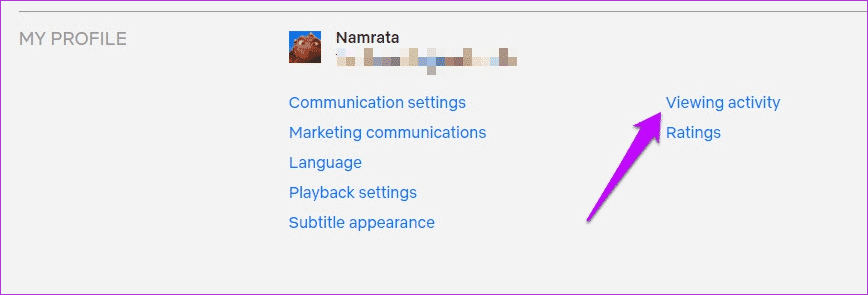


Steg 2: Här visas alla filmer och TV-program du nyligen har tittat på. Allt du behöver göra är att kontrollera om allt är i sin ordning. Om inte kan du använda "Visa historik" för att kontrollera dina senaste inloggningar.
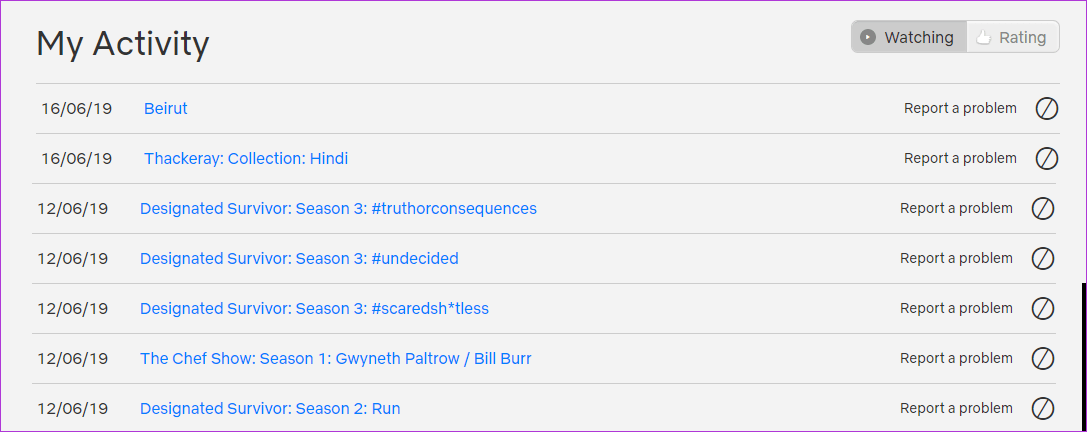
- Proffstips: Du kan använda den här möjligheten för att rensa din visningshistorik om du vill.
Steg 3: Klicka sedan på alternativet Senaste enhetsströmningsaktivitet för att se alla inloggningar på ditt Netflix-konto.
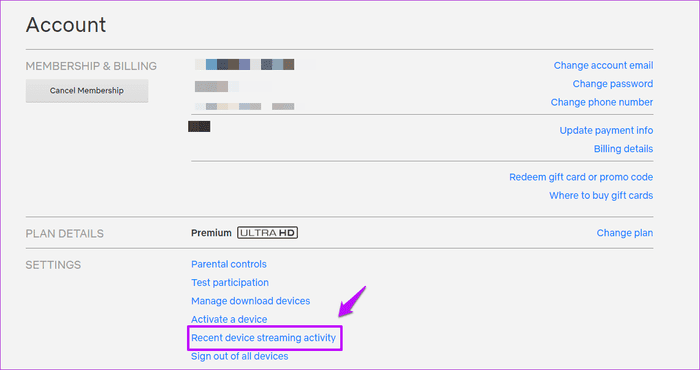
Från senaste användningsdatum och IP-adress till var kontot senast användes visas allt. Viktigast av allt är att du kan se vilken typ av enhet som användes för att streama.
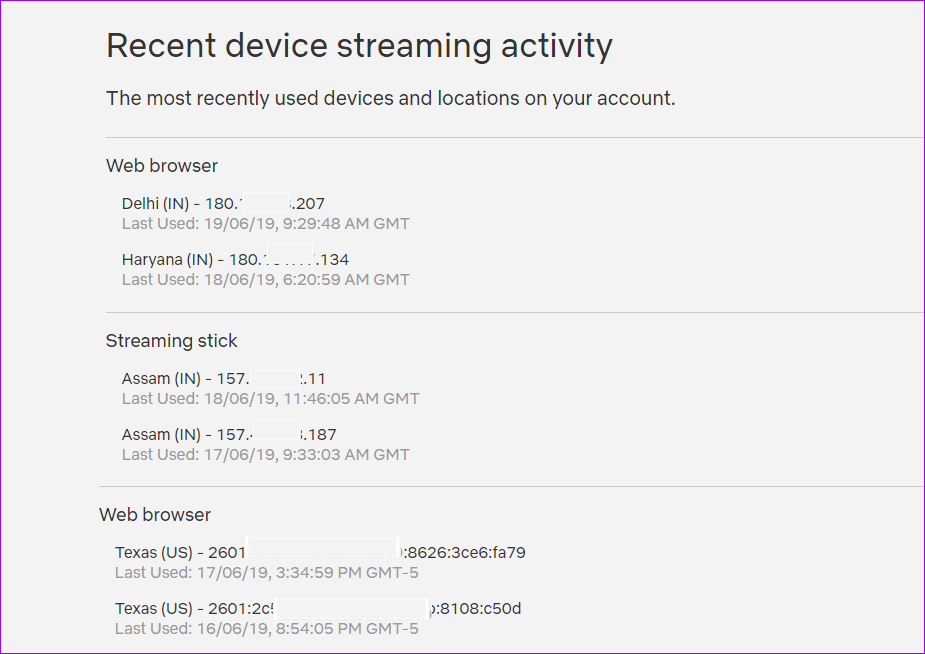
Nu behöver du bara avgöra om enheten tillhör en familjemedlem eller en vän. Det är en svår uppgift, men det är det enda sättet att göra det på nu.
I mitt fall vet jag att den första och andra inloggningen var autentisk eftersom jag delar mitt Netflix-konto med mina föräldrar. Men webbläsarinloggningen från Texas är en obehörig inloggning.
Samtidigt kan du övervaka e-postmeddelanden från Netflix. Netflix skickar vanligtvis ett e-postmeddelande när de upptäcker en ny inloggning på ditt konto.
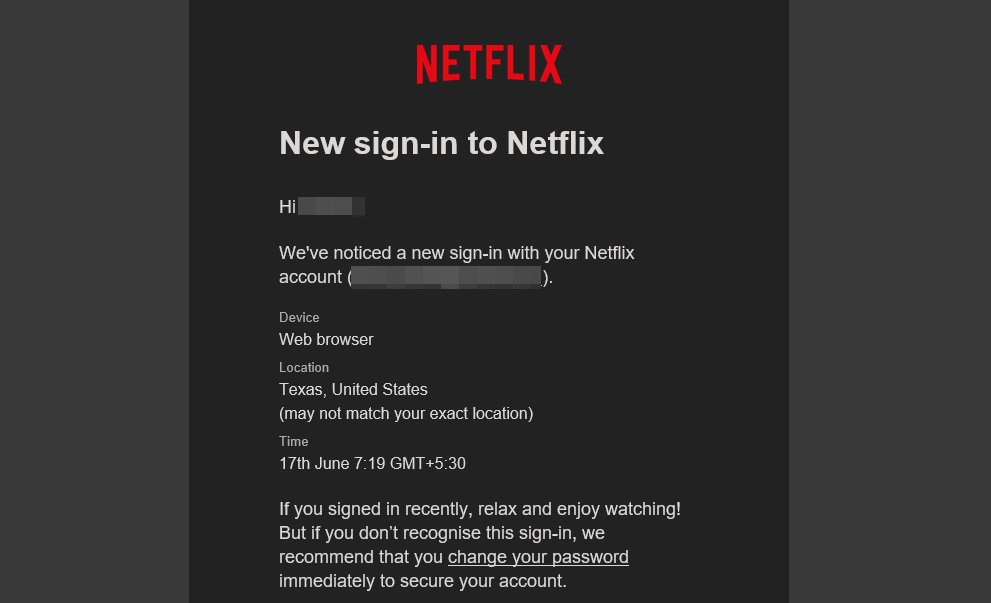
Du kan också se enhetens namn, plats och inloggningstid i e-postmeddelandet.
Så här tar du bort anslutna enheter från Netflix
Tyvärr är det enda sättet att kasta ut användare att ändra lösenordet och sedan logga ut från alla anslutna enheter. För att ändra lösenordet klickar du på alternativet "Ändra lösenord" på inställningssidan.
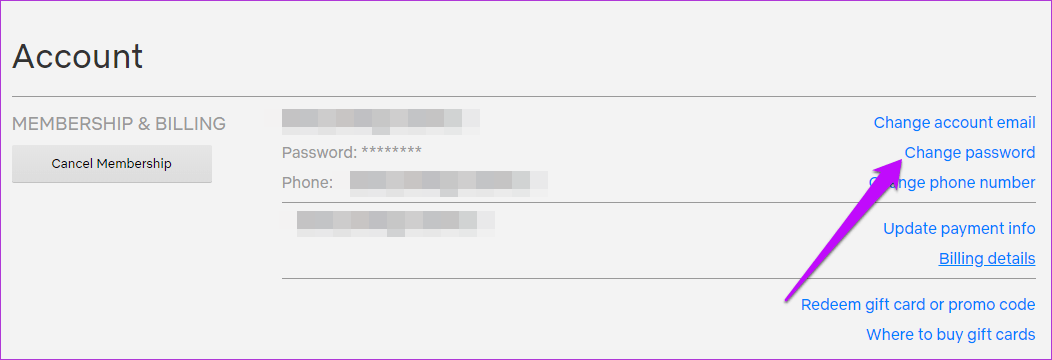
När du ändrar ditt lösenord, kom ihåg att markera kryssrutan "Kräv alla enheter...".
För att vara på den säkra sidan kan du också välja att logga ut från alla anslutna enheter.
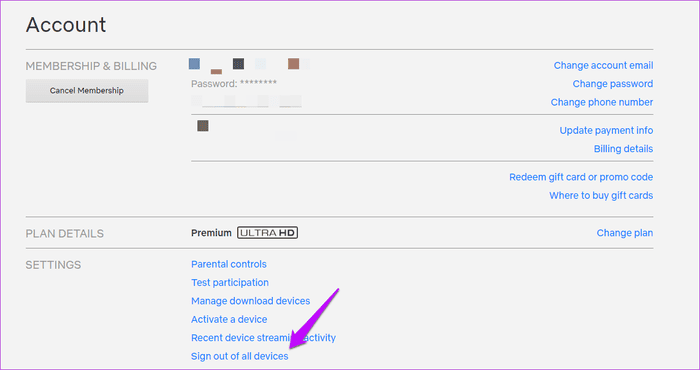
När du gör detta kommer Netflix att uppmana användarna att logga in igen med sitt nya lösenord. Där var katastrofen avvärjd.
Så här tar du bort nedladdningar från anslutna enheter från Netflix
Beroende på ditt abonnemang kan du bara ladda ner ett begränsat antal filmer samtidigt. Återigen, om du delar ett Netflix-konto med någon som trycker på nedladdningsknappen i samma ögonblick som de tittar på en ny film, kan det bli rörigt med tiden. Du kommer sannolikt att se felmeddelandet "Du har nedladdningar på för många enheter" oftare än du skulle vilja.
Vid sådana tillfällen kan du alltid be dem att radera filmen från sina enheter.
Men om du av någon anledning inte kan komma åt din enhet (förlorad eller inaktiverad) kan du alltid ta bort den från listan. För att göra det, gå till Inställningar och välj alternativet Hantera nedladdningsbara enheter.
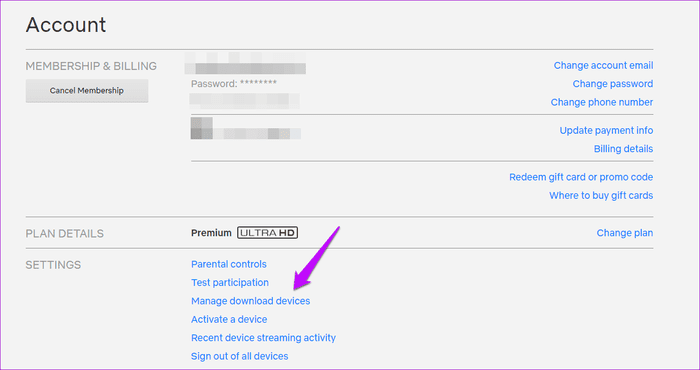
Tryck nu på knappen Ta bort enhet.
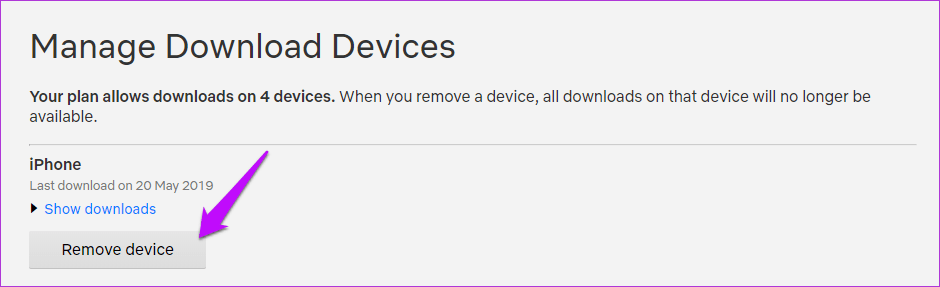
Det var allt. Alla nedladdade filmer eller TV-program raderas automatiskt, och du kan återuppta nedladdningarna på din telefon.
Endast om du märker att enhetsnamnet och nedladdningsdatumen inte stämmer överens med nedladdningstidslinjerna för din och dina vänners aktivitet är det bäst att ändra ditt lösenord.
Netflix
Under årens lopp har Netflix blivit synonymt med högkvalitativt innehåll och kritikerrosade original. Därför är det bara naturligt att det finns de som väntar med att stänga av innehåll från ett gratis konto utan att betala. Lyckligtvis finns det flera alternativ för att spåra vem som använder ditt Netflix-konto.
Så nästa gång du får ett e-postmeddelande eller ser en konstig inloggning vet du vad du ska göra. به.