YouTube Det är den ultimata källan för låtar och videor. När jag vill lyssna på musik (vilket är för det mesta) vänder jag mig till YouTubes enorma arkiv. Från gamla klassiker som "The Sound of Music" till galna nya hits som Imagine Dragons "Believer" misslyckas den aldrig med att tillfredsställa mina behov av lekfullhet.

Allt jag behöver göra är att spela en låt jag väljer, så tar de dynamiska algoritmerna hand om resten. Även om jag älskar YouTubes stora bibliotek med musik och videor, är en sak jag verkligen saknar stöd för equalizer.
YouTube är en av världens mest populära videotjänster, men den låter oss inte anpassa ljudutgången efter vår smak. Det är problemet.
Två tillägg för Firefox och Chrome låter dig förbättra ljudkvaliteten genom att lägga till stöd för equalizers. Och det bästa är att om du vet hur grafiska equalizers fungerar är de enkla att använda.
- Obs: Att lägga till mer än en equalizer kan påverka den totala ljudutgången. Se därför till att installera en i taget och testa.
1. EQUALIZER FÖR YOUTUBE FÖR CHROME OCH FIREFOX
Först på vår lista är den passande namngivna Equalizer för YouTube. Denna tillägg ändrar volymen på YouTube-videor och fungerar till och med på videor inbäddade på webbplatser och bloggar.
Stöds i flera webbläsare, om du är någon som vill modifiera ljud utan att lägga ner mycket ansträngning, är detta ett verktyg du måste ha.
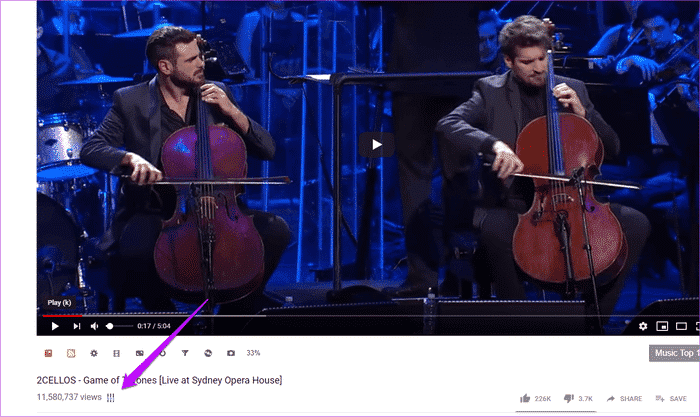
Efter installationen visas en liten equalizer-ikon under videotiteln. Klicka bara på den så ser du alla förinställningar. Allt du behöver göra är att välja en från listan för att uppleva en subtil förändring i musikutgången.
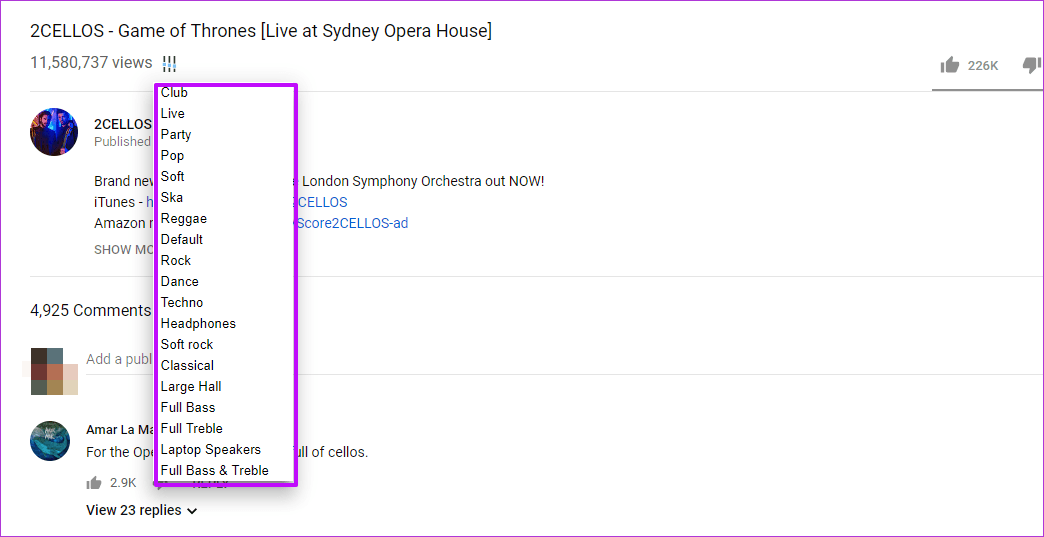
Du behöver inte göra något annat; klicka bara på "Spela" och njut. När det gäller EQ-kontroll är Equalizer för YouTube i bästa fall grundläggande. Den har ingen bandbreddskontroll och låter dig inte spara några anpassade inställningar. Dessutom är förinställda titlar svåra att läsa i mörkt läge.


Tyvärr hittar du inte möjligheten att växla till andra lägen i inbäddade videor. Du måste öppna en YouTube-video för att justera inställningarna. Om du är med i ett band bör du definitivt prova Game of Thrones-temat med 2CELLOS.
Om audiofilen i dig letar efter en förlängning med bandutjämnare har vi en annan förlängning för dig.
2. PROFESSIONELL EQUALIZER – CHROME
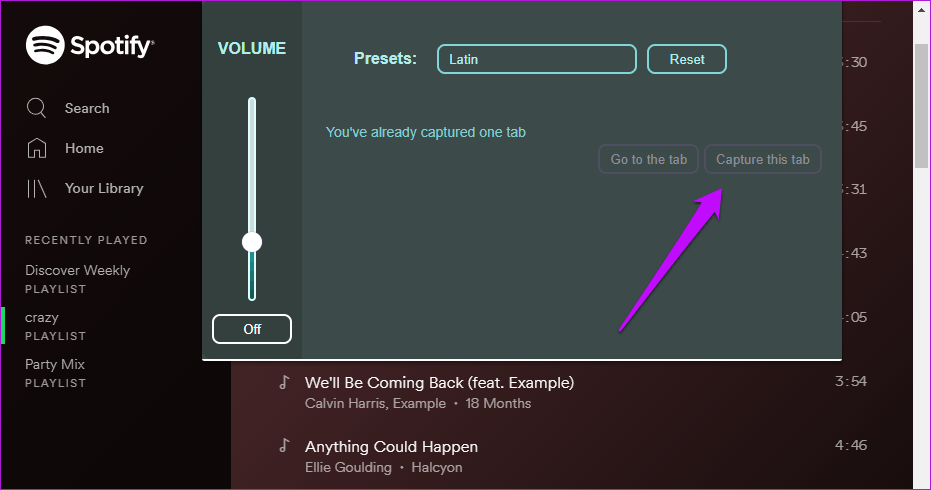
Om du vill ha en 10-bands equalizer är Professional Equalizer det bästa alternativet. Det här tillägget ser polerat ut och låter dig anpassa utdata efter dina önskemål. Den goda nyheten är att det även fungerar bra på Spotify och Google Music-webbspelare, med undantag för YouTube.
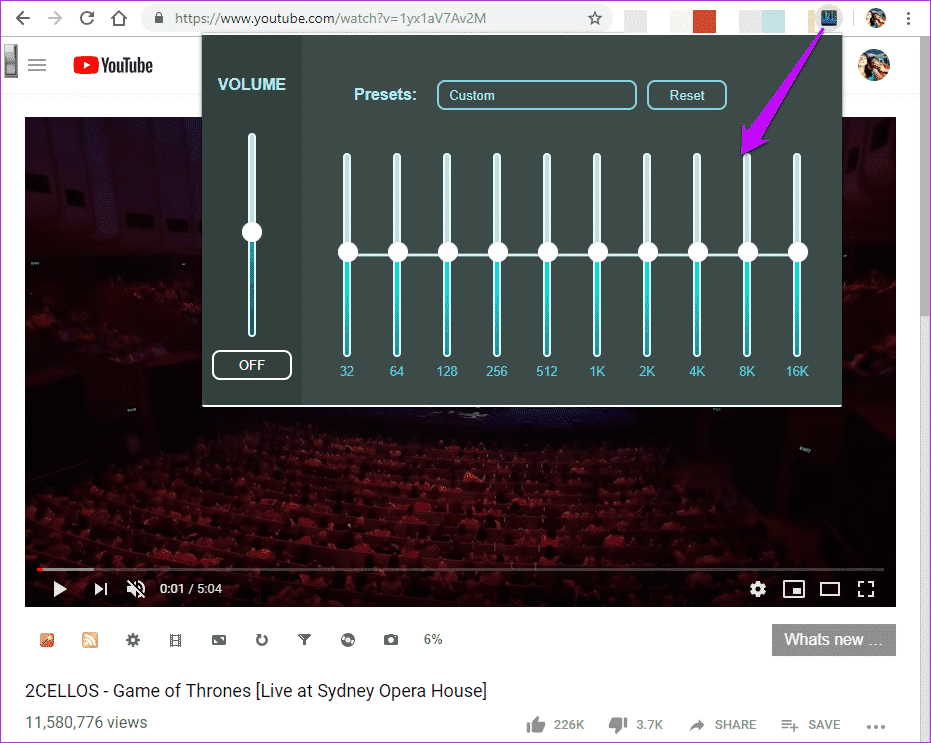
Dessutom finns det en enkel på/av-knapp för att slå på och av equalizern. Om du är en audiofil kan du börja med att höja reglagen till vänster och sänka reglagen till höger något. Kom ihåg att en lätt ratt här och ett försiktigt drag kan hjälpa dig att förbättra ljudet flera gånger.
Förutom banden finns det tio EQ-förinställningar du kan experimentera med. Mitt enda klagomål är den fula gröna bakgrunden i förinställningsmenyn. Det är inte bara distraherande, utan det gör också namnen svåra att läsa.
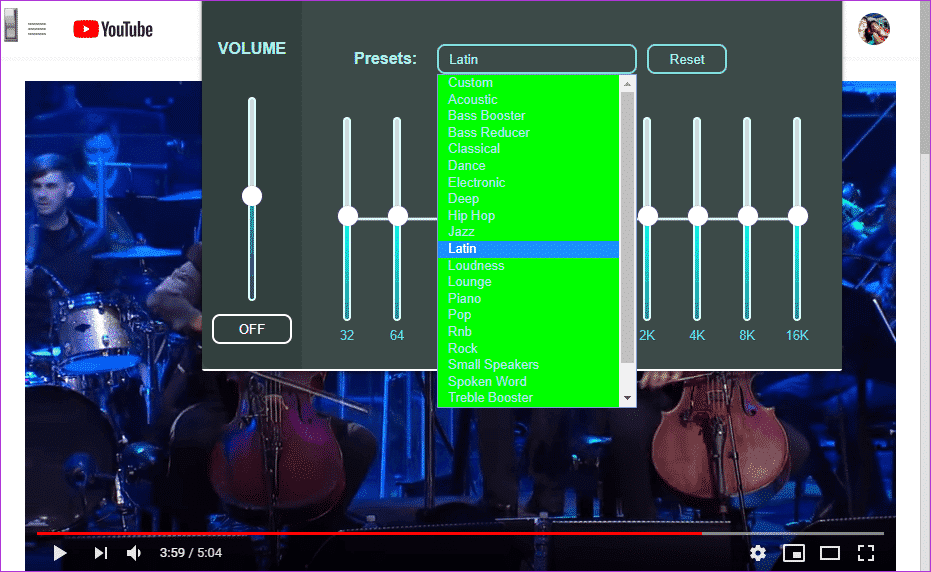
För att använda det här tillägget, öppna en webbplats (YouTube eller Spotify) som du väljer och klicka på knappen "Spela in den här fliken". Detta aktiverar verktyget på den aktuella fliken. Dra nu reglagen efter låttyp. Ja, du kan tacka mig senare.
SKAFFA PROFESSIONELL EQUALIZER
- Tips: Visste du att du kan inaktivera tillägg i Chrome? Högerklicka på ikonen för det specifika tillägget och välj "Hantera tillägg" från menyn. Slå nu av reglaget.
3. Ljudutjämnare (Firefox)
Ljudequalizern följer samma väg som den professionella equalizern och har en 10-bands EQ. Den har också ett antal förinställningar för att göra ditt arbete enklare. Banden fungerar precis som de andra inställningarna; du behöver bara hitta rätt kombination för dig.
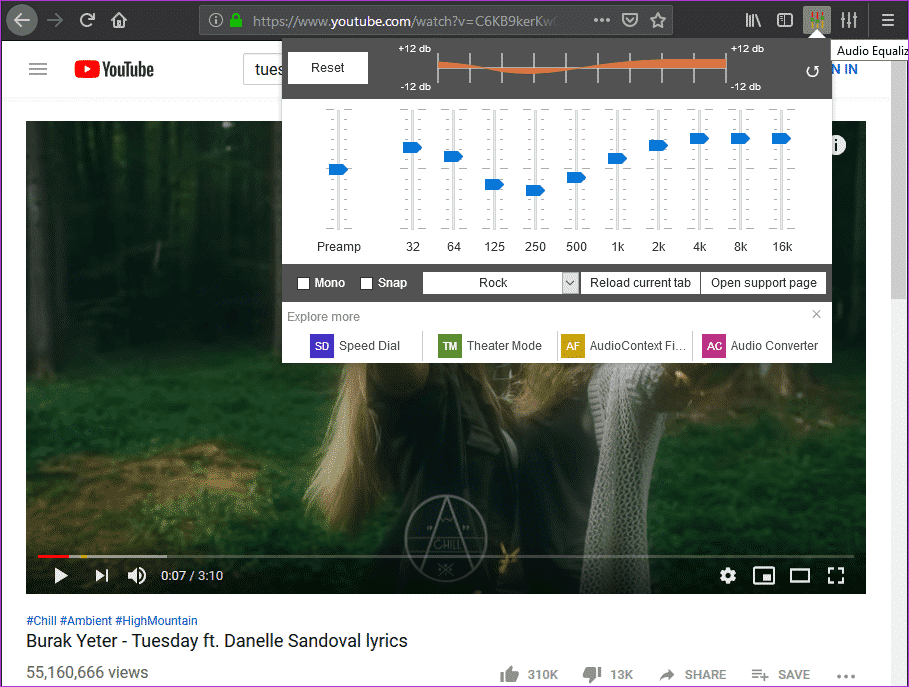
Det fantastiska är att du kan definiera dina egna förinställningar och spara dem för senare referens. För att göra detta klickar du på den första rullgardinsmenyn och väljer Spara efter att du har gjort dina ändringar.
Det här verktyget kan enkelt spara två förinställningar. När du behöver spara en ny klickar du bara på Spara som.
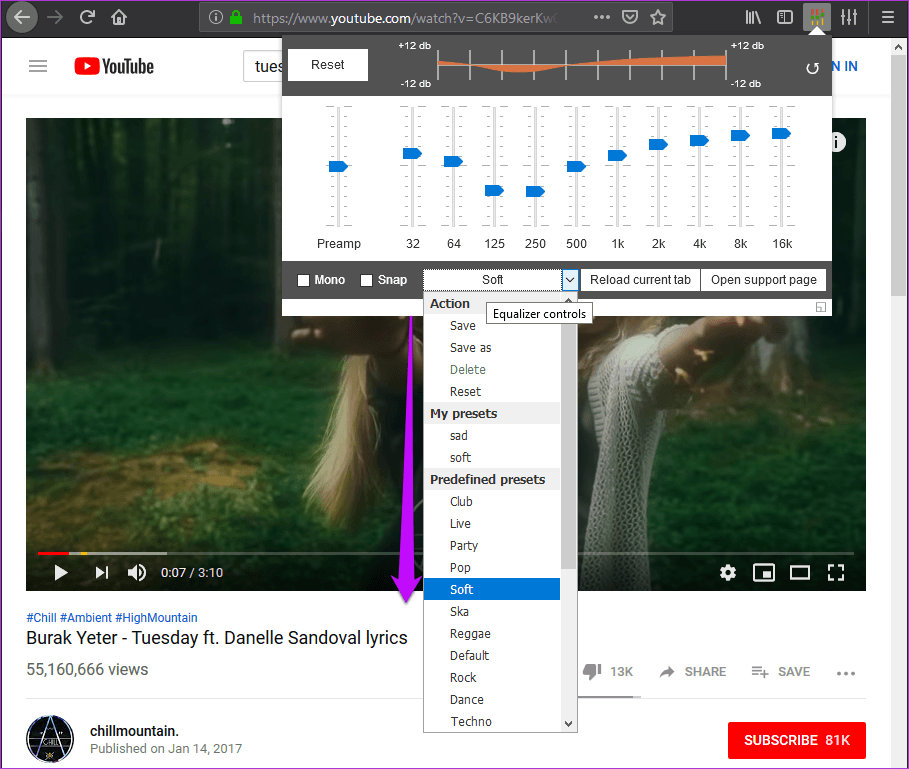
Ljudequalizern har två andra alternativ, Mono och Snap. Även om ändringarna sker i realtid finns det också en dedikerad uppdateringsknapp som laddar om den aktuella sidan. Detta är användbart om något skulle gå sönder någon dag.
4. Equalizer och förstärkare (Firefox)
Ett annat enkelt men funktionellt tillägg är Audio Equalizer and Amplifier från Lunu. Tillägget är enkelt och innehåller de vanliga finesserna som en 10-bands EQ och förinställda förinställningar.
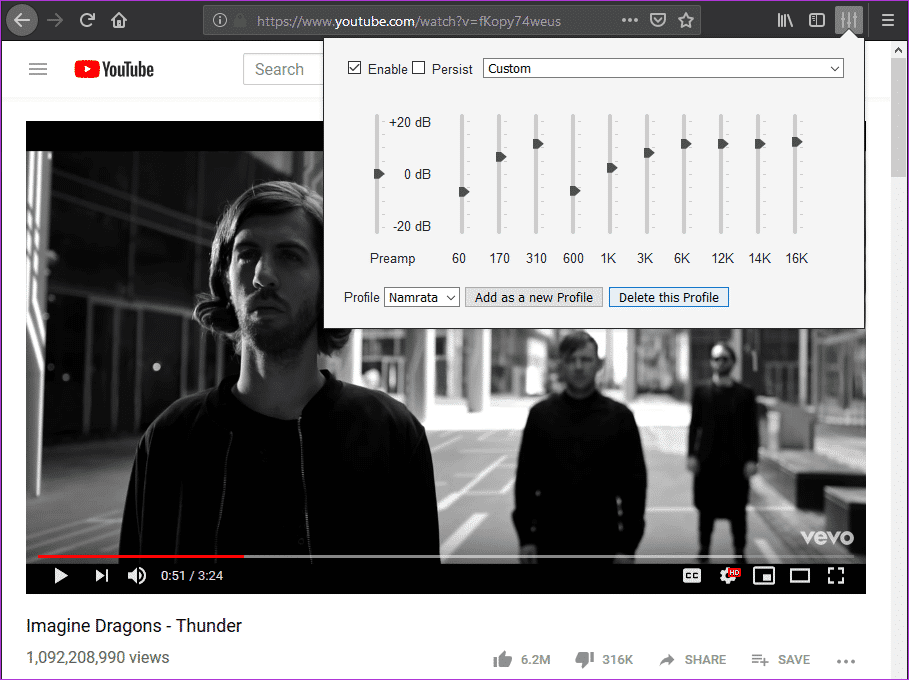
Efter att du har installerat den i statusfältet bör du klicka för att välja olika profiler och uppleva skillnaden i ljudutgång.
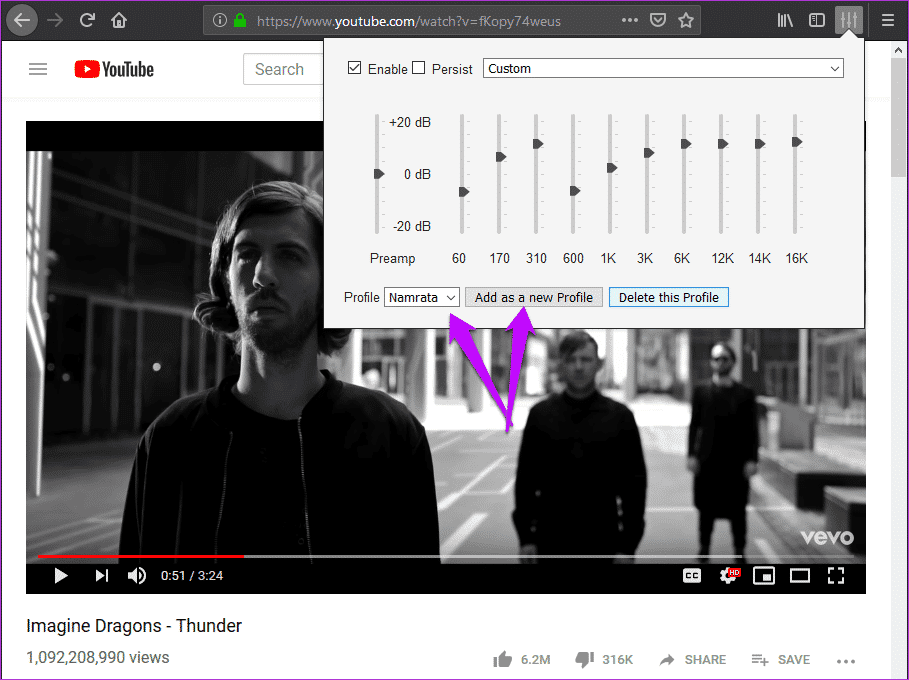
Det som skiljer den från de tidigare nämnda tilläggen är dess funktioner. Du kan anpassa den och spara den med olika namn för att passa dina olika humör. Justera bara inställningarna och klicka på knappen "Lägg till ny profil".
Skaffa ljudequalizer och förstärkare
Anpassa din musikupplevelse
Ljudinställningar är mycket subjektiva. Därför kan en förinställning fungera eller inte fungera för de flesta låtar. Därför är det ideala scenariot att få tag på ett lättanvänt verktyg och justera det efter din smak. Det måste ju finnas ett sätt att rättfärdiga det där dyra paret hörlurar du nyligen köpte.