AirDrop är en trådlös filöverföringsfunktion som låter dig snabbt dela filer mellan Apple-enheter, som Mac, iPhone, iPad etc. Du kan skicka filer mellan dina enheter eller med andra Apple-användares enheter. När du väl vet hur du konfigurerar och använder AirDrop för att överföra filer mellan Apple-enheter kommer du aldrig att gå tillbaka till andra, långsammare lösningar!

Hur fungerar AirDrop?
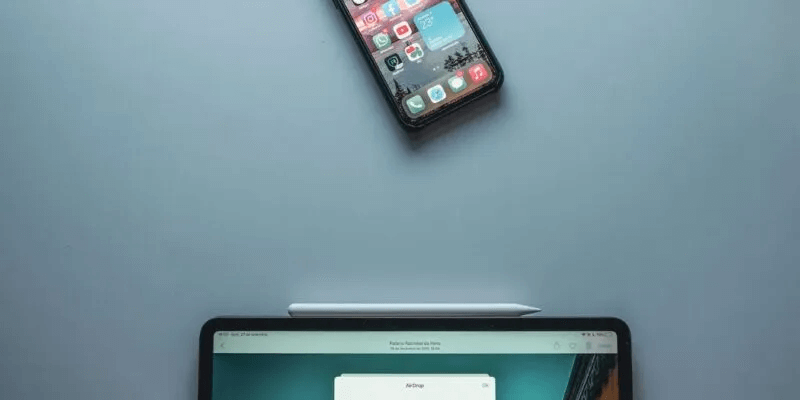
Apple AirDrop använder Bluetooth och Wi-Fi för att skapa en peer-to-peer-anslutning mellan enheter, vilket gör att du snabbt och enkelt kan dela filer utan att behöva en nätverksanslutning.
När enheterna är inom räckhåll väljer du filen du vill dela och väljer AirDrop-alternativet från delningsmenyn för en viss fil.

Detta söker automatiskt efter närliggande AirDrop-kompatibla enheter och visar dem i en lista.
Välj en mottagare från listan så skickas filen trådlöst till deras enhet. Mottagaren får ett meddelande om att de har mottagit filen och kan välja att acceptera eller avböja överföringen. Om de accepterar överföringen sparas filen på deras enhet.
Bra att veta: Om du är en Windows-användare och letar efter något liknande AirDrop kan du läsa mer om Så här delar du filer och appar på WINDOWS 11 med funktionen ”Dela i närheten”.
Fördelar med att använda AirDrop

AirDrop är bara ett sätt att dela data mellan Apple-enheter. Du kan till exempel använda molntjänster som iCloud, skicka e-postmeddelanden och till och med kopiera data till ett USB-minne och överföra dina digitala varor. Så varför välja AirDrop? Det finns flera stora fördelar med den här tekniken:
- Med AirDrop är det enkelt att dela filer mellan kompatibla Apple-enheter utan internetanslutning eller ytterligare programvara.
- AirDrop använder Bluetooth och Wi-Fi för att skapa en peer-to-peer-anslutning mellan enheter, vilket möjliggör (mycket) snabbare filöverföringshastigheter än andra metoder.
- Kryptering används för att skydda dina filers integritet under överföring.
- AirDrop stöder ett brett utbud av filtyper.
- AirDrop är tillgängligt på alla Apple-enheter som stöder Bluetooth LE (Low Energy), nästan alla har släppts under senare år.
När du väl använder AirDrop kommer det nästan säkert att bli fildelningsalternativet mellan dina Apple-enheter, men innan du kan börja överföra dessa filer trådlöst måste du se till att AirDrop är aktiverat.
Aktivera AirDrop i macOS
AirDrop bör vara aktiverat som standard på din Mac, men du kan behöva kontrollera dess inställningar och se till att den är redo att användas.


Så här aktiverar du AirDrop på din Mac:
- Öppen Finder Klicka på menyn "Gå" I den översta menyraden.

- från listan Go , Hitta AirDropDetta öppnar ett nytt fönster som visar AirDrop-kompatibla enheter i närheten.

- Om AirDrop inte redan är aktiverat trycker du på alternativet "Låt mig upptäcka genom" Längst ner i fönstret väljer du antingen Endast kontakter أو "alla".


När AirDrop är aktiverat ser du en lista över AirDrop-kompatibla enheter i närheten. Du kan dra och släppa filer till en enhet i listan för att dela dem trådlöst.
Om du bara vill se till att du kan ta emot filer via AirDrop, aktivera det från Kontrollcenter på din Mac genom att följa dessa steg:
- Klick Kontrollcenterikon I den översta menyraden.

- Av Kontrollcenter Klicka på ikonen LUFTLANDSÄTTNING.

- Se till att AirDrop är aktiverat i AirDrop-menyn. "AirDrop". Välj sedan antingen Endast kontakter أو "alla" För att aktivera AirDrop.


När AirDrop är aktiverat kan du dela filer med enheter i närheten enligt beskrivningen ovan. För att inaktivera AirDrop trycker du på AirDrop-ikonen igen och stänger av den.
Bra att veta: Om du inte får AirDrop att fungera på din Mac eller annan enhet som stöds kan du kolla in vår felsökningsguide för AirDrop för lösningar.
Aktivera AirDrop i iOS och iPadOS
Nu när du vet hur du aktiverar AirDrop på macOS, låt oss lära oss hur du aktiverar AirDrop på din iOS- eller iPadOS-enhet:
- Öppen Kontrollcenter Svep nedåt från skärmens övre högra hörn (på en iPhone utan hemknapp) eller svep uppåt från skärmens nederkant (på en iPhone med hemknapp eller iPad) på din enhet.

- Från Kontrollcenter trycker du på AirDrop-ikonen. (Den ser ut som en grupp cirklar med en saknad triangel längst ner.)
- från listan LUFTLANDSÄTTNING , välj antingen Endast kontakter أو "alla" För att aktivera AirDrop. I vissa regioner ser du frasen "Alla i 10 minuter" Istället för det.


Så här aktiverar du AirDrop från Inställningar-appen på din iOS- eller iPadOS-enhet:
- Öppna en app inställningar på din enhet.

- Från huvudmenyn för inställningar väljer du "allmän".
- Lokalisera "AirDrop".
- Från AirDrop-menyn väljer du antingen Endast kontakter أو "alla" För att aktivera AirDrop. I vissa regioner ser du frasen "Alla i 10 minuter" Istället för det.


När AirDrop är aktiverat kan du använda det för att dela filer med enheter i närheten, enligt beskrivningen ovan. För att inaktivera AirDrop, återgå till AirDrop-menyn i Inställningar-appen och välj alternativet "Mottagning av". LUFTLANDSÄTTNING.
Hur man överför filer via AirDrop mellan Mac-datorer
Nu när AirDrop är igång på alla dina enheter, låt oss ta en titt på hur man skickar filer. Först ska vi släppa en fil mellan två Mac-datorer:
- Se till att båda Mac-datorerna är inom räckhåll för varandra och att Bluetooth och Wi-Fi är aktiverade.
- På den Mac som ska skicka filerna, öppna Finder Klicka på menyn "Gå" I den översta menyraden.
- från listan Go , Hitta "AirDrop". Detta öppnar ett nytt fönster som visar AirDrop-kompatibla enheter i närheten.

- Om AirDrop inte redan är aktiverat trycker du på alternativet "Låt mig upptäcka genom" Längst ner i fönstret väljer du antingen Endast kontakter أو "alla".
- i fönstret LUFTLANDSÄTTNING Du får se en lista över närliggande AirDrop-kompatibla enheter. Dra och släpp de filer du vill dela till den enhet du vill skicka dem till.


Mottagaren får ett meddelande om att de har mottagit en fil och kan välja att acceptera eller avböja överföringen. Om de accepterar överföringen sparas filen på enheten.
Kom ihåg att AirDrop bara är tillgängligt på Mac-datorer som kör macOS Lion eller senare. Om du inte kör den senaste uppdateringen kan du läsa mer. Så här förbättrar du din Mac-upplevelse med macOS Ventura.
Hur man överför filer med AirDrop mellan iOS- och iPadOS-enheter
Det är också möjligt att överföra AirDrop-filer mellan Apples mobila enheter. Se hela stegen nedan:
- Se till att båda enheterna är inom varandras räckhåll och att Bluetooth och Wi-Fi är aktiverade.
- På enheten som ska skicka filerna, välj de filer du vill dela och tryck på delningsknappen. (Det ser ut som en fyrkant med en uppåtriktad pil.)

- Från delningsmenyn trycker du på alternativet "AirDrop". Detta söker efter närliggande AirDrop-kompatibla enheter och visar dem i en lista.

- I listan över enheter i närheten klickar du på den enhet du vill ta emot filer från.


Mottagaren får ett meddelande om att de har mottagit en fil och kan välja att acceptera eller avböja överföringen. Om de accepterar överföringen sparas filen på enheten.
Hur man överför filer via AirDrop mellan macOS och iOS/iPadOS
Att skicka filer från en Mac till en iOS-enhet eller vice versa fungerar på samma sätt som beskrivits ovan. Följ samma inledande steg för macOS respektive iOS och välj målenheten från listan.
Ta emot AirDrop-filer
Förutsatt att du har AirDrop aktiverat på din macOS-, iOS- eller iPadOS-enhet och att den är inställd på att ta emot filer från dina kontakter eller alla, är det enkelt att ta emot filer.
Om du skickar filer mellan dina egna enheter behöver du inte bekräfta överföringen; filen öppnas i rätt program eller sparas i en mapp du angett. På macOS är mappen Nedladdningar standard.
Om du tar emot filer från någon annan måste du välja om du vill behålla eller avvisa filerna. Om du inte vill att någon ska skicka filer till dig (vissa gör detta med uppsåt) ändrar du dina AirDrop-inställningar till "ingen" أو Endast kontakter Som tidigare beskrivits.
Vanliga frågor
F1: Kan jag använda AirDrop för att dela filer med enheter som inte är från Apple?
Svar: Nej, AirDrop är endast tillgängligt för användning mellan Apple-enheter. Den använder proprietär teknik som inte är kompatibel med enheter tillverkade av andra tillverkare. Om du vill dela filer med en enhet som inte är tillverkad av Apple måste du använda en annan fildelningsmetod, till exempel e-post, en molnlagringstjänst eller en fildelningsapp från tredje part.
F2: Kan jag dela filer av alla typer med AirDrop?
Svar: Ja, så länge mottagarens enhet är kompatibel med filtypen. AirDrop stöder delning av många olika filtyper, inklusive foton, videor och dokument. Vissa enheter kanske dock inte stöder vissa filtyper, i vilket fall mottagaren kanske inte kan öppna filen. Mottagaren kan behöva ladda ner rätt typ av app på sin enhet för att öppna filen.


