Med teman, klistermärken, emojis och så många andra funktioner känns Messenger uppblåst. Ibland misslyckas appen med att öppnas på mobilen, ochSkickar inte meddelanden I en nyligen inträffad bugg kan Facebook Messenger inte visa de senaste meddelandena. Om du upplever följande problem är det dags att åtgärda problemet med att Facebook Messenger inte visar meddelanden.

Om Facebook Messenger inte visar dina senaste meddelanden kan det vara förvirrande. Du kan bli tvungen att vänta på att nya meddelanden ska komma och sedan svara därefter. Låt oss åtgärda problemet med att Facebook Messenger inte visar meddelanden.
1. Aktivera mobildata för MESSENGER (iPhone)
Om du har inaktiverat mobildata för Messenger är det dags att aktivera det i appen Inställningar. Här är vad du behöver göra.
Steg 1: Öppna appen Inställningar på iPhone.
Steg 2: Scrolla till Messenger-appen.
Steg 3: Aktivera Mobildataväxling från följande meny.


Öppna Messenger-appen så ser du nya meddelanden i appen.
2. Inaktivera lågdataläge (iPhone)
Lågdataläge hjälper till att minska mobildataanvändningen. När lågdataläge är aktiverat pausas automatiska uppdateringar och bakgrundsuppgifter, som fotosynkronisering. Om du använder ett långsamt mobilnätverk kan du uppleva problem med att Facebook Messenger inte visar meddelanden.
Du måste inaktivera Lågdataläge på din iPhone. Så här gör du.


Steg 1: Öppna appen Inställningar på iPhone.
Steg 2: Gå till mobildatamenyn.
Steg 3: Välj ditt primära SIM-kort.

Steg 4: Inaktivera Lågdataläge från följande meny.
Öppna Facebook Messenger-appen så är du redo att ta emot nya meddelanden på ditt konto.
3. Kontrollera Facebooks servrar
Nyligen drabbades företaget av ett större avbrott, och alla dess tjänster, inklusive WhatsApp, Instagram och Messenger, förblev inaktiva i timmar.
Du kan använda Twitter eller webbplatser som Downdetector För att bekräfta att Facebooks server är nere, besök Downdetector från länken ovan och sök efter Messenger. Du kommer att märka en betydande ökning av missnöjet.
Låt Facebook åtgärda problemet från sin sida, så kommer du att kunna se nya meddelanden i Messenger-appen.
4. Tvångsstopp MESSENGER (ANDROID)
Om Facebook Messenger-appen körs kan du tvångsavsluta appen och relaterade tjänster från menyn Appinformation. Så här gör du.
Steg 1: Hitta Messenger-appen från startskärmen eller applådans meny.
Steg 2: Tryck länge på appikonen och öppna appens informationsmeny.
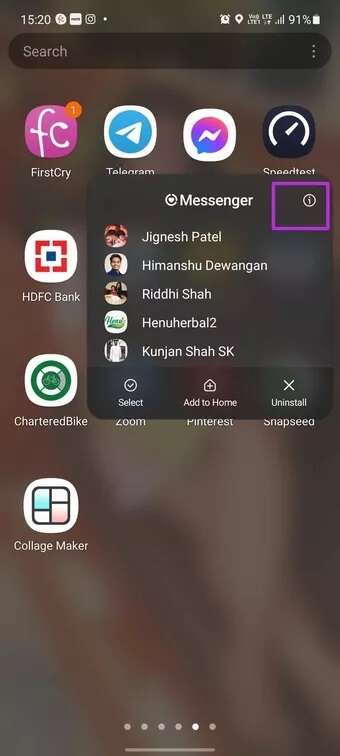

Steg 3: Tvångsstoppa Messenger och försök öppna den igen.
Du kommer att få nya meddelanden i appen.
5. Rensa MESSENGER-cachen (ANDROID)
Det här tricket gäller även avancerade användare. Om du använder Messenger flitigt kan appen samla mycket cachedata i bakgrunden. Denna cacheöverbelastning kan göra att Messenger inte visar dina senaste meddelanden på Android. Du måste rensa Messenger-cachen och försöka igen.
Steg 1: Tryck länge på Messenger-appikonen och öppna appens informationsmeny.
Steg 2: Gå till lagringsmenyn.
Steg 3: Tryck på Rensa cache från den nedre knappen.

6. Uppdatera meddelandeappen
Att Facebook Messenger inte visar meddelanden kan bero på en föråldrad app på din iPhone eller Android-enhet. Det är ju trots allt inte alla som har för vana att uppdatera sina telefonappar.
Du kan gå till Google Play Store eller Apple App Store och uppdatera din Messenger-app till den senaste versionen.

När du har uppdaterat Facebook Messenger till den senaste versionen öppnar du appen så ser du nya meddelanden från vänner och familj.
7. Använd MESSENGER LITE
Testa Messagern Lite-appen om du upplever problem trots att du har uppdaterat appen och följt alla steg ovan. Messenger Lite har några avskalade funktioner och borde vara tillräckligt bra för att sms:a dina vänner.
Som namnet antyder är Messenger Lite en nedskalad version av Messenger. Den är inte lika funktionsrik som den vanliga Messenger-appen. Men den fungerar även med vanliga Facebook-konversationer. Ladda ner appen från länken nedan och prova den.
Ladda ner Messenger Lite för Android
Börja ta emot meddelanden från Facebook Messenger
Om du inte visar meddelanden på Messenger kan det leda dig till konkurrenter som WhatsApp eller Telegram eller signalMed andra appar förlorar du integrationen med Facebook. Stegen ovan bör hjälpa dig att åtgärda om meddelanden inte visas i Facebook Messenger.