Förbereda Google Chrome Den mest använda webbläsaren i denna teknologiska värld. Den här webbläsaren är det första man tänker på när man vill surfa på internet. Men Google Chrome visar ibland felmeddelanden. Varje gång du surfar på din dator ser du en avisering.Uppdatera Google ChromeMen när du försöker uppdatera kan du stöta på problemet med att Google Chrome inte uppdateras. Vi erbjuder dig en användbar guide som åtgärdar problemet med att uppdateringen inte fungerar. Google ChromeSå, läs vidare!

Så här fixar du Google Chrome som inte uppdateras i Windows 10
När du uppdaterar Google Chrome kan du stöta på flera misstag Under uppdateringsprocessen, till exempel Ett fel uppstod när uppdateringar söktes: Uppdateringskontrollen startade inte (Felkod 3: 0x80040154).

Du kommer att stöta på problem med Chrome-uppdateringen om Chrome-uppdateraren inte hittar sin uppdateringsserver för att starta processen. Om du stöter på samma felkod när du uppdaterar Google Chrome i Windows 10 och letar efter en lösning, kan den här artikeln hjälpa dig.
Vilka är problemen med att uppdatera Chrome?
Om du stöter på det här problemet på din enhet kan du stöta på flera fel som listas nedan.
- Uppdateringen misslyckades: Administratören har inaktiverat uppdateringar.
- Uppdateringen misslyckades (Fel: 7 eller 12) Ett fel uppstod när jag sökte efter uppdateringar: Nedladdningen misslyckades
- Uppdateringen misslyckades också (fel: 4 eller 10) Ett fel uppstod när uppdateringar söktes: Uppdateringskontrollen startade inte
- Uppdateringen misslyckades (Fel: 3 eller 11) Ett fel uppstod när uppdateringar söktes: Uppdateringsservern är inte tillgänglig.
- Den här datorn kommer inte längre att få Chrome-uppdateringar. Eftersom Windows XP och Windows Vista inte längre stöds.
Oavsett felmeddelanden och meddelanden om misslyckade uppdateringar kan du följa felsökningsmetoderna som diskuteras nedan för att åtgärda problemet med att Chrome inte uppdateras. Innan du följer dessa metoder kan du dock försöka uppdatera Chrome genom att följa stegen i avsnittet nedan.
Hur man uppdaterar Google Chrome
Om du stöter på felet att Chrome-uppdateringsverifieringen misslyckades kan du försöka installera den senaste versionen manuellt. Så här gör du.
1. Slå på Google Chrome -webbläsare.
2. Klicka på trepunktsikon För att utöka listan Inställningar.
3. Välj sedan Instruktioner > Om Google Chrome Enligt nedanstående.


4. Tillåt Google Chrome Söker efter uppdateringar. Ett meddelande visas på skärmen. Sök efter uppdateringar , som visas.

5a. Om det finns uppdateringar tillgängliga klickar du på knappen. att uppdatera.
5b. Om Chrome redan är uppdaterat visas Google Chrome uppdaterade meddelande.

Om du inte kan uppdatera Google Chrome har vi sammanställt en lista med sätt att åtgärda problemet på grund av ett fel vid sökandet efter uppdateringar: Uppdateringsverifieringen misslyckades med att starta (Felkod 3: 0x80040154)Metoderna är ordnade i stigande ordning från grundläggande till avancerad för att lösa samma problem. Om du vill få lösningen snabbare och på bara några få steg, följ metoderna i samma ordning. Nu kör vi!
Metod 1: Starta om datorn
Innan du provar de återstående metoderna rekommenderas att du startar om systemet. I de flesta fall löser det problemet utan någon komplicerad planering att starta om enheten. Försök därför att starta om systemet genom att följa stegen nedan och kontrollera om problemet uppstår igen. Alternativt kan du stänga av systemet helt med hjälp av energialternativen och sedan starta om det.
1. Gå till start meny.
2. Välj nu energi symbol.
Lägga märke till: I Windows 10 finns strömikonen längst ner. I Windows 8 finns strömikonen högst upp.
3. Flera alternativ kommer att visas, till exempel: Sleep و stänga و Omstart (Starta om)Här, klicka på Starta om.

Metod 2: Starta om Google Chrome
Ett av de enklaste sätten att åtgärda problemet med att Chrome inte uppdateras på grund av ett fel som uppstod vid sökandet efter uppdateringar är att starta om Google Chrome. Om du startar om det rensas alla tillfälliga filer, och det finns en god chans att det löser problemet.
1. Slå på "Task Management" Genom att trycka på tangenterna Ctrl + Skift + Esc På samma gång.
2. I fliken Operationer Hitta och välj Chrome-processen.
3. Klicka sedan på knappen avsluta jobbet Som visas i bilden nedan.

4. Nu, Starta om Google Chrome Och kontrollera om du har åtgärdat problemet.
Metod 3: Rensa webbläsardatafiler
Alla dina webbhistorikfiler lagras som tillfälliga filer i din webbläsare. Med tiden växer dessa filer i storlek, och skadade filer kan göra att Chrome inte uppdateras. Försök att rensa dina webbhistorikfiler och se om det löser problemet.
1. Slå på Google Chrome
2. Klicka sedan på Tre punkter-ikon > Fler verktyg > Rensa webbdata… Enligt nedanstående.

3. Markera följande alternativ.
- Cookies och annan webbplatsdata
- Cachade bilder och filer
4. Välj nu alternativet Hela tiden För tidsintervallet.

5. Tryck slutligen på Rensa data.
Metod 4: Inaktivera tillägg
När du har för många flikar på ditt system kommer din webbläsare och dator att vara mycket långsamma och kan göra Google Chromes uppdateringar långsammare, vilket leder till detta problem. I det här fallet kommer ditt system inte att fungera normalt, vilket resulterar i felkoden som nämns ovan. Nu kan du försöka stänga alla onödiga flikar och starta om systemet.
Om du stänger alla flikar och fortfarande har problemet kan du försöka inaktivera alla tillägg.
Följ instruktionerna nedan för att ta bort tillägg från Google Chrome.
1. Slå på krom Och typ krom: // tillägg I URL-fält. Klicka på Enter-tangent För en lista över alla installerade tillägg.

2. Gör bStänga av privat växel I bilagan (Tycka om Grammarly för Krom) för att inaktivera den.

3. Gör bWebbläsaruppdatering din och se om felet dyker upp igen eller inte.
4. Upprepa stegen ovan för att inaktivera. Tillägg En efter en för att kontrollera om felet har åtgärdats eller inte.
Metod 5: Stäng av kompatibilitetsläge
Google Chrome fungerar inte med äldre versioner av Windows XP, Windows Vista och Mac OS X 10.6, 10.7 och 10.8. Du kan ha aktiverat kompatibilitetsläge i din webbläsare. Chrome stöds av följande Windows-versioner:
- Windows 7
- Windows 8
- Och Windows 8.1
- Windows 10 eller senare.
- Enhet med en Intel Pentium 4-processor eller senare som kan strömma SIMD 3-tillägg.
Om din dator uppfyller systemkraven men ett fel uppstår, kommer den inte att få Google Chrome-uppdateringar eftersom Windows XP och Windows Vista inte längre stöds under Chrome-uppdateringar. Följ stegen nedan för att inaktivera kompatibilitetsläget.
1. Högerklicka på Google Chrome-genväg På skrivbordet och välj Egenskaper.

2. Gå till fliken Kompatibilitet.
3. Avmarkera nu rutan. Kör det här programmet i kompatibilitetsläge..

4. Tryck slutligen på "Genomförande" Sedan "OK" för att spara ändringarna.
5. Starta nu om webbläsaren för att se om problemet är löst.
Metod 6: Utför diskrensning
När ditt system har skadade filer i Chrome eller registret kommer du att stöta på problem med att Google Chrome inte uppdateras. Du kan göra det. Diskrensning För att åtgärda problemet, följ instruktionerna för att göra detsamma.
Lägga märke till: Data som raderas med Diskrensning raderas inte permanent från systemet utan finns fortfarande tillgänglig på hårddisken. Du kan återställa filer när det behövs.
1. Slå på File Explorer Genom att trycka på tangenterna Windows + E Tillsammans och flytta till den här datorn.

2. Högerklicka här på Kör (C :) Var den installerades Ånga och välj Våra Bostäder Som visas.

3. I fliken "allmän" klickar du på knappen Diskrensning.

4. En uppmaning visas och den kommer att beräknas. Diskrensning Mängden utrymme som kan frigöras.

5. Markera rutan för alla obligatoriska objekt under Filer som ska raderasKlicka på Rensa upp systemfiler.

6. När skanningen är klar markerar du kryssrutorna igen för alla valda objekt och klickar på "OK".

7. Klicka slutligen på knappen. Ta bort filer i bekräftelsemeddelandet.

8. Starta om datorn för att frigöra mer utrymme.
Metod 7: Aktivera Googles uppdateringstjänster
Om Googles uppdateringstjänster är inaktiverade på din dator får du felmeddelandet "Google Chrome uppdateras inte". Du kan aktivera det manuellt genom att följa stegen nedan.
1. اضغط على مفتاحي Windows + R Samtidigt att öppna Kör dialogrutan.
2. Typ services.msc och klicka OK.

3. Bläddra nu ner i listan och dubbelklicka på Tjänst. Google-uppdatering (gupdate).

4. Ställ sedan in starttypen till automatisk أو Automatisk (Fördröjd start).

5. Klicka nu på "Genomförande" Sedan "OK" för att spara ändringarna.
6. Scrolla ner till listan igen och dubbelklicka på Googles uppdateringstjänst (gupdatem).

7. Ställ sedan in starttypen till Manuell

8. Klicka nu på Verkställ > OK för att spara ändringarna.
9. Starta slutligen om datorn och kontrollera om du har åtgärdat problemet med att Google Chrome inte uppdateras.
Metod 8: Ändra Windows-registret
Att ändra registervärden i Windows Registereditor kan lösa felkoden 3:0x80040154. Här är några instruktioner för att göra detsamma.
1. Öppna dialogrutan. "sysselsättning" Och typ regedit och tryck på Enter-tangenten.

2. Klicka på "Ja" I kontrollrouter I användarkontot.
3. Gå nu till nästa spår i Registerredigerare.
Dator\HKEY_LOCAL_MACHINE\SOFTWARE\Wow6432Node\Google\Update

4. Högerklicka nu på i den vänstra rutan UppdateraStandard och välj ett alternativ Modifiering.
Lägga märke till: Om du inte hittar standarduppdateringssträngen kan du försöka söka efter den.

5. Ställ sedan in värdedata för Uppdatera على 1 och klicka på knappen "OK".

Metod 9: Stäng av Windows Defender-brandväggen (rekommenderas inte)
Windows Defender kan blockera Chrome av säkerhetsskäl. Därför kan du stänga av Windows Defender-brandväggen för att åtgärda problemet med att Google Chrome inte uppdateras.
Lägga märke till: Att inaktivera din brandvägg gör ditt system mer sårbart för skadlig kod eller virusattacker. Om du väljer att göra det, se därför till att aktivera den strax efter att du har löst problemet.
1. Tryck på. Windows , Och skriv kontrollbord och klicka på att öppna.

2. Ställ in Visa efter> Kategori och välj System- och säkerhetsinställningar.

3. Klicka på Windows Defender-brandväggen.

4. Välj ett alternativ Aktivera Windows Defender-brandväggen eller stäng av den Från höger sida, som visas.

5. Välj här alternativet Stäng av Windows Defender-brandväggen (rekommenderas inte) För varje tillgänglig nätverksinställning, dvs. offentlig och privat domän.

6. Starta slutligen om datorn.
Metod 10: Kör en skanning efter skadlig kod
Problemet med Google Chrome-uppdateringen uppstår inte om det finns skadlig programvara på din dator. Följ stegen som beskrivs för att köra en skanning efter skadlig programvara.
1. اضغط على مفتاحي Windows + I Samtidigt att springa Inställningar.
2. Klicka här Uppdatering och säkerhetsinställningar Som visas.

3. Gå till Windows säkerhet i den högra rutan.

4. Klicka på Alternativ Virus- och hotskydd i den högra rutan.

5. Klicka på knappen Quick Scan Söka efter Skadlig programvara.

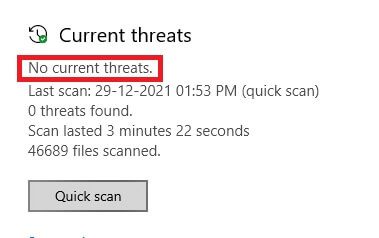
6A. När inspektionen är klar kommer du att Visa alla hot. Ankენr فوق Starta processen inom Aktuella hot.

6b. Om det inte finns något hot på din enhet visar enheten en varning om Inga aktuella hot.

Metod 11: Återställ Chrome
Om du återställer Chrome återställs webbläsaren till standardinställningarna, och det finns fler möjligheter att åtgärda problemet som diskuterats. Följ stegen nedan för att återställa Google Chrome och kontrollera om problemet är löst.
1. Öppna Google Chrome och gå till chrome://settings/reset
2. Klicka på Alternativ återställa inställningar till mig Ursprungliga standardinställningar , vilket framträdande visas.

3. Bekräfta nu din åtgärd genom att klicka på knappen. "Återställ inställningar".

Metod 12: Installera om Chrome
Om ingen av ovanstående metoder hjälper dig att åtgärda problemet med att Google Chrome inte uppdateras kan du prova att installera om Google Chrome. Att göra det åtgärdar eventuella problem relaterade till sökmotorn, uppdateringar eller andra relaterade problem som orsakar problem med Chrome-uppdateringar.
Lägga märke till: Säkerhetskopiera alla dina favoriter, sparade lösenord och bokmärken och synkronisera ditt Google-konto med ditt Gmail-konto. Om du avinstallerar Google Chrome raderas alla sparade filer.
1. Tryck på. Windows , Och skriv Applikationer och funktioner och klicka på att öppna.

2. Sök efter krom I Sökfält I den här listan.
3. Välj sedan krom och klicka på knappen "avinstallera" Som visas på bilden.

4. Klicka igen på "avinstallera" För bekräftelse.
5. Tryck nu på Windows -nyckel , Och skriv % Localappdata% och klicka på att öppna att flytta till AppData Lokal mapp.

6. Öppna Google-mapp Genom att dubbelklicka på den.

7. Högerklicka på Chrome-mapp och välj ett alternativ radera Enligt nedanstående.

8. Tryck på knappen igen. Windows , Och skriv % AppData%och klicka på att öppna att flytta till AppData Roaming-mapp.

9. Gå återigen till Google-mapp Ta bort Chrome-mappen enligt steg 6–7.
10. Starta slutligen om datorn.
11. Ladda sedan ner Senaste versionen Från Google Chrome Som visas.

12. Slå på Installationsfil Följ instruktionerna på skärmen för att installera Chrome.

Vi hoppas att den här guiden var till hjälp och att du kunde åtgärda problemet med att Chrome inte uppdateras i Windows 10. Låt oss veta vilken metod som fungerade bäst för dig. Om du har några frågor eller förslag angående den här artikeln är du välkommen att lämna dem i kommentarsfältet.