Hög CPU-användning kan leda till ett antal problem på din Mac. Om du inte gör det kan du uppleva appkrascher, ofta skakiga gränssnitt med en snurrande badboll, överhettning, minskad batteritid och ännu värre – kärnpanik. Den här handledningen visar hur du identifierar processer som använder för mycket CPU och åtgärdar dem.

Identifiera processer som förbrukar mycket CPU
I grund och botten bör en Mac-användare vara medveten om de olika typerna av processer. Funktioner och allmänt för att använda AktivitetsmonitornSå här visar du de processer som förbrukar högst CPU-procent:
- sätta på Aktivitetsövervakning Klicka på fliken CPU.
- Klick kolumnhuvud En gång för att sortera i fallande ordning.

- Välja "Fönster → CPU-historik".

- Öppna ett fönster CPU-register Nya som visar användar- och systembelastning på varje kärna över tid.

- Du bör också notera om en viss process är applikationsbaserad eller systembaserad. Applikationsbaserade processer har en ikon bredvid sitt namn och är kopplade till ditt användarkonto, i vilket fall, "rahulsaigal".

- De processer som inte har en symbol bredvid sitt namn och ägs av "rot" Tillhör systemet.


CPU-fliken lyfter fram några viktiga mätvärden.
- CPU-procent är den procentandel av den totala processorkapaciteten som en process förbrukar, t.ex. processorkraft.
- CPU-tid är den tid en process har varit aktiv sedan den senast startades.
- Idle-uppvakningar är antalet gånger processen har vaknat ur viloläge.
För Apple Silicon Macs kommer du att förstå hur Icestorm-kärnor (eller Efficient-kärnor) och Firestorm-kärnor (eller Performance-kärnor) beter sig. De flesta systembaserade operationer (Spotlight-indexering, Time Machine-säkerhetskopior) använder E-kärnor. Program och relaterade användarprocesser körs på antingen E- eller P-kärnor, med en preferens för P-kärnor.
Hantera CPU-krävande appar på din Mac
När ett program förbrukar för mycket processorkraft kan det krascha eller sluta svara på användarinmatning. Det bästa alternativet är att tvångsavsluta. Tryck på Cmd + Option + Esc för att öppna dialogrutan Tvångsavsluta.

En fryst app visas i rött och är märkt "Svarar inte". Markera appen och klicka på "Tvångsavsluta". Om du har en app som inte svarar på metoden Tvångsavsluta eller inte öppnar Aktivitetsmonitorn,
Webbläsaren är baserad på en arkitektur med flera processer. Den innehåller alla logiska funktioner i separata processer: huvudprocessen (webbläsaren), GPU-processen och en dedikerad process för varje flik och tillägg.
För att se detta i praktiken, tryck på Shift + Esc för att öppna Chrome Task Manager och kontrollera dess CPU + minnesanvändning.




En webbläsare använder av naturen för mycket CPU om du öppnar flera flikar som visar högupplösta bilder och videor. När du stänger fliken eller tar bort oanvända tillägg minskar CPU-användningen.
Åtgärda hög CPU-användning för kärnuppgift
Kärnan laddar macOS-kärnan och kärndrivrutinerna. "kernel_task" är processen som visar viktiga kärnvärden. Dess primära syfte är att reglera CPU-temperaturen genom att göra processorn mindre tillgänglig för processer.
Med andra ord, om din processor blir varm, aktiveras kärnan för att kyla din Mac. Som svar ökar dock processorbelastningen för "kernel_task". Hög processoranvändning kan tyda på igensatta kortplatser, felaktiga temperatursensorer, skadade kärntillägg från tredje part eller inkompatibel hårdvara/kringutrustning.
På Intel Mac-datorer kan du:
- Re Ställ in SMC (Systemhanteringskontroller)Den åtgärdar en mängd olika problem på din Mac, inklusive: Wi-Fi-problem och frånkopplingar Och problem med styrplattan.
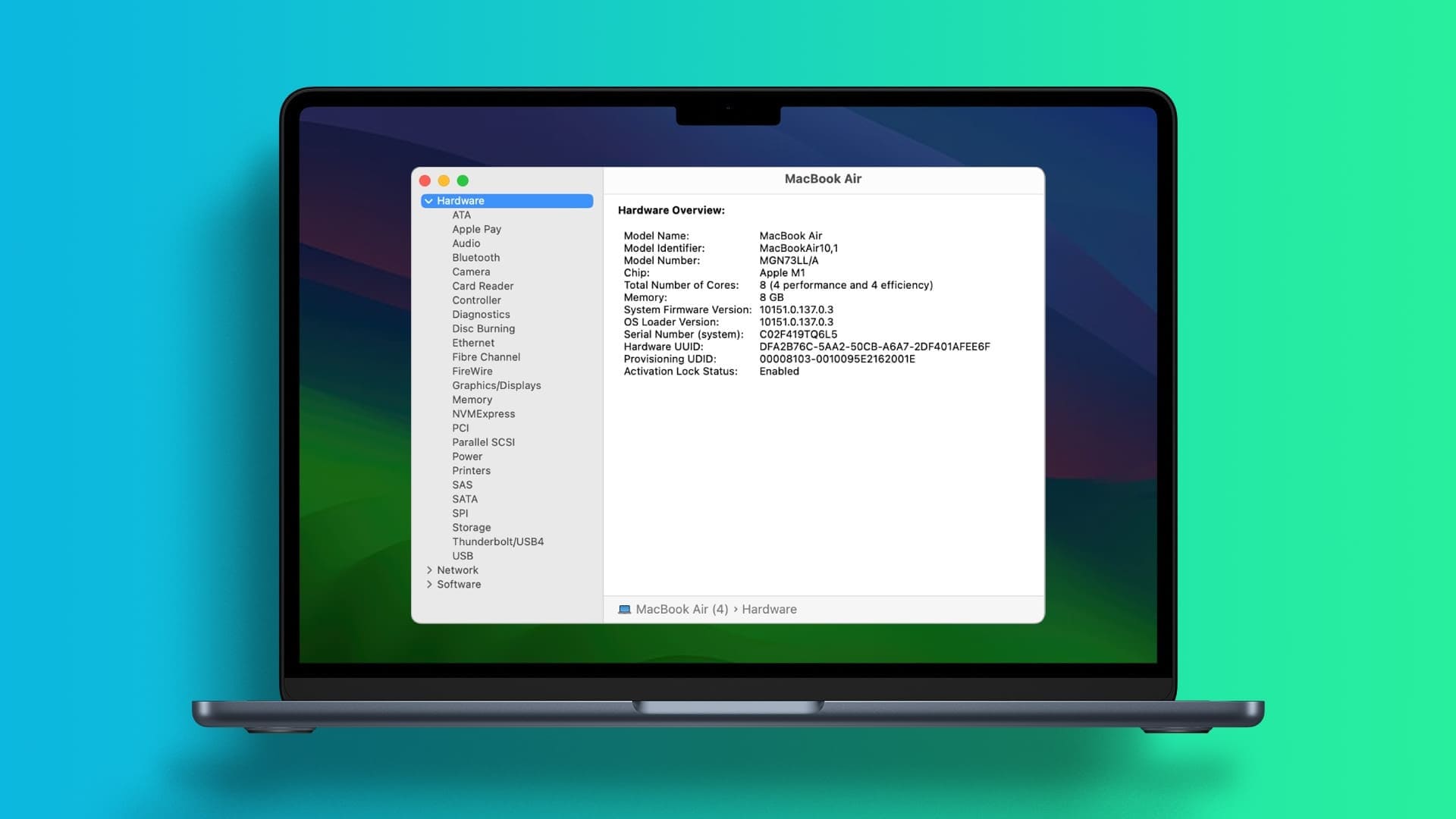
- avlägsna kärntillägg Tredjeparts. För att se det installerade kärntillägget, kör Systeminformation (Om den här Mac-datorn -> Systemrapport) och gå till "Program -> Tilläggsnamn." Klicka på en kolumn Erhållen från För att se den laddade kext ovan.

- Processen fungerar "kärnuppgift" Effektiv på Apple Silicon Mac-datorer tack vare den arkitekturmässiga förändringen (system på ett chip) tillsammans med kärnhärdning och omfattande kärnhantering (olika kärnor körs med olika frekvenser).

SMC saknas, och det finns ingen anledning att manuellt återställa NVRAM. Att stänga av och starta om din Mac kan lösa de flesta av dina problem. Vissa arbetsflöden eller faktorer kan dock fortfarande utlösa kernelpanic. I det här fallet bör du kontakta Apple-supporten.
Minska CPU-användningen i WindowServer
WindowServers primära roll är att rita och hantera fönster på skärmen. Utan den finns det inget grafiskt användargränssnitt (GUI) att interagera med, och du kan inte kontrollera dem. Den utnyttjar den inbyggda GPU:n för att hantera transparens, UI-komposition och snabb fönsterrendering.

Som standard förbrukar den WindowServer Av 10 ٪ till mig 30 ٪ Det är ett vanligt problem med din processor och orsakar sällan några problem. Om du upplever hög processoranvändning kan du prova dessa lösningar.
- Avsluta dina appar gradvis och övervaka deras CPU-användning. Starta om din Mac och övervaka CPU-användningen. När du har identifierat boven i dramat, skicka en detaljerad logg till utvecklaren.
WindowServer-processen ansvarar också för att hantera flera skärmar och till och med kontrollera deras beteende. Om CPU-användningen förblir hög, följ dessa steg:
- Stäng av Skärmdelning Och separata utrymmen För din skärm.

- Ta bort röran från skrivbordet, eftersom macOS betraktar varje ikon på skrivbordet som ett fönster och belastar WindowServer ännu mer.


Minska CPU-användningen med Bird Process
”bird” är backend-processen för icloud Detta aktiveras när du börjar säkerhetskopiera filer till iCloud Drive. När dina filer är synkroniserade bör CPU-användningen minskas. Hög CPU-användning indikerar att vissa filer är skadade och att iCloud inte kan synkronisera dem.
Samtidigt bör du vara medveten om "molnaspekten" av CloudKit. Tredjepartsappar kan använda CloudKit för att överföra data mellan appar och iCloud-behållare. Apple använder också CloudKit för att synkronisera dina skrivbordsfiler och dokument med andra enheter.
För att lösa detta problem kommer vi tillfälligt att inaktivera iCloud för att förhindra att "fågel"-processen synkroniserar filer igen.
- Öppen Systeminställningar och klicka Apple-ID.

- Klick ”Icloud” Avmarkera "iCloud-disk". När du gör detta, klicka på Behåll en kopia För att skapa en mapp som heter iCloud Drive (Arkiv) i din hemmapp.

- Lokalisera "iCloud Drive" Återigen för att återaktivera processen "fågel" Kontrollera CPU-användningen igen i Aktivitetsmonitorn. Du måste flytta alla dina filer till iCloud Drive manuellt.


Blockera CPU-användning för Spotlight-indexering
”mds” och ”mdworker_shared” är en del av Spotlight och består av två komponenter: ”mds” står för Metadata Server, som hanterar ditt index för att ge dig snabba sökresultat, och ”mdworker” står för Metadata Server Worker, som gör allt arbete som behövs för att indexera dina filer.
Dessa två processer körs i bakgrunden och underhåller indexerade metadatadatabaser för varje ansluten lokal mapp. De förbrukar aldrig överdriven processorkraft om du inte kopierar filer, till exempel från en extern hårddisk till din nya Mac.
Du kan förhindra indexering av vissa mappar eller volymer för att minska processorbelastningen. Gå till Systeminställningar -> Spotlight och klicka på fliken Sekretess.
- För att lägga till nya objekt, klicka på "Lägg till (+) Välj ditt objekt från webbläsardialogrutan. Alla Spotlight-inställningar tillämpas omedelbart och macOS tar bort alla indexerade databaser från den här mappen.

- För att återskapa indexet, klicka på knappen. Ta bort (-) längst ner på listan.


råd: Läs vår guide om Spotlight-appen.
Vanliga frågor
F1: Kan jag övervaka CPU-användningen i menyraden?
Svar: Aktivitetsmonitorn tillåter dig inte att fästa selektiv statistik i menyraden. Du kan aktivera "Övervaka → Visa CPU-användning eller historik", men det öppnar ett nytt fönster. Vi föreslår dock att du provar dessa menyradsappar för Mac som visar fullständig information om din processor, minne, GPU, nätverk, disk med mera.
stats Det är en macOS-systemvisning för menyraden och stöder 10.13 High Sierra eller senare. iGlance Det är en anpassningsbar menyrad för systemövervakning som visar detaljer som CPU-användning som ett diagram; läser av CPU-temperatur; övervakar fläkthastighet, minnesanvändning och nätverksanvändning; och mer.
F2: Finns det bättre verktyg än Aktivitetsmonitorn?
Svar: Ja, men det är ett terminalkommando som heter "top". Starta Terminalen och skriv "top -u" för att sortera processer efter CPU-användning. Annars får du information om processernas status, antalet sidfel, det totala antalet inkommande sidor, processens minnesanvändning och mer.
Om du använder Homebrew för Mac kan du installera htop Visa CPU-användningsprocent, processstatus, prioritet, CPU-tid och mer. Du kan sortera processer och spåra den absoluta sökvägen för processer.
F3: Kan skadlig programvara på ditt system överförbruka CPU?
Svar: Ja. Detta kan hända om oönskad kryptomining-skadlig programvara körs på din Mac. Kontrollera LaunchDaemon-mappen och notera eventuella okända konfigurationsfiler. Vi rekommenderar också att du kör en fullständig skanning med Malwarebytes för Mac.