Jannah-tema Licensen är inte validerad. Gå till sidan med temainställningar för att validera licensen. Du behöver en enda licens för varje domännamn.
Topp 7 sätt att åtgärda "Vi kan inte nå den här sidan"-felet i Microsoft Edge
Microsoft vill återvända till webbläsarvärlden med Microsoft Edge. Under de senaste månaderna har företaget lagt till flera innovativa funktioner som vertikala flikar och Kantgrupper و Sömnflikar Och mer därtill. Men bra saker kommer med dåliga saker, vilket tyvärr kan påverka tillförlitligheten. Vi har sett webbläsaren visa felmeddelandet "Vi kan inte komma åt den här sidan" oftare än någonsin. Låt oss undersöka problemet och försöka hitta en lösning.
Du kommer att tycka mycket om Microsofts Chromium-baserade Edge-webbläsare. Vissa GT-teammedlemmar har redan migrerat från Google Chrome till Microsoft Edge. Men mindre problem som felet: Den här sidan kan inte nås kan föra tankarna tillbaka till Internet Explorers dagar.
För en felfri surfupplevelse i Microsoft Edge bör du kontrollera din internetanslutning.
Öppna en app inställningar På din dator (använd Windows + I-tangenterna) och gå till menyn Nätverk och Internet.
Se till att meddelandet "Du är ansluten till internet"Om det är något problem med detta, försök att återställa routern eller kontakta din lokala internetleverantör."
Medan du ändå är där, försök att ansluta till 5.0 GHz-frekvensen och skippa 2.4 GHz-bandet. Du kan också öppna några flikar i andra webbläsare och bekräfta en aktiv internetanslutning.
2. Kör den inbyggda onlinefelsökaren
Fungerar andra enheter som är anslutna till samma internetanslutning som förväntat? Om så är fallet är det dags att felsöka datorns internetanslutning.
Microsoft-erbjudanden Internetfelsökare Och dess inbyggda felsökare låter dig åtgärda datorns internetanslutning. Så här använder du den.
Steg 1: Öppna en app inställningar på din dator.
Steg 2: Gå till Uppdatering och säkerhet> hitta misstagen och lösa det> Ytterligare felsökningsverktyg.
Steg 3: Välj Internetanslutningar från listan. Stig upp och spring.
Steg 4: Kör felsökaren och välj alternativet utforskning Fel och åtgärder för internetanslutning.
Operativsystemet kör en felsökare och åtgärdar eventuella internetrelaterade problem på din dator.
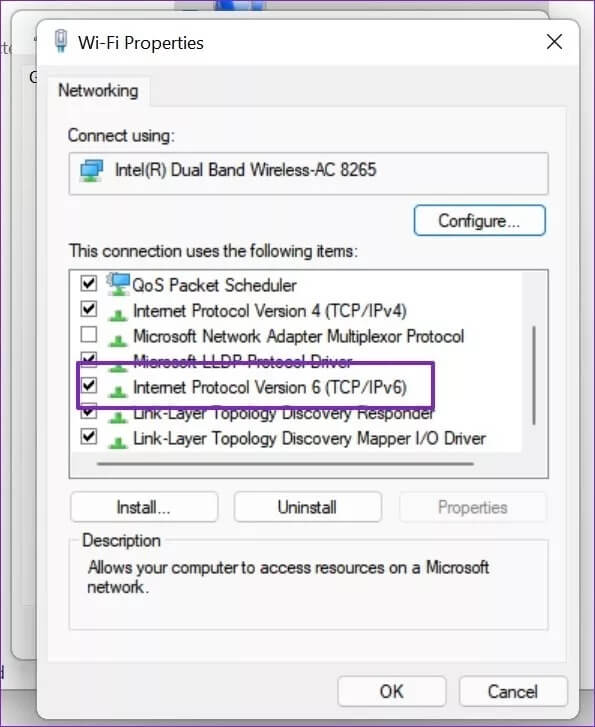
3. Inaktivera IPV6
När du ansluter till en webbplats på din dator letar den först efter en IPv6-adress. Om ingen finns tillgänglig letar den efter IPv4-adresser.
Du kan inaktivera IPv6 på din dator, så söker den direkt efter IPv4-adresser, vilket eliminerar dessa mindre problem. Genom att göra det kan du undvika felet "Microsoft Edge kan inte komma åt sidan".
Problemet är att Google inte har några begränsningar för vilka tillägg som är tillgängliga från Chrome Web Store. Vissa kan vara föråldrade, påverkade av skadlig kod eller inte aktivt underhållna.
I sådana fall kan användningen av dessa tillägg orsaka att Microsoft Edge inte kan komma åt den här sidan på vissa webbplatser.
Det är svårt att fastställa vilket specifikt tillägg som orsakar problemet. Du kan dock tillfälligt inaktivera eller ta bort alla tillägg från Microsoft Edge och åtgärda problemet.
Steg 1: Öppna en webbläsare Microsoft Edge Klicka på Edge-menyn med tre punkter.
Steg 2: Gå till Tilläggsmenyn och välj Borttagning För att radera det.
5. Rensa cache och cookies
Microsoft Edge samlar in cachedata i bakgrunden för att förbättra sidinläsningstiderna för webbsidor du besöker ofta.
Om det finns mycket surfdata i Microsoft Edge kan det komma i konflikt med andra flikar på enheten och resultera i felet "Den här sidan kan inte nås".
Steg 1: Öppna Microsoft Edge och gå till inställningar.
Steg 2: Gå till IntegritetOch forskningoch tjänster.
Steg 3: Gå till Rensa webbhistorik> Välj vad du vill rensa och välj cookies och cache.
Steg 4: Välj knappen Rensa nu Längst ner och starta om Edge-webbläsaren.
6. Kontakta webbplatsadministratören
Om servern där webbplatsen finns ligger nere eller har problem kommer du inte att kunna komma åt sidan du vill ha i Microsoft Edge. Om andra webbplatser fungerar bra ligger problemet hos webbplatsen du försöker besöka.
Du kan kontakta webbplatsens administratör eller ägare via e-post eller sociala medier och fråga om det potentiella schemat för att webbplatsen ska vara igång.
7. Uppdatera Microsoft Edge
Microsoft Edge-teamet släpper nya uppdateringar var 14:e dag. Så om du använder en äldre version av Microsoft Edge kan du uppdatera till den senaste versionen och fortsätta surfa på webben.
Öppna Microsoft Edge-inställningar och gå till menyn Handla omDen kommer automatiskt att söka efter nya webbläsaruppdateringar.Installera den senaste versionen Och allt kommer att bli bra.
Börja surfa på webben igen.
Microsoft Edge är vår främsta rekommendation nuförtiden. Felmeddelanden som "Den här sidan kan inte nås" kan dock förstöra användarnas humör och tvinga dem att söka sig till andra webbläsare. Så innan du tar detta steg, använd stegen ovan för att felsöka och åtgärda problemet.