Jannah-tema Licensen är inte validerad. Gå till sidan med temainställningar för att validera licensen. Du behöver en enda licens för varje domännamn.
7 sätt att fixa Windows Update fastnat
Microsoft har gjort flera förbättringar av hur Windows-uppdateringar hanteras av användare. De är nu mycket snabbare än tidigare och är i stor utsträckning optimerade för att köras på enheter med svagare RAM-minne och processorer. Oavsett om du använder Windows 11 eller 10 tar det inte mycket tid eller ansträngning att uppgradera till en ny version. Men ibland fastnar uppdateringar på skärmen. Låt oss diskutera orsakerna och vad du kan göra för att åtgärda att Windows Update har fastnat.
Den vanligaste orsaken till att Windows Update kraschar är motstridiga program som inte kommer från Microsoft på din enhet. De kan ha dolda problem som förblir oupptäckta tills nästa Windows-uppdatering eller omstart av datorn. Sådana program flaggas troligtvis av SmartScreen eller Windows Defender. Om du ignorerar varningen och installerar dem ändå kan deras olösta problem dyka upp igen, vilket gör att skärmen fryser eller fryser.
Förutom inkompatibla tredjepartsappar kan Windows stöta på några av sina egna uppdateringsproblem på grund av buggar ochFelkoder وProblem med blåskärm (BSOD) Och registreringsfel.
Det finns många andra anledningar till varför Windows Update kan ha fastnat:
Problem med skadlig programvara: Ett virus, en trojan, ett spionprogram eller en keylogger kan bädda in sig djupt i operativsystemet och förhindra säkerhetsuppdateringar.
Internetavbrott: Många Windows-program, systemfiler och funktioner har internetberoenden. Om du har ett opålitligt Wi-Fi-nätverk är det bäst att skjuta upp uppdateringar tills du har tillräckliga hastigheter.
Minnesproblem: Vissa appar och spel kan ha mycket minnesbehov. Om inte Mät din enhets RAM-minne Det är dags för en uppgradering.
Hur man fixar Windows Update som har fastnat
Många användare ger upp när en uppdatering tar för lång tid. Även om en hård avstängning med strömbrytaren kan verka som det bästa alternativet, finns det andra, bättre sätt att åtgärda en fastnat Windows-uppdatering.
1. Vänta på att uppdateringen ska åtgärdas, även om det verkar som att det kommer att ta en evighet.
Fastnar du på en skärm som ser ut så här? Det kan vara frestande att stänga av datorn och börja om, men det borde du inte. När en uppdatering körs för tidigt finns det risk att kritiska systemfiler och drivrutiner kan skadas. Problemet är dock enkelt att åtgärda.
Ingen kan se vad som händer bakom uppdateringsskärmen efter att den blivit svart eller blå. Om Windows-uppdateringsprocenten inte rör sig, håll helt enkelt din bärbara dator påslagen och ansluten till internet. Vänta tills dessa problem med bakgrundsuppdateringar har lösts.
Ta en paus och kontrollera din enhet efter några timmar. Det här kan vara den enda lösningen du behöver.
Att starta om din Windows-dator i avancerat startläge genom att trycka på starttangenterna under start/omstart är en beprövad metod för att hantera uppdateringsproblem. Olika Windows-datorer har olika startnycklar, baserat på tillverkarens specifikationer. Du kan söka efter dem online. Använd den här metoden om uppdateringen har fastnat på 0 %. Gå tillbaka till skrivbordet och identifiera källan till problemet.
Läs detta Användbar lista över startnycklar För många populära bärbara datorer, inklusive Acer, Asus, Dell, HP, Lenovo, Samsung, Sony och Toshiba.
Om du kan logga in på Windows-skrivbordet är det enklare att använda menyn Avancerad start i System -> Återställning -> Återställningsalternativ. Ankენr فوق "Starta om nu" För att visa samma skärm får du hjälp av strömknapparna.
När din Windows-dator startar i avancerat startläge är den inte längre beroende av många drivrutiner och tjänster. Detta skapar en bättre felsökningsmiljö för att lösa eventuella systemproblem, till exempel uppdateringsproblem. Klicka på knappen "spårning" För att avsluta avancerat startläge och fortsätta logga in regelbundet.
Observera att vissa bärbara datormärken, som Dell, har separata diagnostikmiljöer som kan nås från startnycklarna.
3. Använd felsökningsalternativ i avancerat startläge
Avancerat Windows startläge innehåller flera felsökningsalternativ som kan åtgärda eventuella problem med din dator. Följ någon av metoderna nedan för att lösa ett problem med fastnade uppdateringar.
Klick Felsökning Istället för att avsluta för att starta om enheten.
Klick "Avancerade alternativ".
Visa alla Avancerade alternativ Vilket kan tillämpas för felsökning av Windows-uppdateringsfel. Låt oss titta på dem ett efter ett.
När du trycker på knappen Startreparation kör datorn en diagnostisk process för att identifiera eventuella startproblem. Den försöker åtgärda dem på samma skärm och startar sedan om datorn.
Om inga startproblem hittas visar Windows felsökare meddelandet: ”Startreparationen kunde inte reparera datorn.” Välj ”Avancerade alternativ” igen för att prova andra lösningar.
Avinstallera funktionsuppdateringar
Som tidigare diskuterats beror de flesta uppdateringsproblem på inkompatibla program och Windows-funktioner. Om du nyligen installerat en Windows-funktion och ditt system börjar bete sig oregelbundet är det därför dags att avinstallera alla nya uppdateringar från skärmen Avancerad start.
När du väljer den här lösningen har du två alternativ: avinstallera den senaste kvalitetsuppdateringen eller den senaste funktionsuppdateringen. Välj det andra alternativet för att avinstallera funktionsuppdateringen, eftersom den innehåller alla detaljer.
Om du avinstallerar den senaste funktionsuppdateringen tas alla Windows-uppdateringar som orsakat problem bort. Du kan installera om dem när du loggar in igen.
systemåterställning
Efter avinstallationen av funktionsuppdateringar kan du också genomgå Att återställa ordningen I avancerat startläge måste du välja en återställningspunkt. Windows återställer enheten till en tidigare version där den problematiska appen eller funktionerna inte var tillgängliga.
DISM vid kommandotolken
Om du väljer alternativet Kommandotolken i felsökningen kan du använda några enkla kommandon, som DISM, för att rensa upp filer och återställa systemet till korrekta uppdateringar. Låt CMD göra sitt jobb, och när det är klart kan du starta om Windows-uppdateringsprocessen med det här kommandot:
Dism.exe /Online /Cleanup-Image /RestoreHealth
Molnåterställ din Windows-dator i felsäkert läge
Om alla dessa metoder misslyckas och du fortfarande har problem med uppdateringen, återställ din Windows-enhet genom att klicka på "Återställ den här datorn" I felsökningsalternativen på startskärmen.
Lokalisera "Behåll mina filer" För att behålla all din data lagrad på systemdiskarna. Om du utför en återställning tas dock alla installerade program bort, så det är en bra idé att spara en säkerhetskopia på hårddisken.
Bland återställningsalternativen, Molnnedladdning Ett av de bästa sätten att säkerställa en felfri installation av Windows på din enhet är att den laddar ner och installerar även den senaste versionen av Windows.
4. Använd Windows minnesdiagnostikverktyg
Många uppdateringsproblem beror på minnesproblem på datorn. Lyckligtvis erbjuder Windows en lösning. En användbar applikation för minnesdiagnostik För att snabbt hitta eventuella minnesproblem på din Windows-dator, kör den alltid i administratörsläge.
Memory Diagnostic utför en detaljerad skanning av din dator och upptäcker eventuella dolda minnesproblem. En rapport kommer att finnas tillgänglig när du har loggat in igen, så att du kan vidta korrigerande åtgärder.
5. Kör felsökaren för Windows Update
Felsökaren för Windows Update är ett av de bästa systemdiagnostikverktygen för att åtgärda uppdateringsrelaterade problem. Innan du kör en större uppdatering bör du alltid köra felsökaren en gång så att eventuella problem kan identifieras och åtgärdas tidigt. Verktyget är tillgängligt från Inställningar -> System -> Felsökning -> Andra felsökare. Klick "sysselsättning" För att starta applikationen.
Det tar några sekunder för felsökaren för Windows Update att upptäcka problem på din enhet.
När problemen har identifierats listar felsökaren dem under "Problem upptäckta." Klick "Visa detaljerad information" För vidare åtgärder.
Felsökningsrapporten ger en användbar sammanfattning av problem med Windows-uppdateringar och hur de har lösts.
6. Stoppa och starta om Windows Update-tjänsterna.
Att stoppa och starta om Windows-tjänster är ett effektivt sätt att hantera eventuella uppdateringskonflikter i Windows. Det finns två sätt att göra detta: I den första metoden startar du PowerShell i administratörsläge och anger följande kommandon för att stoppa och starta om tjänsten.
net stopp wuauserv
netto start wuauserv
Förutom PowerShell kan du också stoppa och starta om Windows Update-tjänsten i appen Tjänster. Detta stoppar befintliga uppdateringstjänster, tar bort föråldrade filer och startar om uppdateringstjänsten.
Tips: Vet du inte? Windows version Vilken använder du och behöver du ta reda på? Vi kan visa dig hur.
7. Optimera Windows Update-inställningarna
Windows har en inställningsmeny som heter "Inställningar för Windows-uppdateringar". Du kan anpassa dess olika inställningar för att säkerställa att eventuella problem med väntande uppdateringar löses omedelbart. Den kan startas från sökmenyn.
Pausa/Stoppa Windows Update-tjänster
I några veckor i taget kan du pausa alla nya uppdateringar från alternativmenyn för Windows Update. Det är faktiskt en bra idé att undvika att installera den senaste Windows-uppdateringen tills Microsoft har åtgärdat alla buggar. Fortsätt pausa eventuellt problematiska uppdateringar tills en kumulativ uppdatering släpps allmänt.
Inaktivera mottagande av uppdateringar för andra Microsoft-produkter
Gå till "Avancerade alternativ" Från inställningssidan för Windows Update inaktiverar du alla inställningar. Det viktigaste av dessa alternativ är Få uppdateringar för andra Microsoft-produkterMånga Microsoft-produkter – som Word, OneDrive, Teams och Skype – har sina egna parallella uppdateringar. Du vill inte störa vanliga Windows-uppdateringar, eftersom det tar lång tid och kan orsaka fel, vilket leder till att skärmen fryser.
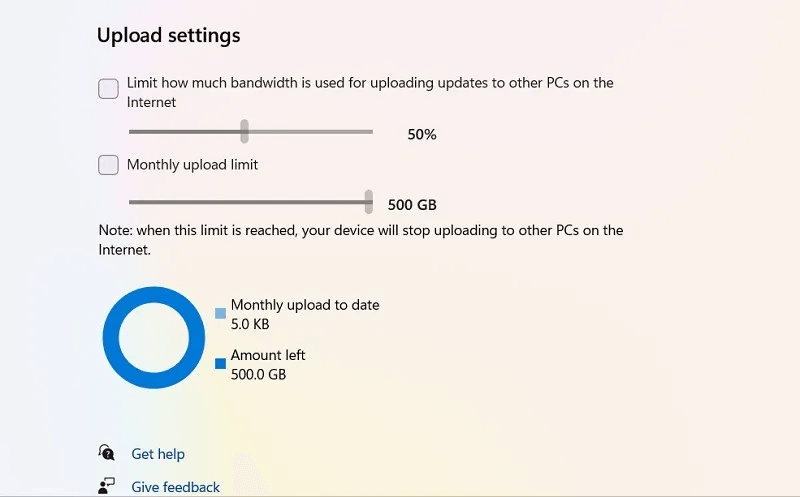
Behåll absolut bandbreddsinställning i Leveransoptimering
Gå till Ytterligare alternativ Längst ner, välj "Förbättra leveransen." Den här listan hjälper dig att ställa in rätt bandbredd så att det inte uppstår problem när du laddar ner och installerar uppdateringar.
Välj bara absolut bandbredd Så att Windows-uppdateringar kan installeras även med långsam internethastighet.
Låt alla uppladdningsinställningar vara avmarkerade så att det inte finns några bandbreddsbegränsningar.
Vanliga frågor
F1: Hur förhindrar jag att Windows Update stoppas? Svar: Det finns flera saker du kan göra för att förhindra att Windows Update stoppas:
Uppgradera till SSD: Om du använder en SSD istället för en vanlig hårddisk kommer uppdateringsprocessen att gå minst sex gånger snabbare.
Avinstallera problematiska appar: Om en app förbrukar mycket RAM och orsakar att systemet sväller upp är det bäst att avinstallera appen, eftersom det kan orsaka uppdateringsproblem i längden.
Använd Diskrensning: Rengör regelbundet din disk och dina systemfiler med hjälp av verktyget Diskrensning.
Kör Windows Defender: Windows Defender kan förhindra att skadlig kod, rootkits och spionprogram installeras på ditt operativsystem.
F2: Varför har min Windows Update fastnat på 100 %?
Svar: Om din Windows-enhet har fastnat på 100 % är installationen klar, men något stör och förhindrar att processen slutförs. Starta om enheten och när du är på inloggningsskärmen kontrollerar du din Windows Update-historik för att bekräfta att uppdateringen är klar.