Jannah-tema Licensen är inte validerad. Gå till sidan med temainställningar för att validera licensen. Du behöver en enda licens för varje domännamn.
Topp 6 sätt att åtgärda problem med suddig skärm i Windows 11
Det är inte kul när din Windows 11-skärm ser suddig och oskarp ut. Oavsett om det är en ny bärbar dator eller en gammal stationär dator, när saker och ting börjar se suddiga ut trots din goda syn, betyder det att du måste justera. Om vissa appar, menyer eller text ser suddiga ut kanske du vill åtgärda dem omedelbart. Den här artikeln kommer att guida dig genom några effektiva felsökningstips som kan hjälpa dig. Åtgärda problemet med suddig skärm på Windows 11-datorerSå låt oss sätta igång.
En av de vanligaste orsakerna till en svag skärm i Windows 11 är felaktig skärmupplösning eller skalning. Du kanske inte har ställt in den, men ett slumpmässigt spel som körs i helskärm eller en skadad skärmdrivrutin kan ha ändrat dessa värden. Du kan börja med att se till att din Skärmupplösning Vågen är på det rekommenderade värdet.
Steg 1: Klicka på Windows-tangent + Jag springer Inställningar app och gå till Displaysektion i den högra rutan.
Steg 2: inom Skala och layout Använd rullgardinsmenyn bredvid Skärmupplösning Välj det rekommenderade alternativet.
Steg 3: Lokalisera Behåll ändringarna när uppmaningen visas.
Steg 4: Använd rullgardinsmenyn bredvid Skala För att fastställa rekommendationens värde.
Om texten på din Windows 11-dator fortfarande är suddig kan du dra nytta av ClearType-textjustering i Windows För att göra det tydligare och lättare att läsa, så här använder du ClearType-text i Windows 11.
Steg 1: Klicka på Windows-tangent + S Att öppna Windows-sökning. skriva Justera Cleartype-text i rutan och tryck på Enter.
Steg 2: Markera rutan bredvid Aktivera ClearType och klicka det följande.
Steg 3: du får se Två prover Från texten. Välj den som passar dig bäst och klicka på det följande.
Du måste utföra denna övning fem gånger för olika prover.
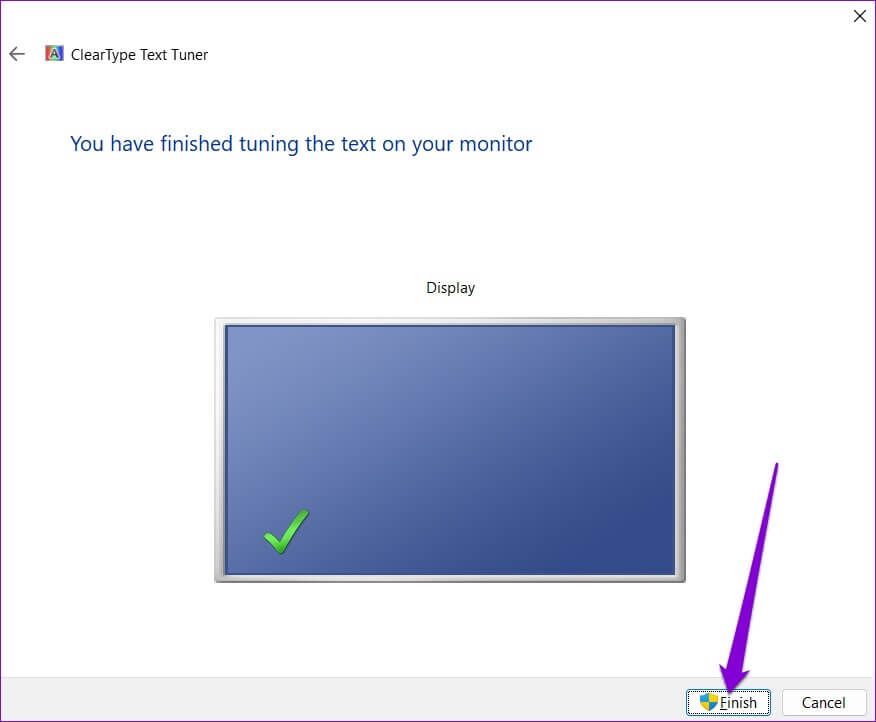
Steg 4: Till sist, tryck på "slut" för att tillämpa ändringarna.
3. Ställ in grafikinställningar för applikationer
I Windows 11 kan du ställa in anpassade grafikinställningar för varje program på ditt system. Om problemet med suddig skärm i Windows 11 är begränsat till ett eller två program kan du prova att justera deras grafikinställningar genom att följa stegen nedan.
Steg 1: Klicka på Windows-tangent + Jag springer Inställningar app och gå till Visa.
Steg 2: Rulla ner till inställningar Relaterat och klick Grafik.
Steg 3: Klick Problematisk tillämpning och välj Alternativ.
Om du inte hittar din app i listan använder du knappen "bläddra" För att lägga till det.
Steg 4: uppsättning Grafikinställning På hög prestanda och press spara.
أEfter att ha startat om applikationen För att ändringarna ska träda i kraft.
4. Ändra DPI-inställningar för program
På samma sätt, om du har problem med suddig skärm för ett visst Windows-program, kan du konfigurera DPI-inställningarna för att lösa problemet.
Steg 1: Klicka på Windows-tangent + S Att öppna Windows Search Skriv namnet på det program som visas suddigt. Högerklicka på det första resultatet och välj att öppna Filens plats.
Steg 2: I Utforskarfönstret , högerklicka på programmet och välj Egenskaper.
Steg 3: I Egenskapsfönster , Gå till Fliken Kompatibilitet. Klicka sedan Ändra inställningar för hög DPI.
Steg 4: Markera rutorna som säger Använd den här inställningen för att åtgärda skalningsproblem för det här programmet istället för de som finns i Inställningarna. و "Åsidosätter skalningsbeteende vid hög dpi".
Steg 5: Använd rullgardinsmenyn inom Mätningen utfördes av För att välja applikationen. Klicka sedan på "OK".
Steg 6: Slutligen, tryck Ansökan för att spara ändringarna.
Starta om programmet Om det redan körs, kontrollera om det fortfarande inte är klart.
5. JUSTERA prestandaalternativ
Om du nyligen har ändrat några av prestandaalternativen i Windows,Inaktivera animering Eller så kan andra visuella effekter, text eller menyer bli suddiga. Så här ändrar du det.
Steg 1: Öppen start meny , Och skriv Visa avancerade systeminställningar och välj det första resultatet som visas.
Steg 2: I fönstret Systemegenskaper som visas går du till Fliken Avancerat och klicka Inställningsknapp Inom föreställningen. Detta kommer att resultera i Öppna fönstret Prestandaalternativ.
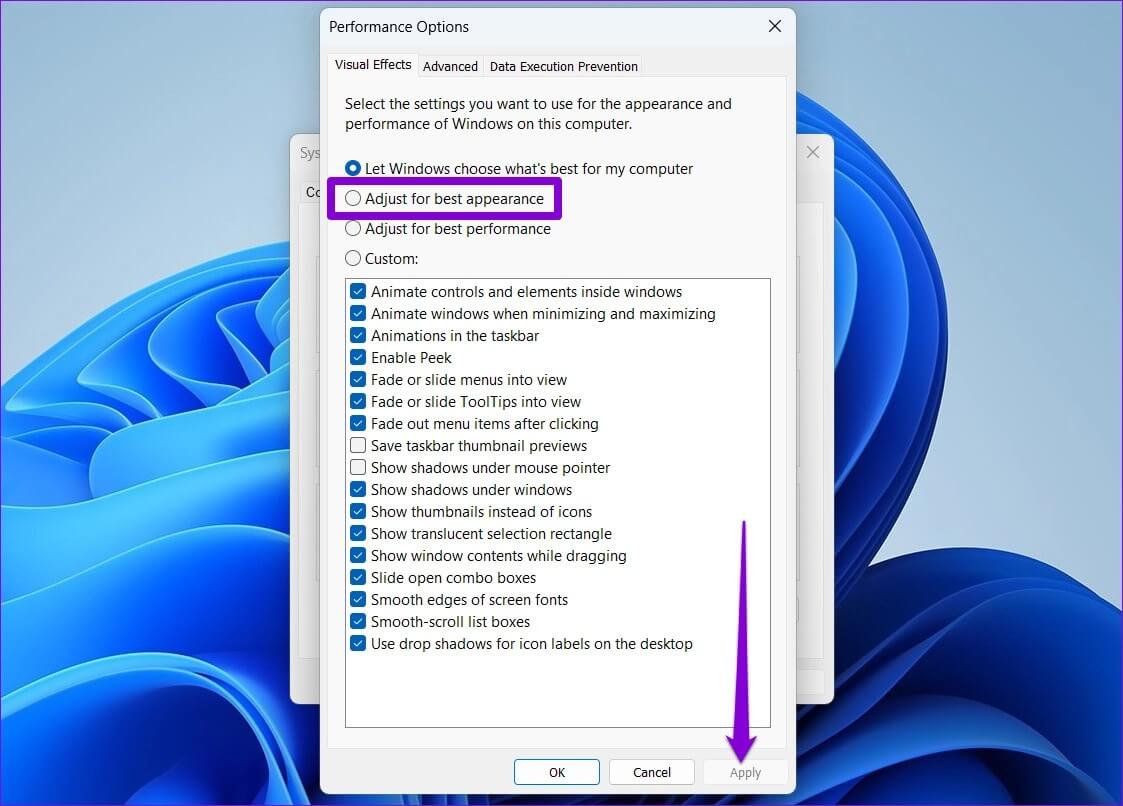
Steg 3: Lokalisera Alternativet "Justera för bästa utseende" inom Fliken Visuella effekter och tryck på Ansökan för att spara ändringarna.
6. Uppdatera bildskärmsdrivrutiner
Slutligen, om din skärm fortsätter att vara suddig i Windows 11, kan det vara ett problem med den aktuella skärmdrivrutinen på din dator. I det här fallet måste du Uppdatera skärmdrivrutiner för att åtgärda problemet.
Steg 1: Klicka på Windows-tangent + S Att öppna Windows Search , Och skriv Enhetshanteraren och tryck på Enter.
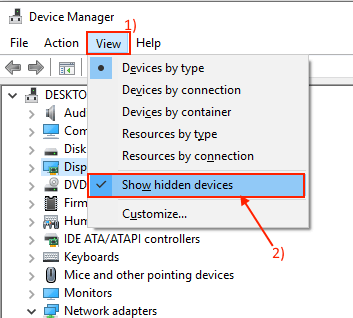
Steg 2: I Fönstret Enhetshanteraren , expandera Grafikkort Högerklicka på ditt grafikkort för att välja Alternativ för att uppdatera drivrutinen.
Följ sedan instruktionerna på skärmen för att slutföra uppdateringen av drivrutinerna. Efter det, Starta om din dator För att se om problemet är löst, om du använder dedikerade grafikkort, överväg Avinstallera grafikdrivrutiner heltLadda sedan ner de senaste tillgängliga drivrutinerna för firmware för att installera.
kristallklart
Att titta på en suddig skärm kan anstränga dina ögon, och det är något du kan åtgärda direkt. Förhoppningsvis hjälpte en av lösningarna ovan dig att åtgärda problemet med suddig skärm i Windows 11, och saker och ting är tillbaka till det normala.