Microsoft älskar att leverera sina produkter med många appar, av vilka vissa är bra medan andra inte är det. De verkliga problemen börjar när dessa Windows-appar slutar fungera och visar ett fel. Ännu värre är när de bara kraschar och inte visar något fel.

Det kan finnas olika orsaker till dessa problem. Vissa användare rapporterade att en nyligen genomförd Windows 10-uppdatering förstörde allting. Andra användare sa att problemet var relaterat till deras användarkonto.
I den här guiden ska vi titta på några möjliga lösningar som hjälper till att lösa fel som uppstår när Windows-program inte fungerar korrekt.
låt oss börja.
1. Uppdatera appen
Precis som Windows släpper Microsoft även uppdateringar för sina appar som åtgärdar buggar och andra problem. Kanske finns det en uppdatering för den trasiga appen? Starta Windows Store och klicka på menyikonen för att välja Nedladdningar och uppdateringar.
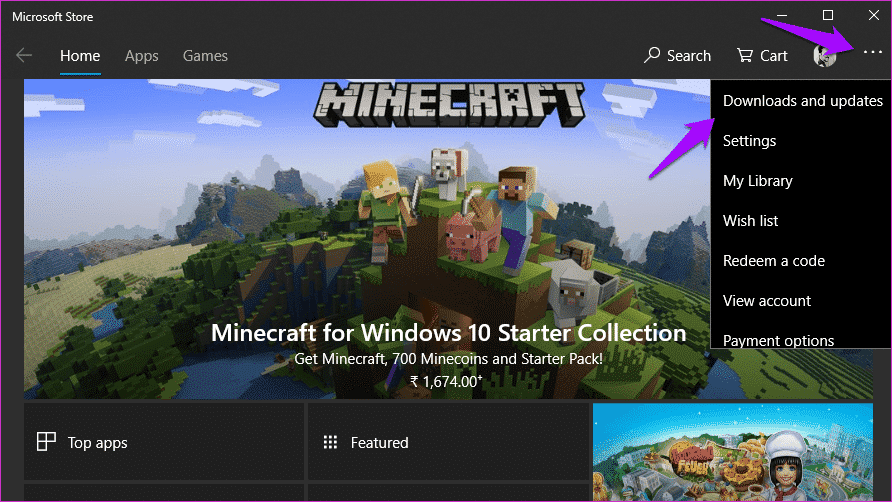
Klicka nu på Hämta uppdateringar för att uppdatera alla appar. Det kan ta lite tid.
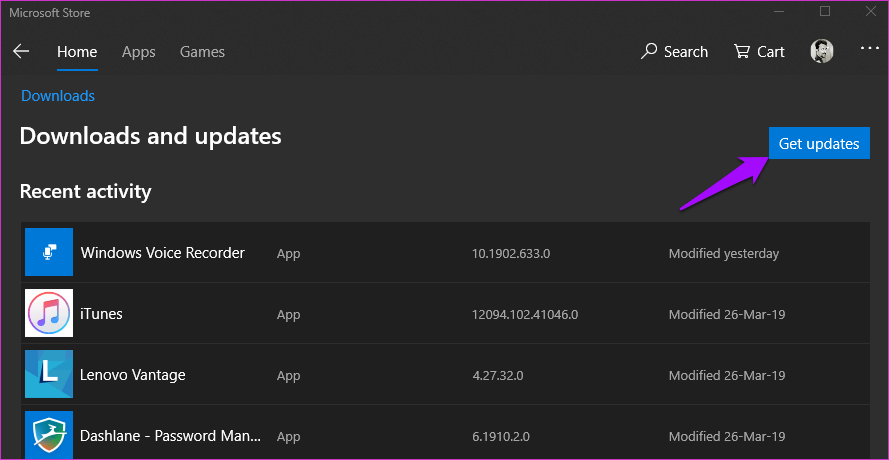
När uppdateringsprocessen är klar, kontrollera om Windows-appen fungerar igen.
2. Reparera/Återställ/Installera om appen
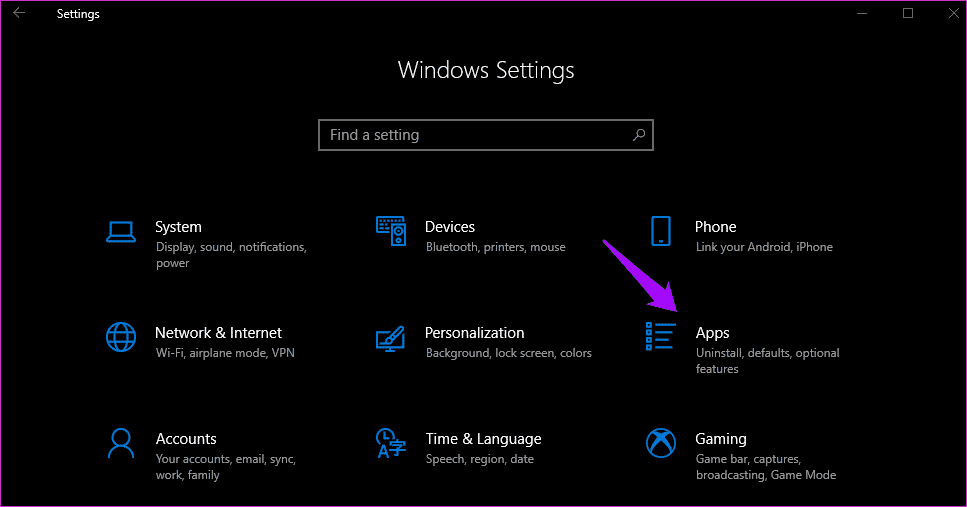
Windows 10 erbjuder en funktion som låter användare reparera och återställa appar (förutom att avinstallera dem) som inte fungerar eller inte fungerar korrekt. Som tur är har Microsoft samlat alla tre alternativen på en skärm. För att komma igång, tryck på Windows-tangenten + I för att starta Inställningar och välj Appar.


Under Appar och funktioner, när du skrollar ner lite, hittar du en lista över alla appar. Låt oss säga att det är en 3D-visare som inte fungerar på ditt system. Klicka på den för att visa avancerade alternativ.
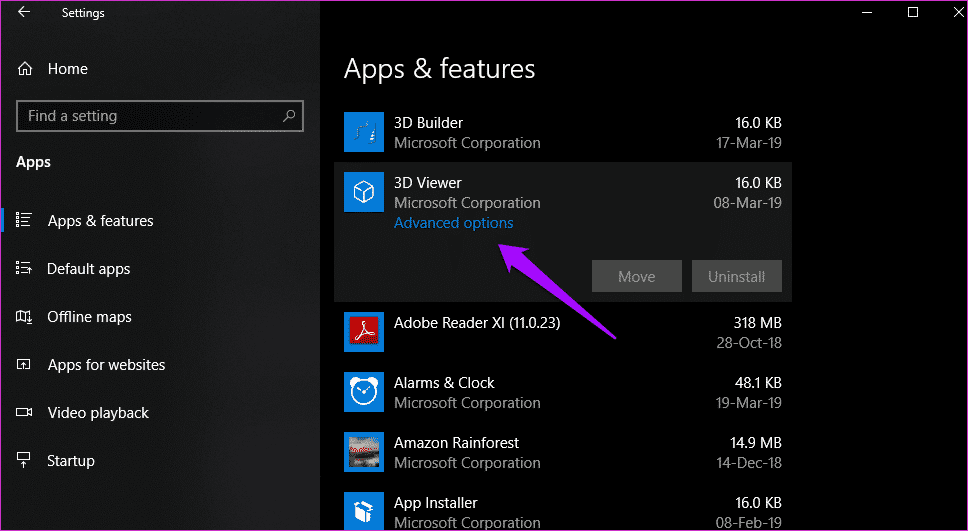
Scrolla ner för att hitta de tre alternativen: Reparera, Återställ och Avinstallera. Beroende på appen kan vissa alternativ vara nedtonade.
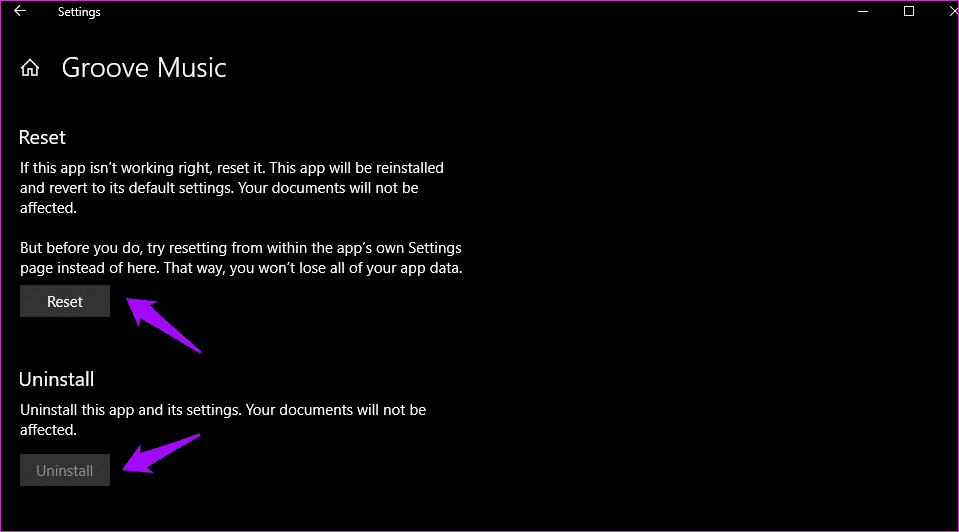
Det första alternativet försöker reparera appen genom att reparera skadade appfiler och söka efter fel. Det andra alternativet tar bort alla standardinställningar, men inte sparade dokument, och installerar om appen. Avinstallationsalternativet, om det inte är nedtonat, kan användas om reparation och återställning inte löser felet.
Microsoft låter dig inte avinstallera eller ta bort alla appar förrän de har åtgärdat dem. Om du kan, gör det och installera sedan om appen från Windows Store genom att söka efter dess namn och klicka på knappen "Hämta".
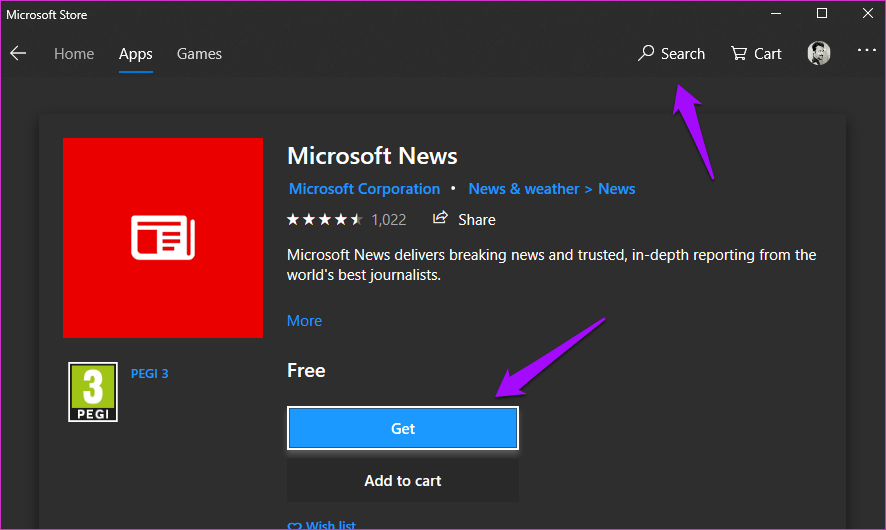
Många användare har rapporterat att det också hjälpte till att lösa problemet genom att installera appen direkt från en tredjepartswebbplats istället för Windows Store. Kontrollera om du kan hitta appens .exe-fil. Om inte, installera om den från Windows Store.
3. Återställ Windows-cachen
Alla Microsoft-appar är för närvarande endast tillgängliga i Windows Store. En supportperson från Microsoft föreslog att problemet kan lösas genom att rensa Windows Store-cachen och återställa den till dess tidigare tillstånd. För att göra detta, tryck på Windows-tangenten + X på tangentbordet och välj CMD eller PowerShell med administratörsrättigheter.
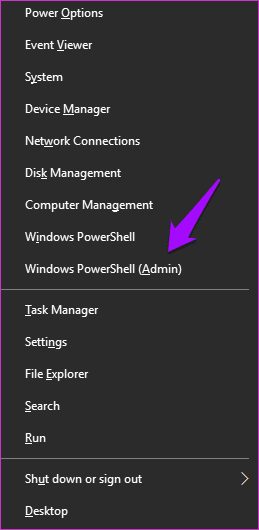
Skriv kommandot nedan och tryck på Enter.
wsreset.exe
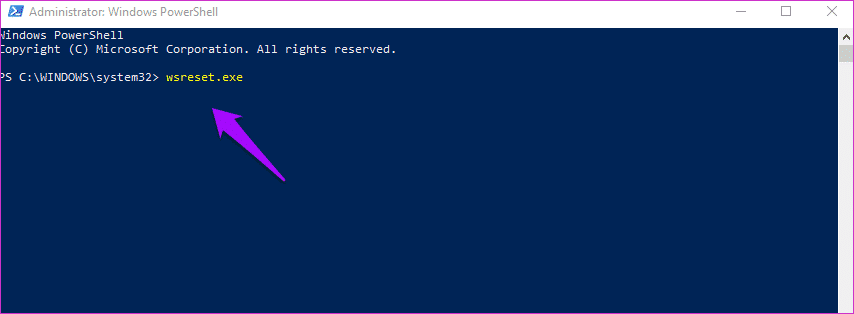
Det borde lösa problemet. Försök att se om det aktuella Windows-programmet fortfarande ger några felmeddelanden.
4. Felsök applikationer
Om lösningen ovan misslyckas erbjuder Windows "Felsökare för appar", som kan hjälpa till att lösa problemet med en Windows 10-app som inte fungerar. Öppna Kontrollpanelen genom att söka efter den.
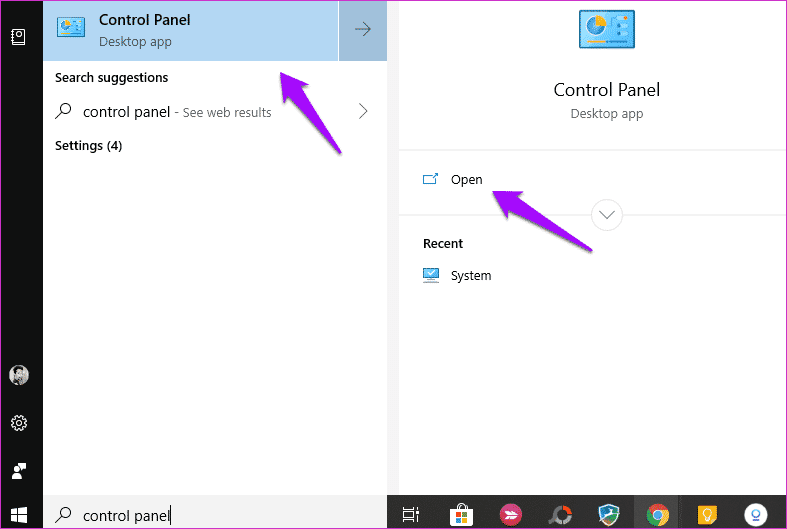
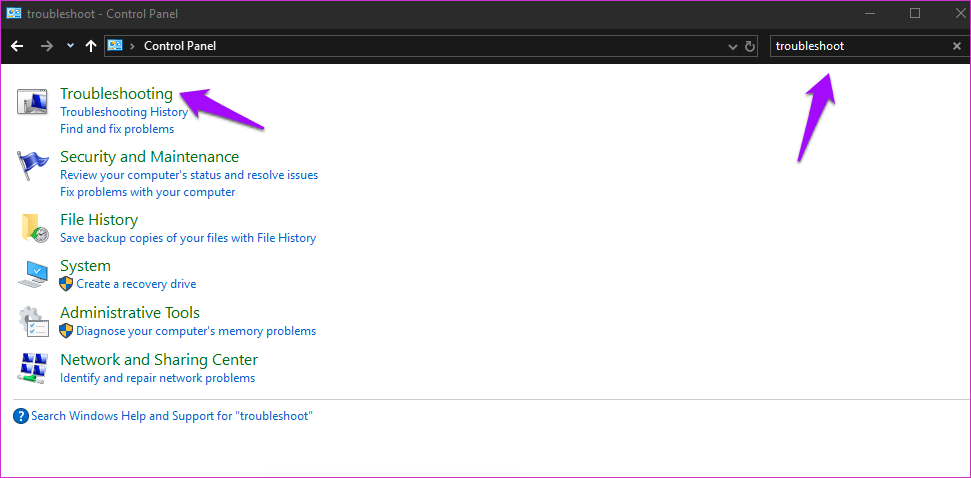
Sök efter Felsökning i sökfältet i det övre högra hörnet och välj Felsökning.
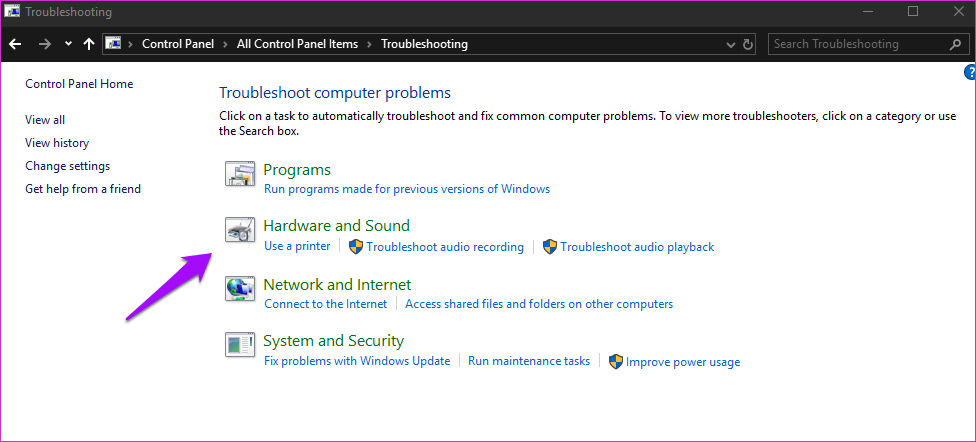
Välj Enheter och ljud på nästa skärm.
Här hittar du alternativet för Windows Store-appen. Jag är inte säker på vad det gör under alternativen Maskinvara och ljud, men så är det.
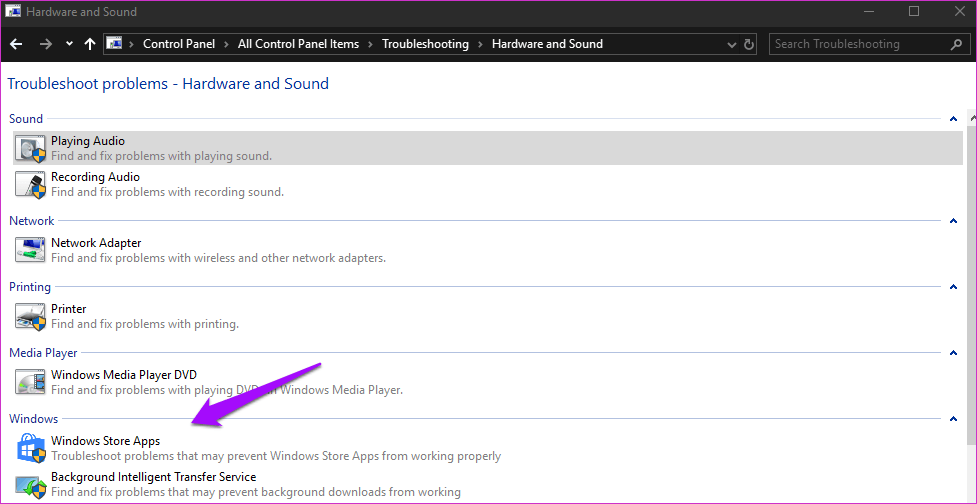
Du bör nu se ett popup-fönster. Klicka på "Avancerade alternativ" här och välj "Tillämpa reparation automatiskt".
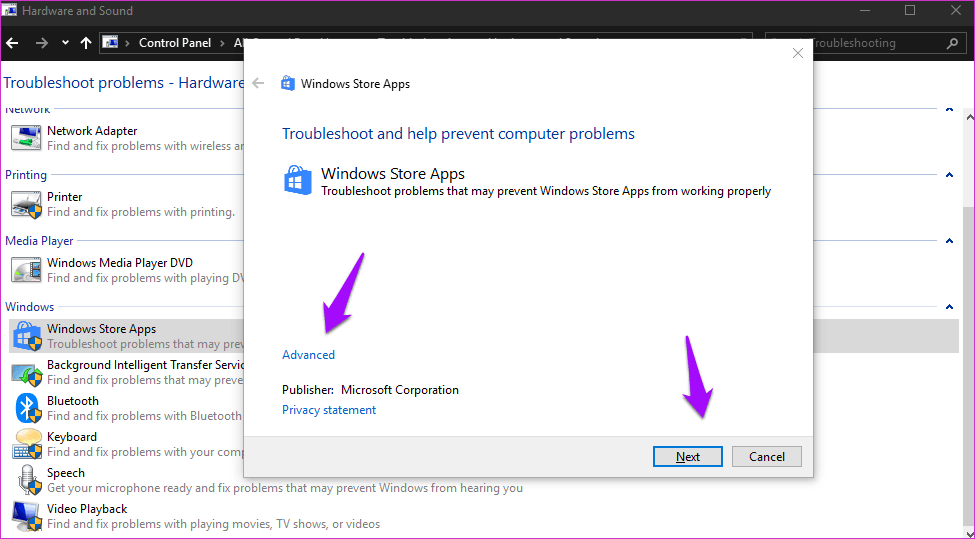
Detta kommer att söka igenom alla Windows-program som är installerade på ditt system efter eventuella oegentligheter. Följ instruktionerna på skärmen om några hittas.
5. Windows Update-tjänsten
Windows Update-tjänsten ansvarar för att hålla Windows-program uppdaterade. Microsoft säger att om den här tjänsten inte körs kommer Windows-program inte att starta, inte öppnas eller till och med krascha.
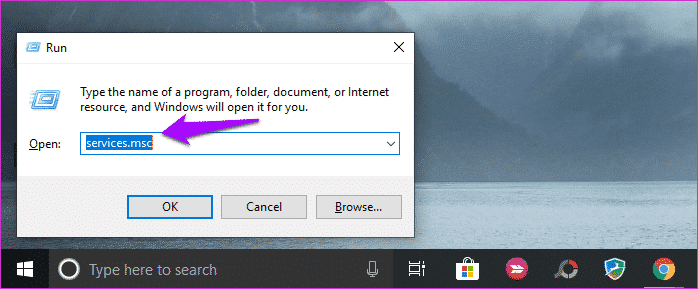
För att kontrollera, tryck på Windows + R-tangenterna för att öppna kommandot Kör och skriv services.msc innan du trycker på Enter.
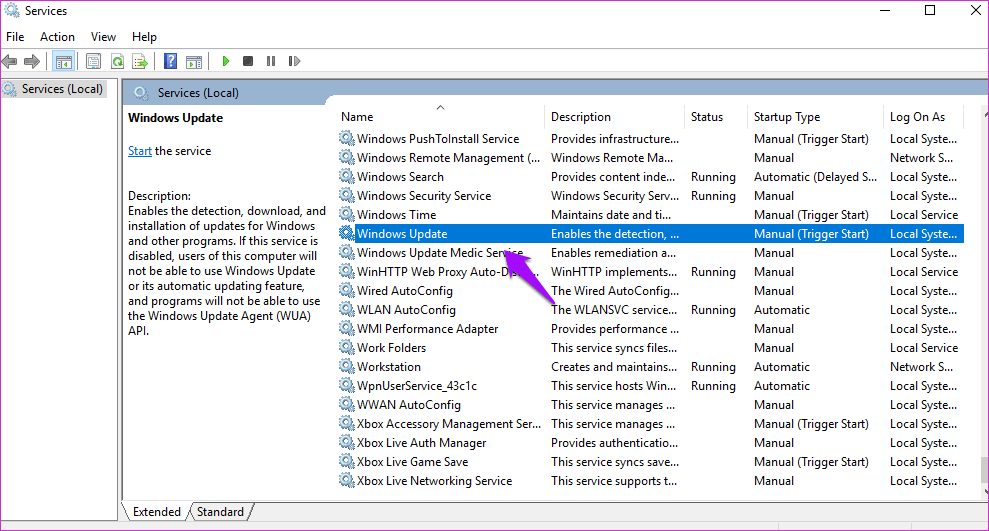
Leta reda på Windows Update i listan och se till att "Starttyp" är inställd på "Automatisk".
Om inte, dubbelklicka på den och välj Automatisk från rullgardinsmenyn.
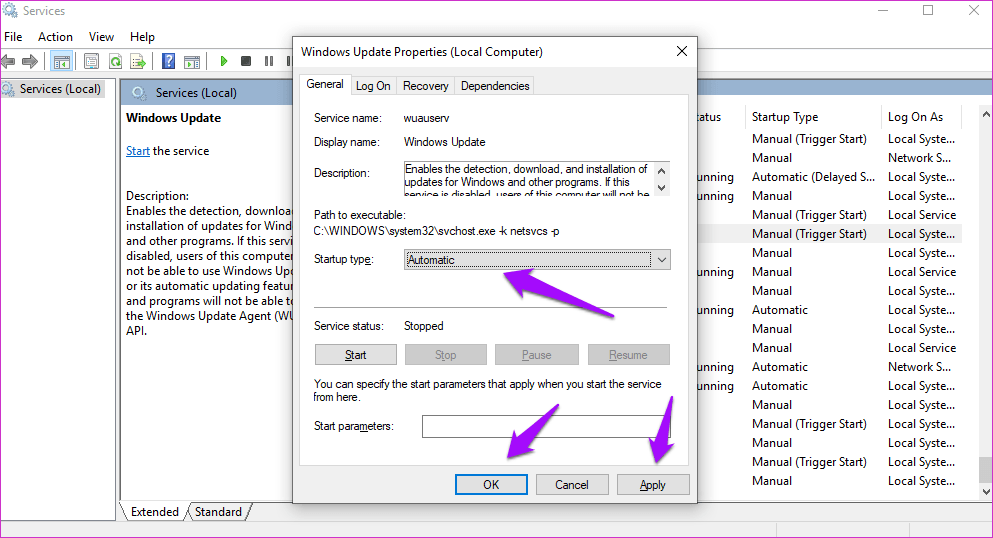
Klicka på "Verkställ" och "OK". Observera att den här guiden också är bra, men eftersom vi har att göra med fel relaterade till Windows-program kan detta hjälpa till att lösa dem.
6. Ledarskapskraft
Som namnet antyder kommer detta PowerShell-kommando att omregistrera alla Windows-program på Microsofts servrar. Använd samma metod som ovan för att öppna PowerShell.
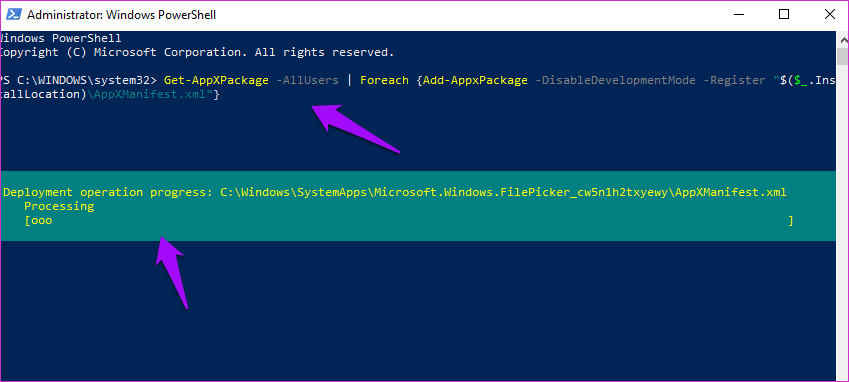
Get-AppXPackage -AllUsers | Foreach {Add-AppxPackage -DisableDevelopmentMode -Register "$ ($ _. InstallLocation) \ AppXManifest.xml"}
Glöm inte att trycka på Enter efter att du har skrivit kommandot.
7. Användarkonto
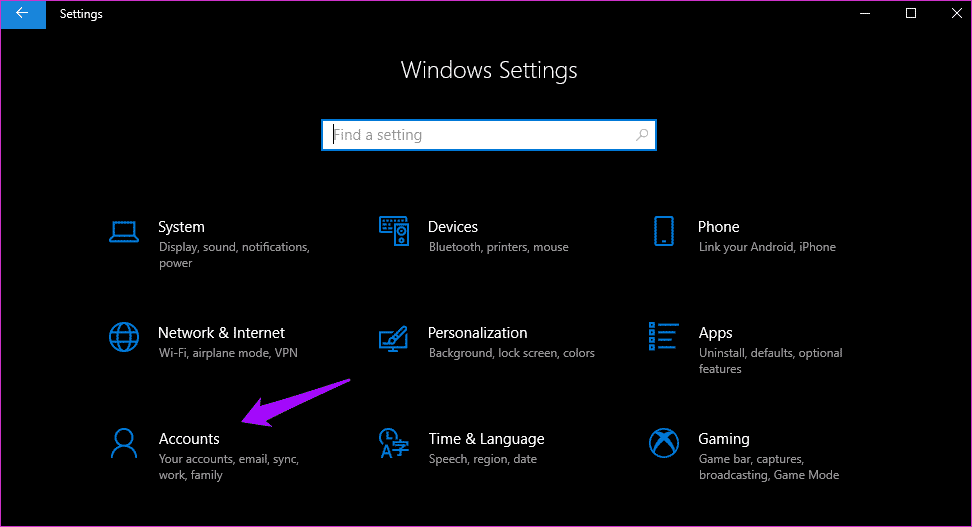
En av våra teammedlemmar monterade nyligen en stationär dator som stötte på samma fel. Han kunde lösa problemet genom att skapa ett nytt användarkonto. Vid vidare undersökning verkar det som att detta är ett ganska vanligt problem som Microsoft har åtgärdat. Tryck på Windows-tangenten + I för att öppna Inställningar. Klicka på Konton.
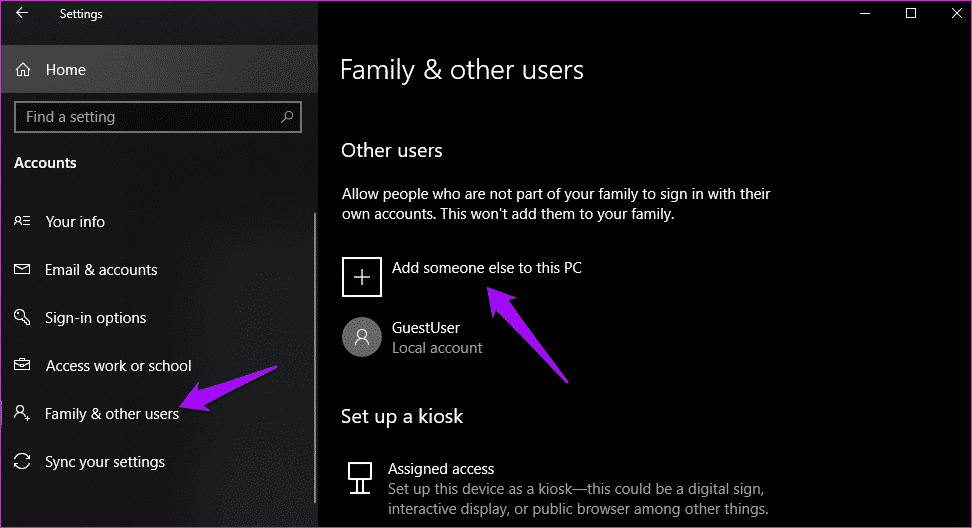
Under Familj och andra användare klickar du på Lägg till någon annan på den här datorn.
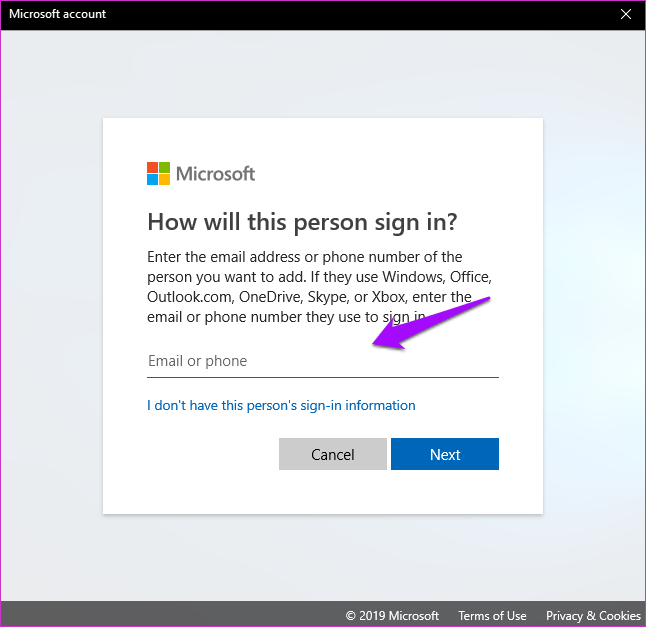
Ange dina inloggningsuppgifter på nästa skärm.
När du har skapat ett nytt användarkonto väljer du det nyskapade användarkontot på samma skärm i Inställningar och klickar på Ändra kontotyp.
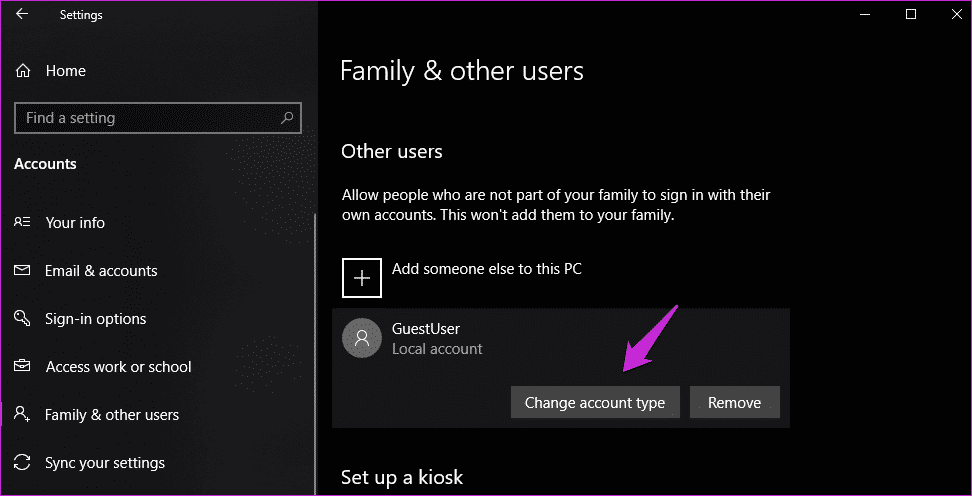
På nästa skärm väljer du Administratör och sparar. Det nya kontot har nu administratörsrättigheter och kan öppna alla Windows-program. Starta om datorn och logga in med det nya kontot. Du kan senare överföra data från det andra kontot till det nya.
Det finns en app för allt.
Det finns en app för nästan allt nuförtiden. Om du har ett behov finns det en app som löser det. Även om dessa appar för det mesta fungerar felfritt, fungerar de ibland inte som avsett. Om du har hittat ett annat sätt att åtgärda Windows-appar som inte fungerar, dela det nedan.