Indexeringen är tillfälligt pausad. Ett fel som påverkar Windows sökfunktioner. Detta kan orsakas av att sökindexeringen pausas automatiskt på vissa datorer. Om du inte kan hitta filer och mappar effektivt på din dator ger det här inlägget dig den kunskap du behöver för att lösa problemet. Indexeringen är tillfälligt pausad.

Gemensamma lösningar
Sökindexering är en integrerad del av Windows, vilket gör det enklare att identifiera filer på ditt system. Om tjänsten är pausad eller inaktiverad kommer Windows Search att köras mycket långsammare, eftersom den måste bläddra igenom alla dina filer i realtid för att hitta de nödvändiga filerna. I sådana fall visas felmeddelandet "Indexeringen är pausad" i Windows-inställningarna och varnar dig om att tjänsten har slutat fungera.
Det kan finnas många orsaker till att den här systemfunktionen inte fungerar, så användare bör prova olika lösningar innan de kan lösa problemet permanent. Låt oss först prova några av de vanligaste lösningarna som också kan gälla för ett antal andra Windows-fel.
- Starta om din dator
- sätta på SFC- och DISM-skanningar – Det kan reparera skadade systemfiler.
Om dessa initiala åtgärder inte fungerar för dig, Fortsätt genom listan med mer specifika lösningar.
1. Aktivera sökindexering vid låg batterinivå
Windows Indexing körs regelbundet i bakgrunden och stängs av när enhetens batterinivå är låg för att spara ström. I det här fallet kan du justera systeminställningarna genom att följa stegen nedan för att hålla Windows Indexing igång hela tiden och undvika ytterligare problem.
- Högerklicka på Start-menyn och välj "Inställningar".

- Klick "Sekretess och säkerhet" och välj Windows-sökning.

- Stäng av strömbrytaren bredvid "Respektera energiinställningarna vid indexering."

- Kontrollera om filsökningsfunktionen fungerar som den ska.


Det är bra att veta: Bli en proffsanvändare för att registrera dig med dessa hacks.
2. Inspelningsskiva
Windows-registret innehåller nycklar och värden som hjälper systemet att fungera smidigt, och många problem kan uppstå om dessa filer skadas. Att ändra registerfilerna är ett annat sätt att lösa problemet "Indexeringen är tillfälligt pausad" i Windows.
- Klicka på Windows + R-tangenterna Att öppna Springa.
- skriva regedit och välj "OK".

- Klick "Ja" För att bevilja administrativa behörigheter och uppföljning.

- Klistra in följande adress i navigeringsfältet:
HKEY_LOCAL_MACHINE \ Software \ Policies \ Microsoft \ Windows \
- Klicka på Windows-sökning Till vänster dubbelklickar du "Förhindra indexering i Outlook" Till höger.

- Om du inte har Windows-sökning Du kan skapa den genom att högerklicka på den. "Windows -> Redigera -> Nytt -> Nyckel." Namnge det därefter och skapa sedan ett värde. "Förhindra indexering i Outlook" Högerklicka på ett tomt utrymme i listan till höger och välj "Nytt -> DWORD-värde (32-bitars)."
- När den är skapad, dubbelklicka på den för att ställa in "Regel" på Hexadecimal Ändra "Värdedata" till "1" och klicka sedan på "OK".

- Starta om datorn.


3. Starta om söktjänsten.
En inaktiverad söktjänst kan också orsaka liknande problem, vilket gör att användare inte har någon filsökningsfunktion. Följ dessa steg för att starta om den.
- Klicka på Windows + R-tangenterna Att öppna Springa.
- skriva services.msc och välj "OK".
- Högerklicka på Windows-sökning och välj "Kännetecken".

- Medan du är i fliken "allmän" , Hitta "automatisk" Från rullgardinsmenyn "Starttyp".

- knacka på "Start" inom Tjänststatus , Då "Verkställ -> OK".


Obs! Om tjänsten redan körs, inaktivera den med hjälp av Stopp-knappen och återaktivera den genom att följa steg 4.
4. Kör felsökaren för sökning och indexering.
Windows har en dedikerad sök- och indexeringsfixare. Kör den för att se om den hjälper.


- Klicka på Meny Start , Och skriv Felsökningsinställningar och tryck sedan på Retur.

- Öppen En annan felsökare.

- Leta efter Sökning och indexering Och kör den.

- Markera de problem du upplever och klicka på "nästa".

- När du uppmanas, ge en kort beskrivning av problemet och klicka på "nästa".
- Om Windows hittar en lösning repareras de skadade inställningarna automatiskt. Kontrollera om filsökningsfunktionen fungerar korrekt.
- I Windows 10, gå till Inställningar -> Uppdatering och säkerhet -> Felsökning och välj Ytterligare felsökare För att hitta just detta alternativ.


5. Bygger upp sökindexet igen
Enheter som kör Windows 11 och som uppfyller minimikraven är kända för att uppleva indexeringsproblem. Detta orsakas av: otillräckligt processorminne , vilket kan leda till felet vi diskuterar just nu. I det här fallet, försök att återskapa sökindexet och se om det hjälper.
- Klicka på Start-menyn och skriv "kontrollbord" och tryck på Retur.
- Leta efter Indexeringsalternativ Använda sökfältet i fönstrets övre högra hörn.

- Klicka på en mapp och välj "avancerad".

- Gå till fliken Indexinställningar och välj "Rekreation".

- Upprepa steg 4 för alla andra mappar.


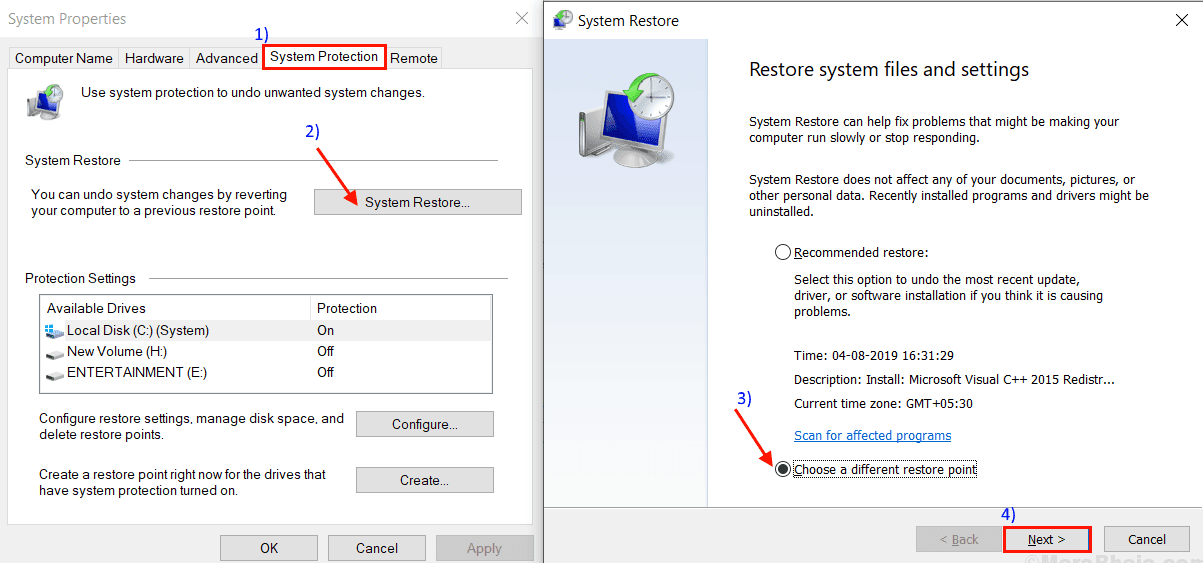
Om ingen av dessa lösningar fungerar för dig kan du också prova att utföra en systemåterställning. Windows Systemåterställning På instanser av ditt operativsystem sedan det fungerade korrekt, vilket gör att du kan återställa till versionen innan problemet uppstod.
Det är bra att veta: Är du missnöjd med ljudkvaliteten på din Windows-dator?Så här förbättrar du det.
Vanliga frågor:
F1: Hur åtgärdar jag hög CPU-användning i Windows?
svar. Om du nyligen har återskapat sökindexet eller av misstag raderat indexdatamappen kan det hända att du upplever hög CPU-användning i Windows sökindex. Det första du bör göra i en sådan situation är att köra en fullständig virussökning av datorn. Om det inte löser problemet kan du behöva starta om söktjänsten igen, köra felsökaren för sökning och indexering, återskapa indexet eller utföra en SFC-sökning, bland annat (enligt beskrivningen ovan).
Om dina problem kvarstår har vi några ytterligare tips som vi hoppas kan hjälpa dig att minska Din dators CPU-användning.
F2: Kan Windows-indexering göra min dator långsammare?
svar. Även om ditt system körs på en SSD kan det förbättra enhetens hastighet och strömförbrukning om du stänger av Windows-indexering. Om du inaktiverar den här funktionen ökar dock den tid det tar för Windows och andra program att returnera sökresultat. Du bör inte inaktivera den om inte Windows-indexering orsakar allvarliga problem.
F3: Varför körs indexeringen automatiskt på min dator hela tiden?
svar. Windows spårar ständigt ändringar du gör i dina filer och uppdaterar sina indexeringsdata. På så sätt behöver Windows inte söka igenom alla dina filer varje gång du söker efter något, utan håller tjänsten igång i bakgrunden hela tiden.