Med ökningen 1000 % i bruk Under covid-19-pandemins höjdpunkt gör Microsoft Teams djupa integration med Office 365 det till ett av de mest populära samarbetsverktygen. Appen fungerar på Windows-, Mac-, iOS- och Android-enheter. Förutom att vara en samarbetsprogramvara erbjuder appen även funktioner för videokonferenser och chattmeddelanden. I den här guiden går vi igenom hur du blockerar en kontakt i Microsoft Teams.

För att ringa eller skicka meddelanden till någon med Teams-appen behöver du bara se till att de finns i din kontaktlista. Du kan dock blockera dem om du inte längre vill att personen ska kontakta dig på Microsoft Teams-plattformen. Så här fungerar det:
Lägga märke till: Blockeringsalternativet är endast tillgängligt för personliga Microsoft Teams-konton.
Blockera en kontakt i Microsoft Teams för Android
Om du använder en Android-enhet blockerar du en kontakt i Microsoft Teams så här:
Steg 1: Starta Microsoft Teams och tryck på Chatt längst ner på skärmen.

Steg 2: Välj den kontakt eller chatt du vill blockera genom att trycka och hålla ner den i några sekunder.
Steg 3: Välj blockeringsalternativet för att blockera kontakten.

För att avblockera en kontakt i Microsoft Teams för Android kan du följa samma steg som ovan. Om kontakten inte längre finns i din senaste chattlista följer du stegen nedan:


Steg 1: Starta Microsoft Teams och tryck på din profilbild.

Steg 2: Klicka på Inställningar från menyalternativen.

Steg 3: Bläddra igenom listan med alternativ på sidan Inställningar och välj Personer.

Steg 5: Tryck på Avblockera kontakt.

Blockera en kontakt i Microsoft Teams för iOS
Så här blockerar du en kontakt i Microsoft Teams på din iOS-enhet:
Steg 1: Starta Teams-appen från enhetens startskärm.

Steg 2: Tryck på Chatt längst ner på skärmen.

Steg 3: Välj den kontakt eller chatt du vill blockera genom att trycka på den.

Steg 4: Tryck på kontaktens namn högst upp på skärmen.

Steg 5: När du har öppnat chattfönstret trycker du på kontaktnamnet igen.

Steg 6: Klicka på Blockera kontakt.

För att avblockera en kontakt i Microsoft Teams för iOS kan du följa samma steg som ovan. Om kontakten inte längre finns i din senaste chattlista följer du stegen nedan:
Steg 1: Starta Microsoft Teams och tryck på din profilbild.

Steg 2: Klicka på Inställningar från menyalternativen.

Steg 3: Bläddra igenom listan med alternativ på sidan Inställningar och välj Personer.

Steg 4: Tryck på Blockerade kontakter och välj den kontakt du vill avblockera genom att trycka på den.

Steg 5: Tryck på Avblockera kontakt.

Blockera en kontakt i Microsoft Teams för Windows
Kolla in stegen nedan för att lära dig hur du blockerar en kontakt i Microsoft Teams för Windows.
Steg 1: Starta Microsoft Teams på din dator.

Steg 2: Välj fliken Chatt och håll muspekaren över den kontakt du vill blockera. Du kan använda sökfunktionen för att hitta kontakten om de inte redan finns i din lista över senaste chattar.

Steg 3: Klicka på de tre horisontella punkterna bredvid kontaktens namn, även känt som Fler alternativ.

Steg 4: Från de listade alternativen väljer du Blockera, och istället för att se kontaktens status ser du en ny etikett som visar att de har blockerats.

För att avblockera en kontakt i Microsoft Teams när du använder en Windows-dator kan du följa samma steg som ovan. Om kontakten inte längre finns i din senaste chattlista följer du stegen nedan:
Steg 1: Klicka på de tre horisontella punkterna, även kända som Inställningar och mer, bredvid din profilbild.

Steg 2: Klicka på Inställningar.

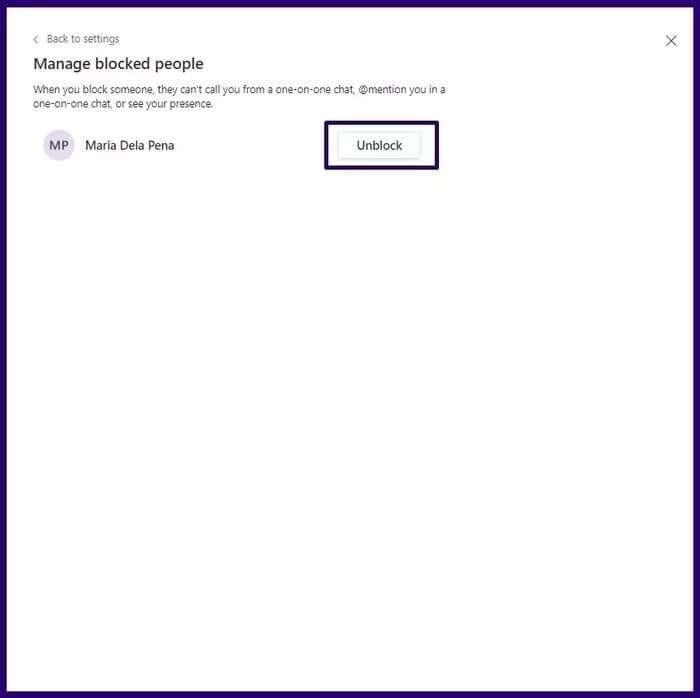
Steg 3: Klicka på Sekretess och klicka på Redigera blockerade kontakter eller Hanterade blockerade användare om du använder Windows 11.

För steg 4: Markera den kontakt du vill avblockera och klicka på Avblockera.

Reparationsstatus visas inte i Microsoft Teams
Genom att blockera en kontakt i Microsoft Teams ändras deras status till Blockerad. Du kan läsa vår guide om hur du gör detta. Åtgärda problemet med att Microsoft Teams nu visar status i Windows.