Google Sheets är ett av de Gratis kalkylprogram Populärt. Dess webbaserade natur gör det enkelt att samarbeta i ett kalkylblad med flera användare. Att ha flera användare som arbetar tillsammans i ett kalkylblad kan dock leda till problem med datainmatning och formatering. Ett sätt att hantera inmatning i ett kalkylblad är att använda datavalideringsregler för att begränsa informationen du kan mata in i en cell.

Med datavalidering kan du också ge vägledning om vad som ska anges i en cell. Samtidigt kan det också ge andra en varning eller ett felmeddelande när de anger felaktig data i en cell. Så här använder du datavalidering i Google Sheets.
Så här konfigurerar du en datavalideringsregel i Google Sheets
Med hjälp av datavalidering kan du ange vilken typ av datainmatning du vill ha i en cell. Du kan till exempel ange att en cell bara ska acceptera ett tal, datum, bråk osv. Du kan också skapa en rullgardinsmeny med hjälp av datavalidering. Så här gör du:
Steg 1: Öppen Google Sheets i din favoritwebbläsare.
Steg 2: Skapa Nytt arbete Ange din egen datauppsättning eller öppna en befintlig arbetsbok med en datauppsättning.


Steg 5: Lokalisera Verifiering Verifiera informationen för att aktivera sidofältet på höger sida av arket.


Steg 6: Klicka på knappen i sidofältet. Lägg till en bas.

Steg 7: i ett fält "Tillämpning på skalan"Bekräfta cellområdet som du vill tillämpa datavalideringsregeln på.

Steg 8: Klicka på rullgardinsmenyn under fältet Kriterier och välj Kriterier för databegränsning Din favorit från följande kollektion:
- släppa
- text
- Datum
- större än, mindre än, lika med eller däremellan
- kryssruta
- Anpassad formel
- Ingen

Steg 9: Stiga på Värderingar Eller en formel för att mäta dina kriterier.

Steg 10: Klick Den var klar för att spara ändringarna.

Hur man lägger till inmatningsmeddelanden för att validera data i Google Sheets

När du konfigurerar en datavalideringsregel kan du inkludera ett inmatningsmeddelande. Du kan också inkludera ett inmatningsmeddelande efter att du har konfigurerat en datavalideringsregel. Inmatningsmeddelanden informerar användarna om vilken typ av inmatning som förväntas i en cell. Så här lägger du till ett inmatningsmeddelande i Google Sheets:
Steg 1: I kalkylbladet väljer du cell som du vill inkludera ett inmatningsmeddelande i.
Steg 3: Lokalisera Verifiering Från Datavalidering för att öppna sidofältet på höger sida av arket. Om du redan har en datavalideringsregel i ditt kalkylblad ser du den listad i sidofältet.
Steg 4: Välj din befintliga datavalideringsregel om du vill. Lägg till ett inmatningsmeddelande.

Steg 5: Klick Avancerade alternativ.

Steg 6: Markera rutan bredvid Visa hjälptext för den markerade cellen.

Steg 7: skriva Text Vilken du vill visa bredvid cellen.

Steg 8: På fältet Om uppgifterna är ogiltigaVälj Visa varning.

Steg 9: Klick Den var klar för att spara ändringarna.

Så här avvisar du datainmatningar med hjälp av datavalidering i Google Sheets
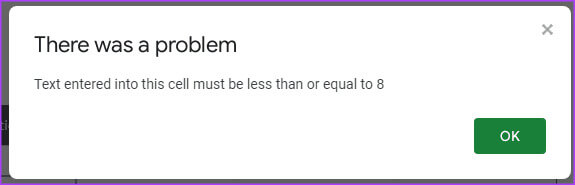

Du kan ställa in en datavalideringsregel för att avvisa ogiltiga poster i en cell. Så här gör du:
Steg 1: I ett Google-kalkylblad väljer du cell som du vill begränsa datainmatning för.
Steg 3: Välj Verifiera Datavaliditet För att aktivera sidofältet på höger sida av arket. Om du redan har en datavalideringsregel i ditt kalkylblad bör du se den listad i sidofältet.
Steg 4: Välj din befintliga datavalideringsregel om du vill lägga till en. Inmatningsmeddelande till henne.
Steg 5: Klick Avancerade alternativ.
Steg 6: Markera rutan bredvid Visa hjälptext för den markerade cellen.
Steg 7: skriva Text Vilken du vill visa bredvid cellen.
Steg 8: På fältet Om uppgifterna är ogiltigaVälj Avvisa inmatning.

Steg 9: Klick Den var klar för att spara ändringarna.

Så här tar du bort datavalideringsregler i Google Sheets
Så här tar du bort en datavalideringsregel från en cell i Google Sheets:
Steg 1: I ett Google-kalkylblad väljer du cell från vilken du vill ta bort datavalideringsregler.
Steg 3: Välj Verifiera Datavaliditet För att aktivera sidofältet på höger sida av arket. Om du redan har en datavalideringsregel i ditt kalkylblad ser du den listad i sidofältet.
Steg 4: Håll muspekaren över datavalideringsregeln för att visa ikonen. Radering.

Steg 5: Klicka på ikonen Ta bort för att ta bort valideringsregeln. Du kan också klicka på knappen Ta bort alla Om du vill ta bort alla datavalideringsregler i kalkylbladet.

Lås celler i Google Kalkylark
Att tillämpa datavalideringsregler på Google Sheets är ett sätt att hantera datainmatning. Om du vill förhindra dataändringar kan du dock Säkra specifika celler I boken.