Jannah-tema Licensen är inte validerad. Gå till sidan med temainställningar för att validera licensen. Du behöver en enda licens för varje domännamn.
Hur man skapar, visar och delar en video från YouTube-video
Att dela YouTube-videor är väldigt enkelt. Du trycker bara på delningsknappen och kan dela videon med vem som helst. Men tänk om du bara vill dela en specifik del av en YouTube-video som du gillade mest eller tyckte var intressant? Det är här YouTube-klippfunktionen kan komma väl till pass. Även om YouTube redan låter dig dela videor med en specifik tidsstämpel är det mycket enklare och roligare att använda att skapa och dela YouTube-klipp. Så om du är intresserad av att lära dig hur du skapar och delar en specifik del av din favoritvideo på YouTube har den här guiden alla svar du behöver om hur du skapar, visar och delar en YouTube-video på mobil och PC.
YouTube-klipp Det här är korta videor som är mellan 5 och 60 sekunder långa. Du kan skapa och dela ett klipp från vilken YouTube-video som helst så länge skaparen inte har inaktiverat funktionen. När du har skapat klippet kan du dela URL:en med vem som helst.
Som standard är klippfunktionen aktiverad på alla YouTube-videor. Innehållsskapare kan alltid välja bort den här funktionen och förhindra att användare klipper videor. Dessutom hittar du inget alternativ för att klippa videor gjorda för barn, livestreams utan en DVR, livestreams längre än åtta timmar eller premiärer medan de är live.
YouTube-klippfunktionen är tillgänglig förYouTubes webbspelare Och mobilappen. I följande avsnitt delar vi stegen som ingår i att skapa ett klipp från en YouTube-video för både dator och mobil.
Hur man trimmar en YouTube-video på skrivbordet
Om du använder YouTube på PC Du kan följa stegen nedan för att klippa ut en del av en YouTube-video.
Steg 1: Öppen webbläsare Din favorit och gå till Youtube På webben. Logga in på ditt YouTube-konto om du inte redan har gjort det.
Steg 2: Öppen videon Som du vill göra ett klipp av.
Steg 3: Klick Klippalternativ Ligger precis under videospelaren.
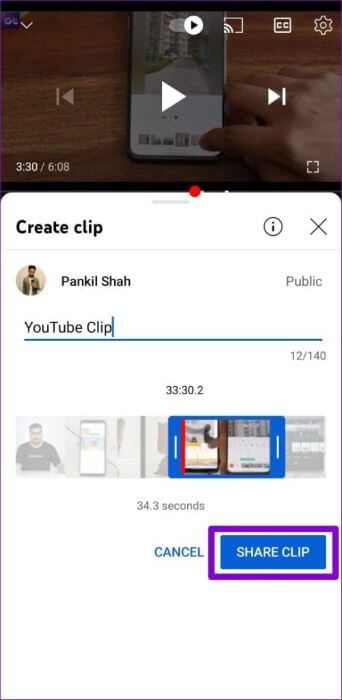
Steg 4: I Skapa en klipppanel som visas, skriv En kort beskrivning (mindre än 140 tecken) För klippet.
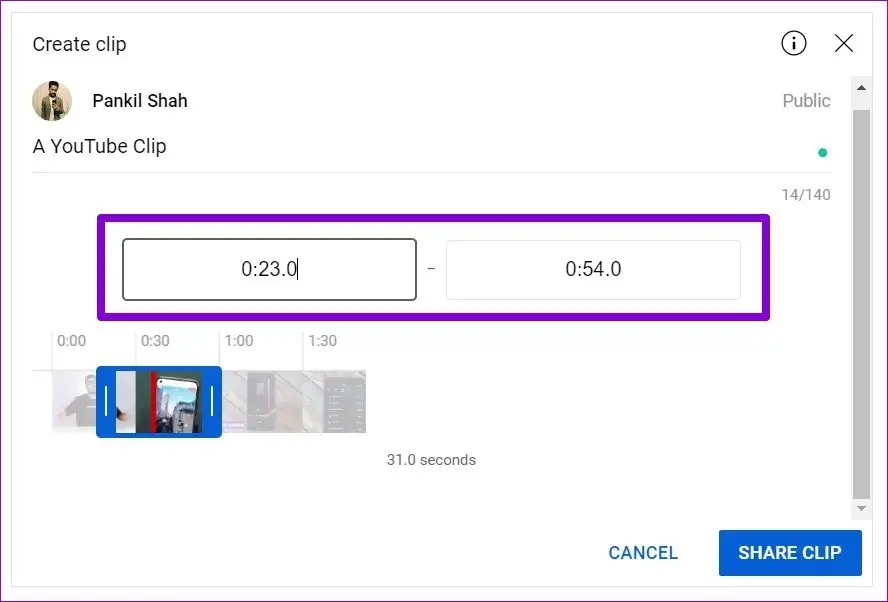
Steg 5: Dra sedan blå band På tidslinjen markerar du den del av videon som du vill konvertera till ett klipp. När du gör detta visas klippets längd nedan. Se till att den är mellan 5 till 60 sekunder.
Alternativt kan du också Ange starttidoch sluttid För ditt klipp i lådan.
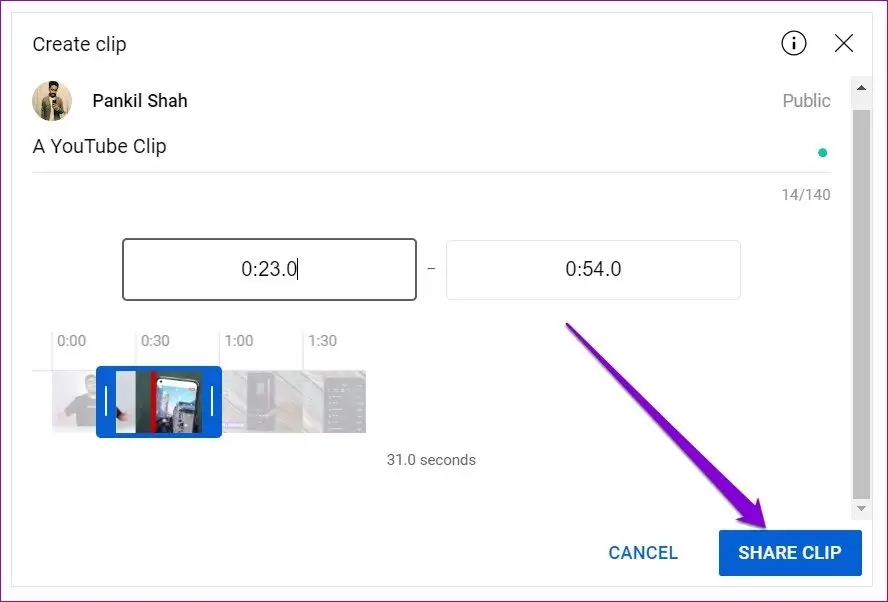
Steg 6: När du är klar trycker du på Knappen Dela klipp.
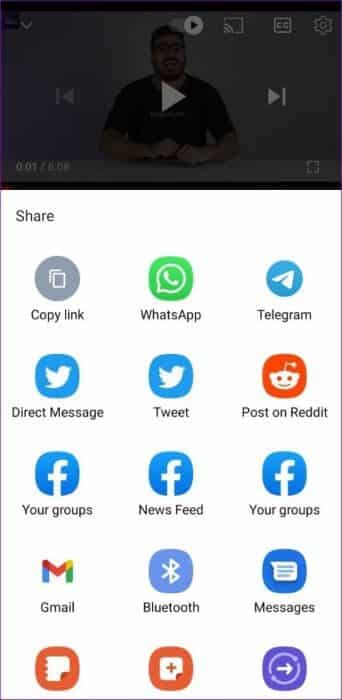
Steg 7: Du kan antingen dela klippet Direkt på en social webbplats أو Kopiera URL Äg klippet och dela det manuellt.
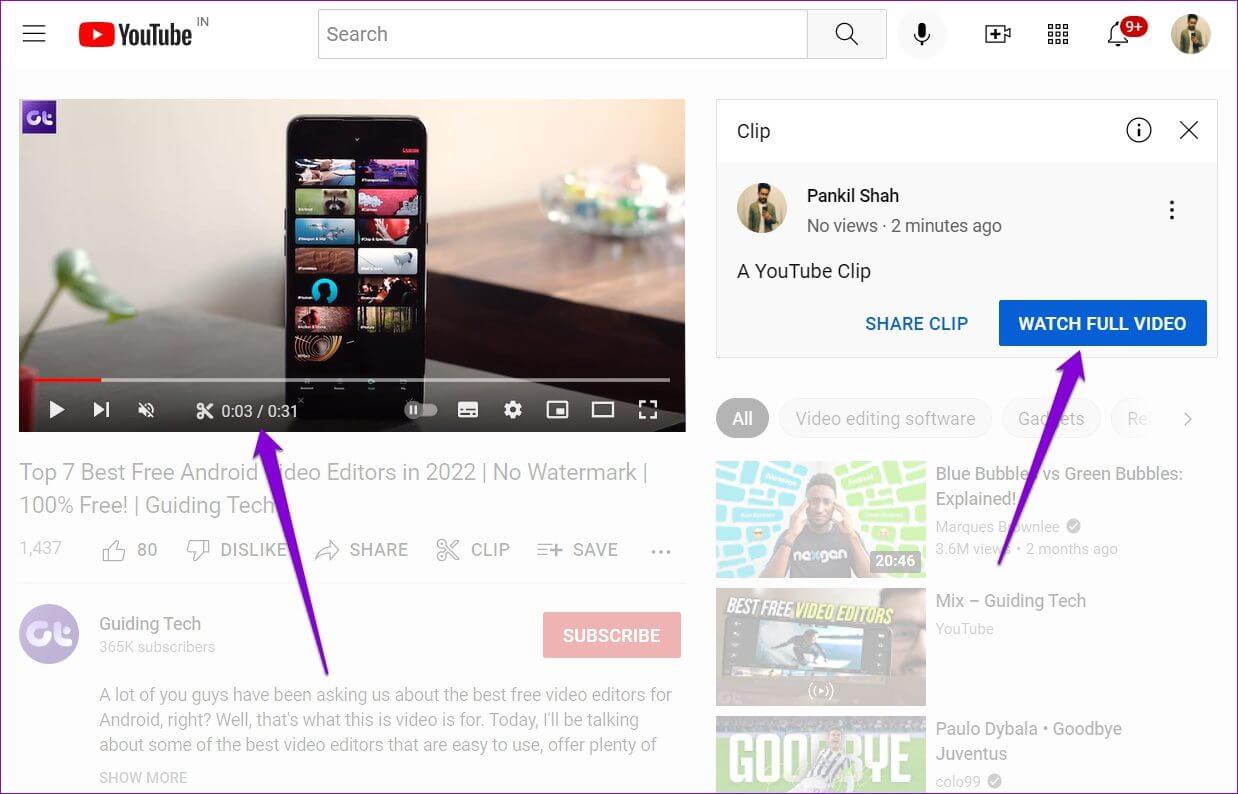
När någon öppnar din länk kommer de att köras Youtube Ditt klipp spelas in i loop. De kan titta på hela videon om de föredrar det.
Hur man skapar ett klipp från en YouTube-video på Android eller iPhone
YouTubes klippfunktion finns även tillgänglig i deras mobilapp. Eftersom YouTube-appen har ett liknande användargränssnitt på Android och iPhone kan du följa samma steg för att skapa ett klipp från en YouTube-video.
Steg 1: sätta på YouTube -appen Logga in med ditt Google-konto på din Android- eller iPhone-enhet.
Steg 2: Öppen videon från vilken du vill skapa ett klipp. Klicka på Klippalternativ finns under videotiteln.
Steg 3: Ange en lämplig beskrivning för klippet. Dra blå band Markera den del av videon som du vill konvertera till ett klipp på tidslinjen.
Steg 4: Till sist, tryck på Knappen Dela klippDu kan antingen Kopiera URL:en till klippet أو Dela det direkt På en app du väljer.
Så här visar och delar du dina YouTube-videor
Alla YouTube-videor visas i biblioteksavsnittet i ditt konto. Du kan visa och komma åt dina videor när som helst från din dator eller telefon så länge du är inloggad på ditt konto. Så här gör du.
Steg 1: Öppen webbläsare och gå till Youtube På webben. Klicka på Menyikon (tre horisontella linjer) Till vänster.
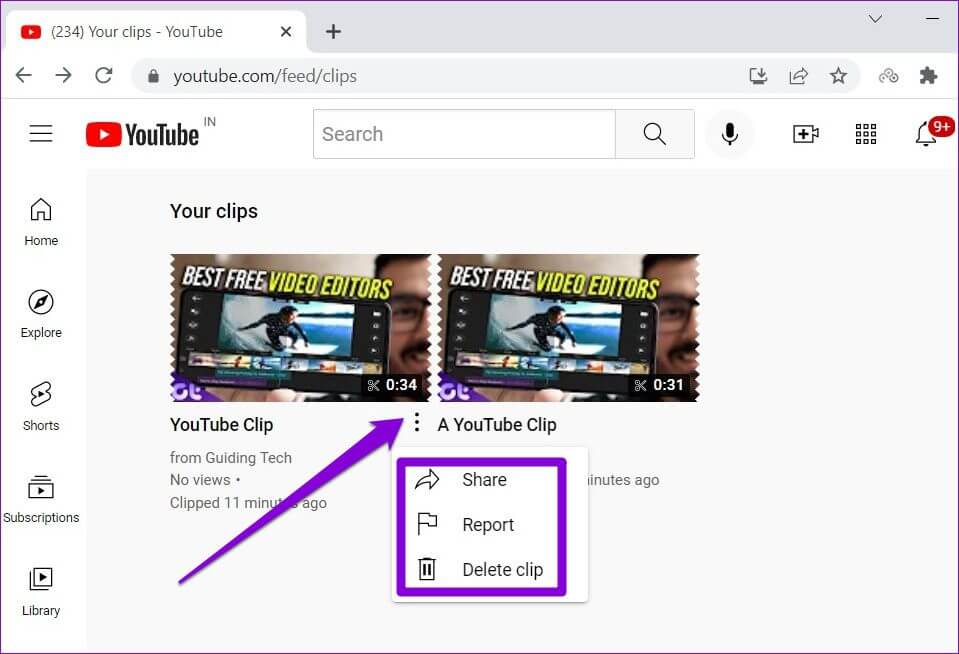
Steg 2: gå till Dina klipp.
Steg 3: Du hittar alla dina sparade klipp i det här avsnittet. Håll muspekaren över Klipptitel tills det dyker upp Menyikon med tre punkter. Klick menyikonen För att dela eller radera ditt klipp.
Visa och dela YouTube-videor från YouTube-appen
Steg 1: sätta på YouTube -appen På din Android eller iPhone.
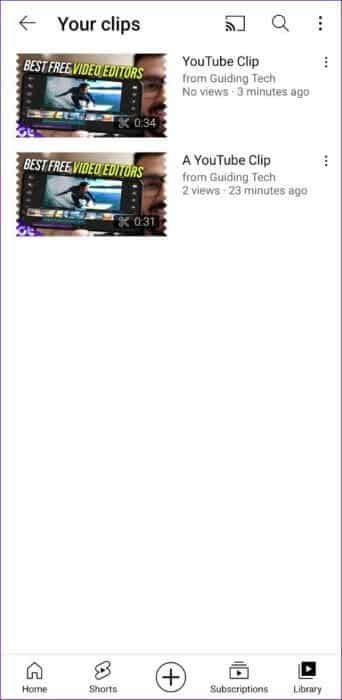
Steg 2: Klicka på Biblioteksikon i Nere till höger och gå till dina klipp.
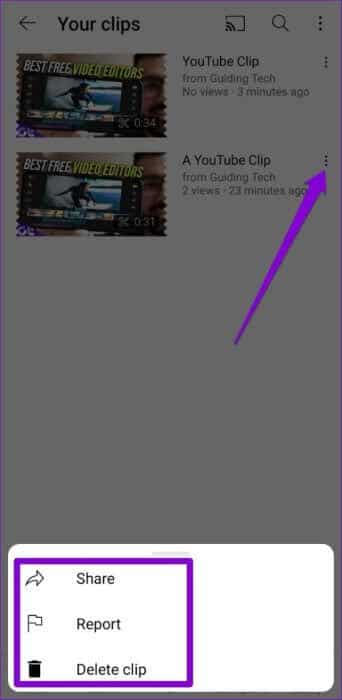
Steg 3: Tryck på ditt klipp för att börja spela upp det. Alternativt kan du också använda Ikon med tre punkter Bredvid klippet för att dela eller radera det.
Allt du behöver göra är att klippa och dela.
Det är kul att se hur YouTube Clips-funktionen eliminerar behovet av att använda tredjepartsverktyg för att dela specifika delar av videor. Funktionen kommer också att ge fler tittare till din kanal, vilket alltid är bra. Så, vad tycker du om YouTube Clips? Tycker du att det är användbart? Låt oss veta i kommentarerna nedan vad du har lärt dig om att skapa, visa och dela en YouTube-video.


 Steg 7: Du kan antingen dela klippet Direkt på en social webbplats أو Kopiera URL Äg klippet och dela det manuellt.