Apple erbjuder förstklassiga säkerhetsfunktioner för iPhone, iPad och Mac. Med ett växande antal Apple-användare som hamnar i kategorin mindre viktiga måste föräldrar se till att sina barn har en säker onlineupplevelse. Som en försiktighetsåtgärd har Apple introducerat funktionen Varning för känsligt innehåll. Så här aktiverar du varning för känsligt innehåll på din iPhone, iPad och Mac.

Det här inlägget delar med sig av stegen för att aktivera varningar om känsligt innehåll på iPhone, iPad och Mac. Observera att vi använder offentliga betaversioner av programvaran i fråga. Den här funktionen kommer dock även att vara tillgänglig efter att det stabila operativsystemet har släppts.
Vad är en varning om känsligt innehåll?
Som namnet antyder kan Sensitive Content Warning varna dig för risken att exponeras för känsligt innehåll som nakenhet, grafiskt våld, djurplågeri och andra våghalsiga upplevelser. Den här funktionen fungerar med FaceTime, Meddelanden, AirDrop och kontaktklistermärken i appen Kontakter. Om du tar emot någon form av media eller ser känsligt innehåll i dessa appar får du ett meddelande om att göra ett säkert val och undvika att visa det.
Aktivera varning för känsligt innehåll på iPhone
Den här funktionen introducerades för iPhone-användare med lanseringen av iOS 17. Vi började med iPhone eftersom det är den mest populära enheten och den som är mest benägen att ta emot sådant känsligt innehåll. Så här aktiverar du den.
Steg 1: Öppna en app inställningar på din iPhone och välj PERSONLIGHET OCH SÄKERHET.


Steg 2: Bläddra ner och tryck på Varning för känsligt innehåll.

Steg 3: Tryck på växlingsknappen bredvid Varning om känsligt innehåll för att aktivera den.


Du kan aktivera den här funktionen för specifika applikationer, till exempel: Meddelanden och AirDrop Kontakter och videomeddelanden.

Du kan också se online-resurser som hjälper dig att fatta mer välgrundade beslut när du tar emot foton eller videor som innehåller känsligt material.
Aktivera varning för känsligt innehåll på iPad
iPaden är också populär bland minderåriga eftersom det är den första enheten de får tillgång till internet och appar. Förutom Aktivera föräldrakontrollerSå här aktiverar du varningen om känsligt innehåll för att förhindra att det upptäcks. Den här funktionen är tillgänglig med iPadOS 17-uppdateringen. Så här aktiverar du den.
Steg 1: Öppna en app inställningar På iPad.

Steg 2: Lokalisera PERSONLIGHET OCH SÄKERHET från vänstermenyn.

Steg 3: Bläddra ner och tryck på Varning för känsligt innehåll.

Steg 4: Klicka på växlingsknappen bredvid Varning för känsligt innehåll för att aktivera det.

Sedan kan du återigen välja vilka appar den här funktionen ska fungera i.

Hur man kontrollerar varningar för känsligt innehåll på iPhone och iPad
Om ditt barn får ett känsligt foto eller en känslig video kommer Apple automatiskt att upptäcka det och sudda ut det. Ett meddelande visas som säger "Detta kan vara känsligt". Du kan trycka på "Visa" för att visa meddelandet.

För att undvika att se meddelandet trycker du på utropstecknet i det övre högra hörnet av fotot eller videon. Du kan välja att kontakta online-resurser för hjälp eller blockera kontakten.

Aktivera varning för känsligt innehåll på din Mac
För Mac-användare är den här funktionen tillgänglig med macOS Sonoma-uppdateringen. Så här aktiverar du varningen för känsligt innehåll på din Mac.
Steg 1: Tryck på kortkommandot Kommando + mellanslag Att öppna Spotlight Havrch och typ systemkonfigurationoch tryck sedan på Lämna tillbaka.

Steg 2: Lokalisera PERSONLIGHET OCH SÄKERHET från vänstermenyn.

Steg 3: Scrolla ner på höger sida och klicka på Varning för känsligt innehåll.

Steg 4: Klicka på växlingsknappen bredvid Varning för känsligt innehåll för att aktivera funktionen.

Välj de appar där du vill aktivera den här funktionen.
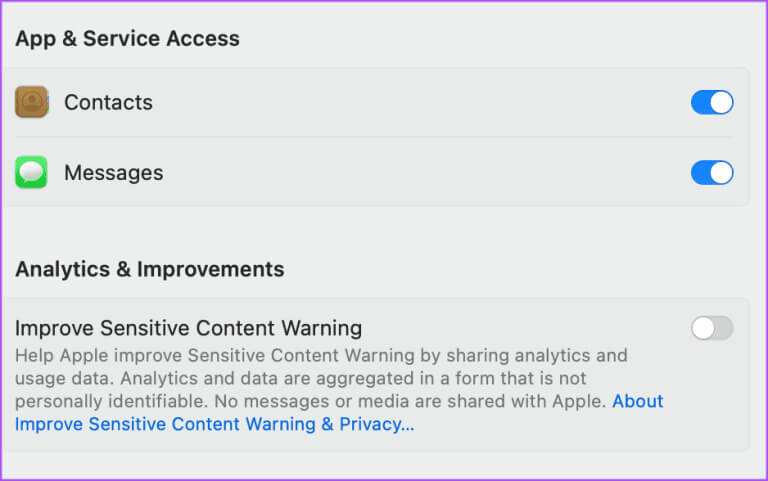
När det är aktiverat ser du ett suddigt foto eller en suddig video, precis som på din iPhone. Du kan visa mediet, blockera kontakten som skickade det till dig eller kontakta online-resurser för hjälp.
Du kan också läsa vårt inlägg om: Din Mac frågade inte efter ditt lösenord efter att den vaknade från viloläge.
Förbättra integriteten online
Att aktivera varningar för känsligt innehåll på iPhone, iPad och Mac kan ge dig sinnesro. Den här funktionen är också användbar för lärare som kan uppmuntra sina elevers föräldrar att aktivera den här funktionen på sina Apple-enheter. Dessutom kan du också Skapa starka lösenord på iPhone, iPad och MacDetta händer när du surfar på en webbplats och vill skapa ett lösenord som inte kan hackas. Den här funktionen kan hjälpa dig att automatiskt generera ett starkt lösenord för de olika webbplatser du ofta besöker från dina Apple-enheter.