Jannah-tema Licensen är inte validerad. Gå till sidan med temainställningar för att validera licensen. Du behöver en enda licens för varje domännamn.
Hur man vänder en bild i Google Dokument på PC och telefon
Att vända en bild är helt annorlunda än att rotera den. Att vända en bild innebär att vända den. Resultatet av att vända en bild liknar den reflektion du ser efter att ha placerat den framför en spegel. Läs vidare för att lära dig hur du vänder en bild i Google Dokument på din dator och telefon.
Du kan antingen vända en bild vertikalt eller horisontellt. Att vända bilden vertikalt kastar om under- och översidan. Att vända horisontellt kastar däremot om vänster och höger sida. För att vända en bild i Google Dokument, här är stegen du behöver följa.
Steg 5: Från menyfliksområdet i dokumentet väljer du fliken Infoga.
Steg 6: Välj ritningen från listan över tillgängliga alternativ.
Steg 7: Välj "Nytt" för att starta ritverktyget i Google Dokument.
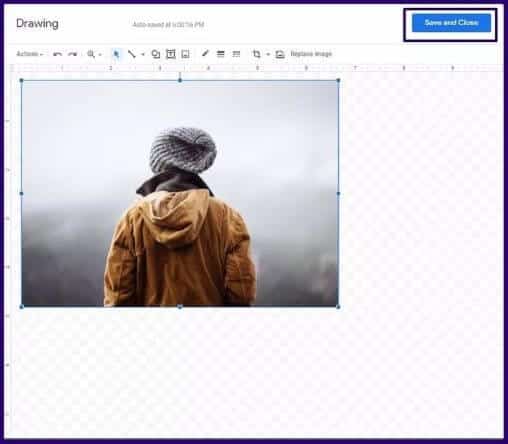
Steg 8: Högerklicka på ritverktyget och välj Klistra in från alternativmenyn. När bilden visas här markeras den automatiskt i Google Dokument.
Antydan: Alternativt kan du markera rutan och sedan trycka CTRL+V samtidigt på tangentbordet för att klistra in.
Steg 9: För att vända den valda bilden klickar du på Åtgärder för att visa en rullgardinsmeny som visar en lista med alternativ.
Steg 10: Välj Rotera bland alternativen och välj antingen Vänd horisontellt eller Vänd vertikalt.
Steg 11: Klicka på Spara och stäng för att spara ändringarna.
Hur man ångrar en bildvändning i Google Dokument för PC
Om du vill återställa den speglade bilden till sitt ursprungliga skick bör ett enkelt tryck på CTRL+Z-tangenterna på din dator fungera. Detta fungerar dock bara om ingen annan kopierings- eller klistrainstruktion har utförts. Om andra åtgärder har utförts kan bilden återställas till sitt ursprungliga skick med hjälp av versionshistoriken. Här är stegen att följa:
Steg 4: Klicka på Redigera som visas under bilden för att starta ritverktyget.
Steg 5: Högst upp i ritverktyget väljer du rullgardinsmenyn bredvid Åtgärder.
Steg 6: Välj Se versionshistorik för att visa alla ändringar som gjorts i bilden.
Steg 7: Välj den version du vill återställa.
Steg 8: Klicka på Återställ den här versionen.
Steg 9: Välj Spara och stäng för att spara ändringarna.
Hur man vänder en bild i Google Dokument för mobilen
Att vända bilder i Google Dokument på mobilen är inte lika enkelt som det är på webben. Det finns inget ritverktyg i mobilappen som det finns i webbversionen. De flesta smartphones har dock en standardapp för Bilder som kan användas för att utföra vändningsprocessen.
Kolla in stegen nedan för att infoga spolade bilder i Google Dokument för mobilen.
Hur man vänder ett foto på iPhone
För att vända ett foto på din iPhone, se till att fotot redan är sparat i Foto-appen. När det är sparat följer du stegen nedan:
Steg 1: Starta appen Foton.
Steg 2: Markera bilden du vill vända.
Steg 3: Välj Redigera längst upp till höger på skärmen.
Steg 4: Välj beskärningsikonen längst ner på skärmen.
Steg 5: Längst upp till vänster på skärmen väljer du triangeln för att vända bilden.
Olika Android-telefontillverkare har en galleriapp som inte har en funktion för att vända foton. Android-användare kan dock använda Googles gratis fotoredigeringsapp, Snapseed, för att vända foton. Så här fungerar det:
Steg 2: Starta appen och välj + -ikonen för att ladda upp en bild.
Steg 3: Markera bilden du vill vända.
Steg 4: När du har laddat bilden i Snapseed klickar du på fliken Verktyg.
Steg 5: Välj Rotera från alternativmenyn.
Steg 6: Klicka på Vänd, vilket representeras av två huvuden som vetter inåt.
Steg 7: Klicka på bocken längst ner till höger på skärmen för att spara dina ändringar.
Steg 8: Spara bilden till din enhet genom att klicka på Exportera och spara.
Infoga en upp-och-nedvänd bild i Google Dokument för mobilen
När du har vänt bilden på din iPhone eller Android-enhet kan du nu infoga den i Google Dokument. Så här gör du:
Steg 1: Starta Google Dokument.
Steg 2: Öppna dokumentet för bilden.
Steg 3: Välj redigeringsikonen.
Steg 4: Välj plustecknet högst upp på sidan.
Steg 5: Välj Infoga bild.
Steg 6: Välj bland bilderna.
Steg 7: Välj den speglade bilden från galleriet och klicka på Lägg till.
Spara bilder från Google Dokument till din telefon och dator
Även om det inte är lika enkelt att vända en bild i en mobilapp som på en dator, är processen inte svår. Du kan också Spara bilderna från Google Dokument till din telefon. Eller din dator. Nu när du vet hur man vänder en bild i Google Dokument på din dator och telefon, visa oss några av bilderna du tog i kommentarerna.