Jannah-tema Licensen är inte validerad. Gå till sidan med temainställningar för att validera licensen. Du behöver en enda licens för varje domännamn.

Hur man publicerar en röstanteckning som WhatsApp-status på iPhone och Android

WhatsApp-status fungerar precis som Instagram Stories på iPhone och Android. Du kan publicera ett sms, foto, video eller webblänkar till WhatsApp Status Dela dina egna röstmeddelanden med dina vänner. Nu kan du till och med lägga upp en röstmeddelande som din WhatsApp-status.

Hur man publicerar röstmeddelanden som WhatsApp-status på iPhone och Android

WhatsApp har introducerat en ny funktion som låter dig lägga upp ett röstmeddelande till din WhatsApp-status. I det här inlägget visar vi dig hur du gör detsamma på din Android eller iPhone.

Innan du börjar

Vi föreslår att du uppdaterar WhatsApp på din iPhone eller Android-telefon för att använda den här funktionen. WhatsApp introducerade röstanteckningar i Status för WhatsApp v23.5.75 för iPhone och v2.23.4.79 för Android. Du kan använda följande länkar för att uppdatera WhatsApp på din enhet. Observera också att dina röstanteckningar inte får vara längre än 30 sekunder.

Uppdatera WhatsApp på iPhone

Uppdatera WhatsApp på Android

När du har uppdaterat appen kan du använda funktionen så här.

Använd en röstanteckning som WhatsApp-status på iPhone

Låt oss börja med att publicera ett röstmeddelande som en WhatsApp-status på din iPhone. Du kan dela ett meddelande eller viktig information med dina kontakter med hjälp av ett röstmeddelande. Precis som en vanlig WhatsApp-status upphör ditt röstmeddelande att gälla efter 24 timmar. Så här spelar du in och publicerar det.

Läs också:  Topp 5 Trello-alternativ för team- och projektledning

Steg 1: Öppna en app WhatsApp på din iPhone.

Hur man publicerar en röstanteckning som WhatsApp-status på iPhone och Android

Steg 2: Tryck på Status i det nedre vänstra hörnet.

status-whatsapp-iphone-474x1024-3 Hur man publicerar ett röstmeddelande som WhatsApp-status på iPhone och Android

Steg 3: Klicka på ikonen penna I det övre högra hörnet bredvid min status.

pencil-icon-whatsapp-status-iphone-474x1024-1 Hur man publicerar ett röstmeddelande som WhatsApp-status på iPhone och Android

Steg 4: På statusskärmen trycker du på och håller ner knappen. Röstmeddelande (Mikrofonikon) i det övre högra hörnet av tangentbordet för att spela in ditt röstmeddelande.

record-voice-note-whatsapp-status-iphone-474x1024-1 Hur man publicerar ett röstmeddelande som WhatsApp-status på iPhone och Android

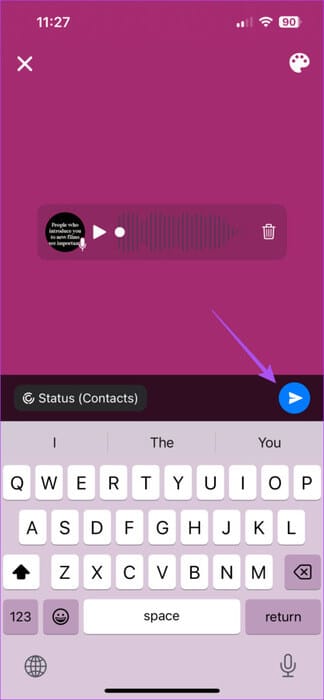
När du har spelat in din röstanteckning ser du ljudet visas som en widget på skärmen.

röstmeddelandeikon-whatsapp-status-iphone-474x1024-1 Hur man publicerar ett röstmeddelande som WhatsApp-status på iPhone och Android

Du kan ändra bakgrunden genom att klicka på färgpalettikonen i det övre högra hörnet.

Hur man publicerar en röstanteckning som WhatsApp-status på iPhone och Android

Du kan också lägga till text, en bild eller en webblänk.

Steg 5: Klicka sedan på ikonen. إرسال För att publicera ditt röstmeddelande som WhatsApp-status.

Hur man publicerar en röstanteckning som WhatsApp-status på iPhone och Android
Hur man tar bort en röstanteckning från WhatsApp-status på iPhone

Så här tar du bort en röstanteckning från WhatsApp-statusen på din iPhone.

Steg 1: Öppna en app WhatsApp på din iPhone.

Hur man publicerar en röstanteckning som WhatsApp-status på iPhone och Android

Steg 2: Klicka på Status i det nedre vänstra hörnet.

Läs också:  Topp 10 sätt att fixa mikrofonen som inte fungerar på Google Meet på Windows och Mac

status-whatsapp-iphone-474x1024-2 Hur man publicerar ett röstmeddelande som WhatsApp-status på iPhone och Android

Steg 3: Klicka på Notera Som jag publicerade.

my-status-whatsapp-iphone-474x1024-1 Hur man publicerar ett röstmeddelande som WhatsApp-status på iPhone och Android

Steg 4: Klicka på de tre punkterna bredvid din status och välj radera.

more-options-whatsapp-status-iphone-474x1024-1 Hur man publicerar ett röstmeddelande som WhatsApp-status på iPhone och Android delete-whatsapp-status-iphone-474x1024-1 Hur man publicerar ett röstmeddelande som WhatsApp-status på iPhone och Android

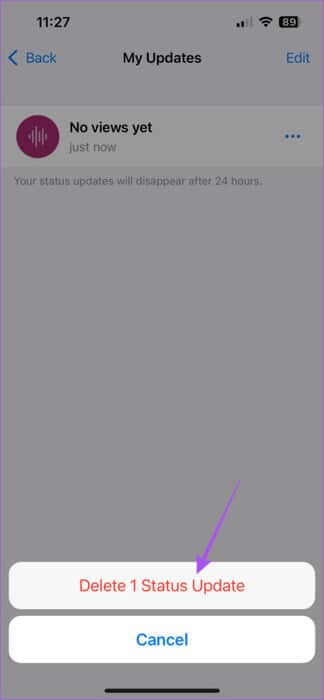
Steg 5: Klicka på "Ta bort statusuppdatering" För bekräftelse.

delete-1-status-update-whatsapp-iphone-474x1024-1 Hur man publicerar ett röstmeddelande som WhatsApp-status på iPhone och Android
Använd en röstanteckning som WhatsApp-status på Android

Om du använder en Android-telefon kan du publicera ett röstmeddelande som din WhatsApp-statusuppdatering så här. Samma 30-sekundersregel gäller även här.

Steg 1: Öppen WhatsApp-appen på din Android -telefon.

Hur man publicerar en röstanteckning som WhatsApp-status på iPhone och Android

Steg 2: Klicka på Statusflik ovan.

status-tab-whatsapp-iphone-1-462x1024-2 Hur man publicerar ett röstmeddelande som WhatsApp-status på iPhone och Android
Steg 3: Klicka på pennikon i det nedre högra hörnet.

pencil-icon-status-update-whatsapp-android-462x1024-2 Hur man publicerar ett röstmeddelande som WhatsApp-status på iPhone och Android

Steg 4: tryck och håll Registreringsikon För att spela in din röstanteckning.

record-voice-note-whatsapp-android-462x1024-1 Hur man publicerar ett röstmeddelande som WhatsApp-status på iPhone och Android
När du har spelat in röstmeddelandet ser du en ljudwidget på Statusskärm.

Hur man publicerar en röstanteckning som WhatsApp-status på iPhone och Android

Du kan också ändra bakgrunden genom att klicka på färgpalettikon i det övre högra hörnet.

Hur man publicerar en röstanteckning som WhatsApp-status på iPhone och Android
Du kan också lägga till text, en bild eller en webblänk.

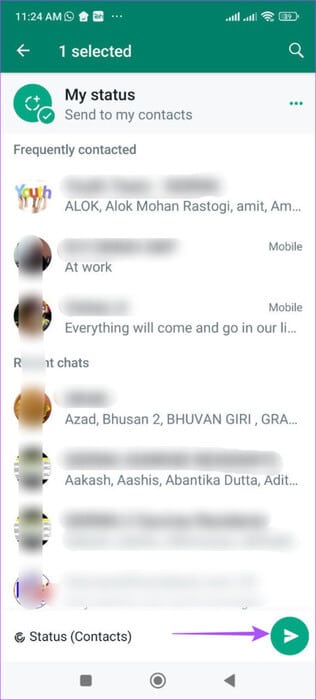
Steg 5: Tryck sedan på Skicka-ikonen I det nedre högra hörnet för att publicera din WhatsApp-status.

Hur man publicerar en röstanteckning som WhatsApp-status på iPhone och Android

Bonustips – Ta bort röstmeddelande från WhatsApp-status på Android

Så här tar du bort en röstanteckning från WhatsApp-statusen på en Android-telefon.

Steg 1: Öppna en app WhatsApp på din Android -telefon.

Hur man publicerar en röstanteckning som WhatsApp-status på iPhone och Android

Steg 2: Klicka på fliken Status ovan.

Läs också:  Åtgärda Tumblr-bloggar som bara öppnas i instrumentpanelsläge

status-tab-whatsapp-iphone-1-462x1024-2 Hur man publicerar ett röstmeddelande som WhatsApp-status på iPhone och Android

Steg 3: Klicka på Status Som jag publicerade.

my-status-whatsapp-android-462x1024-1 Hur man publicerar ett röstmeddelande som WhatsApp-status på iPhone och Android
Steg 4: Klicka på De tre punkterna Bredvid din status väljer du radera.

more-settings-whatsapp-status-android-462x1024-1 Hur man publicerar ett röstmeddelande som WhatsApp-status på iPhone och Android delete-whatsapp-status-android-462x1024-1 Hur man publicerar ett röstmeddelande som WhatsApp-status på iPhone och Android

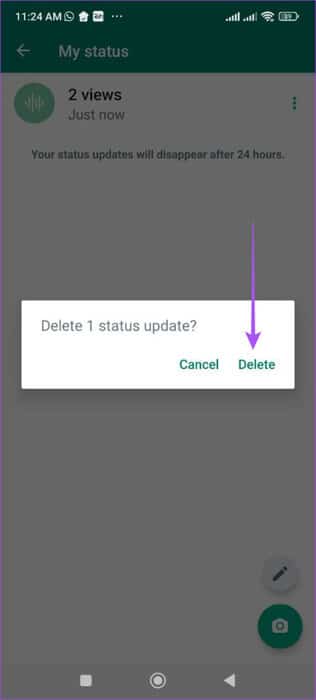
Steg 5: Klicka på radera igen för att bekräfta.

delete-whatsap-status-android-462x1024-1 Hur man publicerar ett röstmeddelande som WhatsApp-status på iPhone och Android
Hur man döljer röstmeddelandet när man uppdaterar WhatsApp-status

När du publicerar en röstanteckning som din WhatsApp-status kan du också välja att dölja den från specifika kontakter. Stegen är desamma för både Android och iPhone.

Steg 1: Öppna en app WhatsApp På din Android eller iPhone.

Hur man publicerar en röstanteckning som WhatsApp-status på iPhone och Android

Steg 2: Klicka på Status I det nedre vänstra hörnet (IPhone) Eller välj en flik Status Upptill (Android).

status-whatsapp-iphone-474x1024-2 Hur man publicerar ett röstmeddelande som WhatsApp-status på iPhone och Android status-tab-whatsapp-iphone-1-462x1024-3 Hur man publicerar ett röstmeddelande som WhatsApp-status på iPhone och Android

Steg 3: Klicka på ikonen blyertspenna I det övre högra hörnet (iPhone) eller i det nedre högra hörnet (Android).

pencil-icon-whatsapp-status-iphone-474x1024-2 Hur man publicerar ett röstmeddelande som WhatsApp-status på iPhone och Android pencil-icon-status-update-whatsapp-android-462x1024-2 Hur man publicerar ett röstmeddelande som WhatsApp-status på iPhone och Android

Steg 4: Klicka på ikonen Registrera För att spela in din röstanteckning.

record-voice-note-whatsapp-status-iphone-474x1024-2 Hur man publicerar ett röstmeddelande som WhatsApp-status på iPhone och Android
Steg 5: Klicka på Status (Kontakter).

status-contact-settings-whatsapp-474x1024-1 Hur man publicerar ett röstmeddelande som WhatsApp-status på iPhone och Android

Steg 6: Lokalisera Specifika kontakter Genom att välja bland de tillgängliga alternativen.

Hur man publicerar en röstanteckning som WhatsApp-status på iPhone och Android
Steg 7: Ange ett namn Kontakt och tryck på Den var klar i det övre högra hörnet.

Hur man publicerar en röstanteckning som WhatsApp-status på iPhone och Android

På Android, tryck på ikonen pil i det nedre högra hörnet.

hide-status-from-specific-contacts-whatsapp-android-462x1024-1 Hur man publicerar ett röstmeddelande som WhatsApp-status på iPhone och Android
Steg 8: Klicka på ikonen pil I det nedre högra hörnet för att publicera din status.

Hur man publicerar en röstanteckning som WhatsApp-status på iPhone och Android
Ställ in en röstanteckning som WhatsApp-status

Att ställa in en röstmeddelande som din WhatsApp-status är ett annat interaktivt sätt att kommunicera med dina kontakter. Du kan också läsa vårt inlägg Om din WhatsApp-status inte visas för specifika kontakter på Android eller iPhone.

Gå till översta knappen