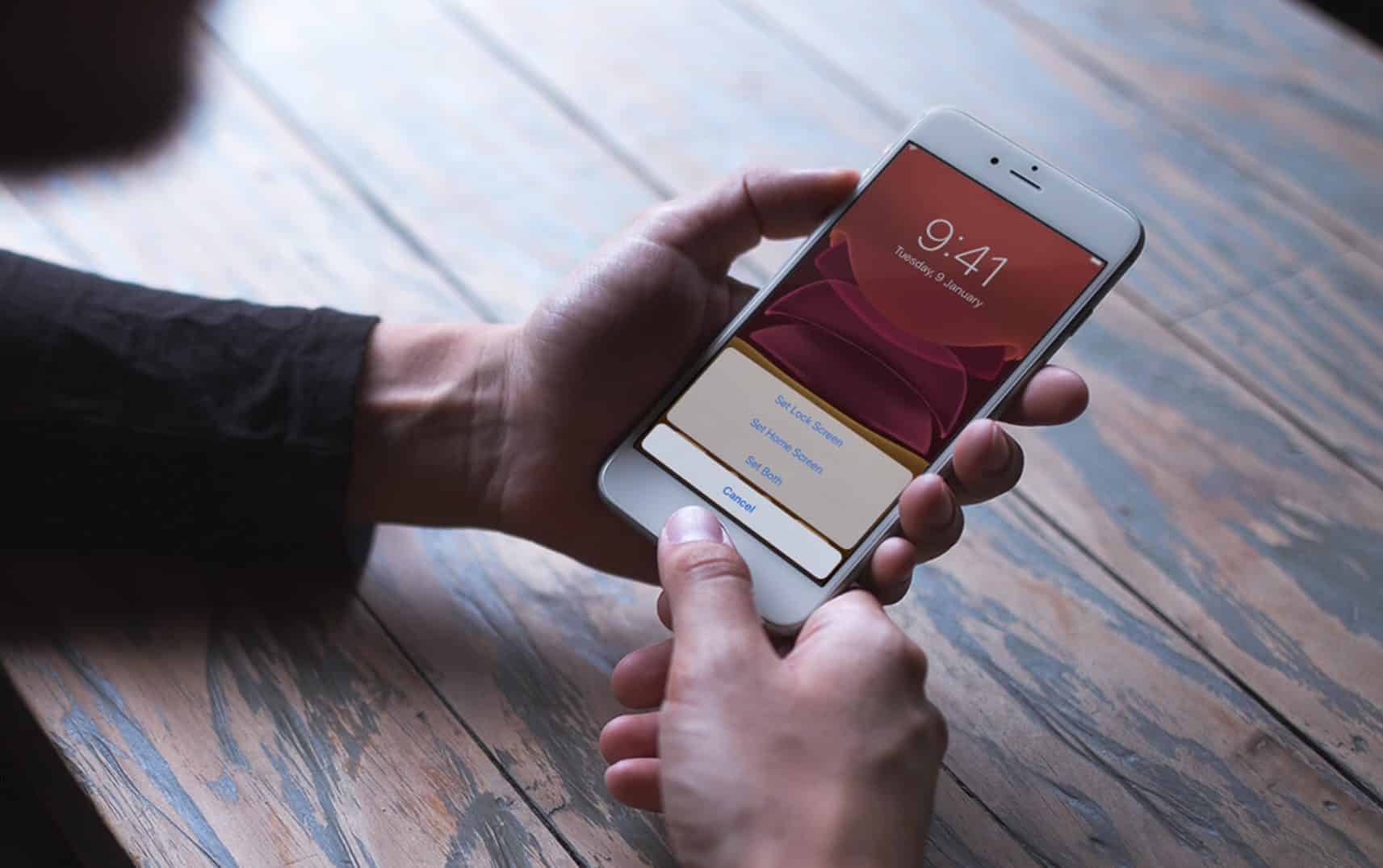
Stöd för tillägg spelar en avgörande roll när du börjar välja din standardwebbläsare. Med iOS 15 har Apple introducerat en mängd nya funktioner. Bland dessa måste stöd för tredjepartstillägg i Safari för iPhone vara det mest imponerande. Det är trevligt att se att en högt ansedd funktion i Safari för Mac Äntligen är den här på iOS, och i den här guiden lär vi oss hur man använder tillägg i Safari för iPhone.

Om du har väntat på att använda de där praktiska små tilläggen för att blockera annonser, hantera lösenord eller hitta kuponger när du handlar på din iPhone, ja, nu kan du det. Det här inlägget förklarar hur du laddar ner, använder och hanterar Safari-tillägg på din iPhone. Så, låt oss komma igång.
Hur man laddar ner Safari-tillägg för iPhone
Apple har förenklat processen att ladda ner tillägg på iPhones. Till skillnad från Safari för Mac kan du ladda ner tillägg direkt från webbläsaren. app Store Han själv.
För att använda Safari-tillägg på din iPhone måste du använda iOS 15 eller senare. Så här laddar du ner tillägg till Safari för iPhone när du har uppgraderat.
Steg 1: Öppna appen Inställningar på din iPhone.
Steg 2: Scrolla nu ner för att hitta Safari och tryck på den. Under Allmänt väljer du Tillägg.


Steg 3: Här hittar du alla tillägg som redan är installerade på din telefon. Tryck på Fler tillägg för att ladda ner de senaste.

Detta tar dig till Safaris tilläggsbutik. Du kan bläddra ochLadda ner den precis som vilken annan app som helst.Alternativt kan du hitta tillägg genom att besöka App Store direkt och utforska listan över Safari-tillägg som du måste ha under avsnittet Appar.


Så här aktiverar du Safari-tillägg för iPhone
Som standard inaktiveras alla tillägg som du laddar ner för Safari. Därför kan du inte använda dem om du inte aktiverar dem manuellt genom att gå till appen Inställningar. Så här gör du.
Steg 1: Öppna appen Inställningar och gå till Safari.
Steg 2: Tryck på Tillägg så ser du alla tillägg som för närvarande är installerade på din iPhone. Navigera till det tillägg du vill aktivera och tryck på reglaget bredvid det.


När det är aktiverat kan du, beroende på tillägget, bli ombedd att ange vissa behörigheter eller konfigurera tillägget från appen.
Hur man använder Safari-tillägg för iPhone
När du har laddat ner och aktiverat ett tillägg är du redo att använda det i Safari för iPhone. Så här gör du.
Steg 1: Starta Safari på din iPhone och gå till din favoritwebbplats.
Steg 2: Tryck på aA-ikonen till vänster om Safaris adressfält så hittar du alla aktiverade tillägg.
Välj det tillägg du vill använda. Om du använder tillägget för första gången kommer Safari att be dig att ge det vissa behörigheter.


Så här inaktiverar eller tar du bort Safari-tillägg för iPhone
Om du lägger till för många liknande Safari-tillägg på din iPhone kommer du att blåsa upp webbläsaren i onödan. För att avinstallera några av dem kan du behöva inaktivera eller ta bort några du inte längre behöver. Så här gör du.
Steg 1: Starta Safari på din iPhone och gå till din favoritwebbplats.
Steg 2: Tryck på aA-ikonen till vänster om Safaris adressfält och välj Hantera tillägg från popup-menyn.
Steg 3: Välj och inaktivera nu det tillägg du vill inaktivera.

Om du inte längre tänker använda ett visst tillägg är det bäst att ta bort det helt. Det liknarTa bort appen. Så här gör du.
Leta reda på ikonen för att lägga till den på startskärmen eller i appbiblioteket. Tryck och håll ner appikonen och välj Ta bort app från listan. Välj alternativet Ta bort app när du uppmanas till det.


När du har tagit bort tillägget hittar du det inte längre i Safari.
Tillägg för utökade behov
Tilläggsstöd är aktiverat Safari för iPhone Detta är verkligen viktigt. Det beror på att Google Chrome ännu inte har erbjudit ytterligare stöd för mobilversionen. Även om du bara hittar ett fåtal tillägg för Safari, är de noggrant utvalda, och du kan förvänta dig fler snart.
Om du planerar att använda tillägg i Safari för iPhone, vilka kommer du att använda mest? Dela dina tankar i kommentarsfältet nedan.