Jannah-tema Licensen är inte validerad. Gå till sidan med temainställningar för att validera licensen. Du behöver en enda licens för varje domännamn.
Så här visar och hanterar du versionshistorik i Google Dokument
Google Dokument sparar automatiskt tidigare versioner av dokument medan du arbetar med dem. Du kan visa, återställa, byta namn på eller ta bort tidigare versioner av ett Google Dokument-dokument när som helst. Detta är ett enkelt sätt attSpåra ändringar du gör i ett dokument.
kanske du kan vara det Funktionen för transkriptionshistorik i Google Dokument Detta är användbart när du samarbetar med en grupp människor i dokument. Naturligtvis kan du bara använda den här funktionen om du har ägar- eller redigeringsåtkomst till ett dokument. I det här inlägget visar vi dig hur du visar och hanterar versionshistoriken i Google Dokument. Så, låt oss komma igång.
Så här visar du versionshistorik i Google Dokument
Att visa din versionshistorik för Google Dokument är relativt enkelt. Det finns två sätt att komma åt den. Här är båda.
Steg 1: Besök Google Docs webbplats i en webbläsare, logga in med dina Google-kontouppgifter och öppna dokumentet Vilken du vill se versionshistoriken för.
Steg 2: Klicka på Meny "en fil" I det övre vänstra hörnet väljer du Versionshistorik Från kontextmenyn väljer du Visa versionshistorik Från undermenyn.
Alternativt, om du föredrar att använda ett kortkommando, kan du trycka på Ctrl+Alt+Skift+H (På Windows) eller Kommando + Alternativ + Skift + H (På macOS) Få snabb åtkomst till dokumentversionshistorik i Google Dokument.
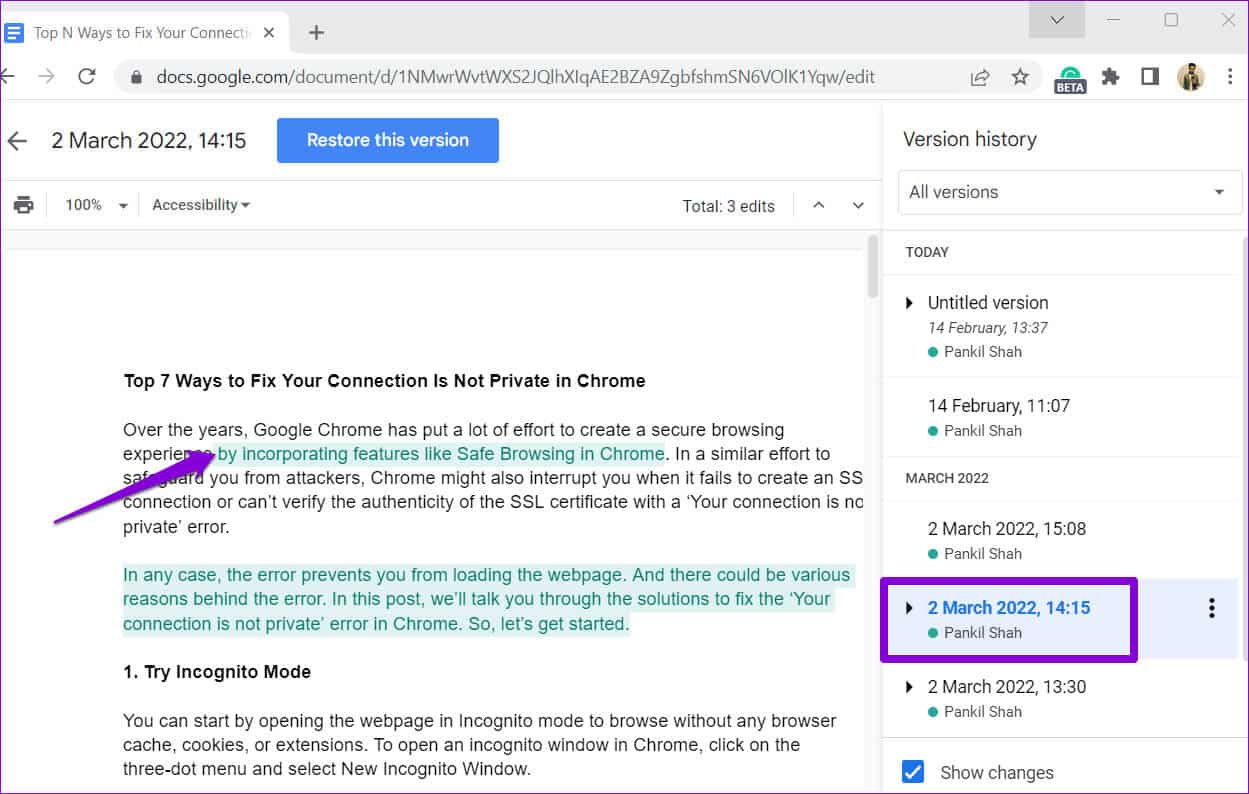
I panelen Versionshistorik till höger ser du olika versioner av ditt dokument, tillsammans med datum, tid och författarnamn.
Du kan klicka på en äldre version för att förhandsgranska den. Google Dokument visar skillnaderna mellan den nuvarande och äldre versionen markerade. Texten med en rad i mitten.
Så här återställer du tidigare versioner av Google Dokument
Förutom att granska versionshistoriken för Google Dokument kan du även återgå till en tidigare version av ett dokument. Så om en annan samarbetspartner gör olämpliga ändringar kan du använda den här funktionen för att återgå till en tidigare version.
Steg 2: Klicka på Meny "en fil" I det övre vänstra hörnet, gå till Versionshistorik och välj Visa versionshistorik.
Steg 3: Välj den version du vill återgå till. Klicka på menyikonen med tre punkter bredvid den och välj Återhämtning Den här versionen.
Steg 4: Klicka Återhämtning För bekräftelse.
Hur man namnger en kopia av dokument i Google Dokument
Som standard tilldelar Google Docs ett tidsstämpelnamn till varje dokumentversion, vilket kan göra det svårt att hitta en specifik version bland flera redigeringar. Lyckligtvis ger Google Docs dig möjlighet att byta namn på dokumentversioner.
För att ge ett namn till en dokumentversion i Google Dokument, klicka på Arkiv-menyn högst upp. Gå till Versionshistorik och välj det aktuella versionsnamnet från undermenyn.
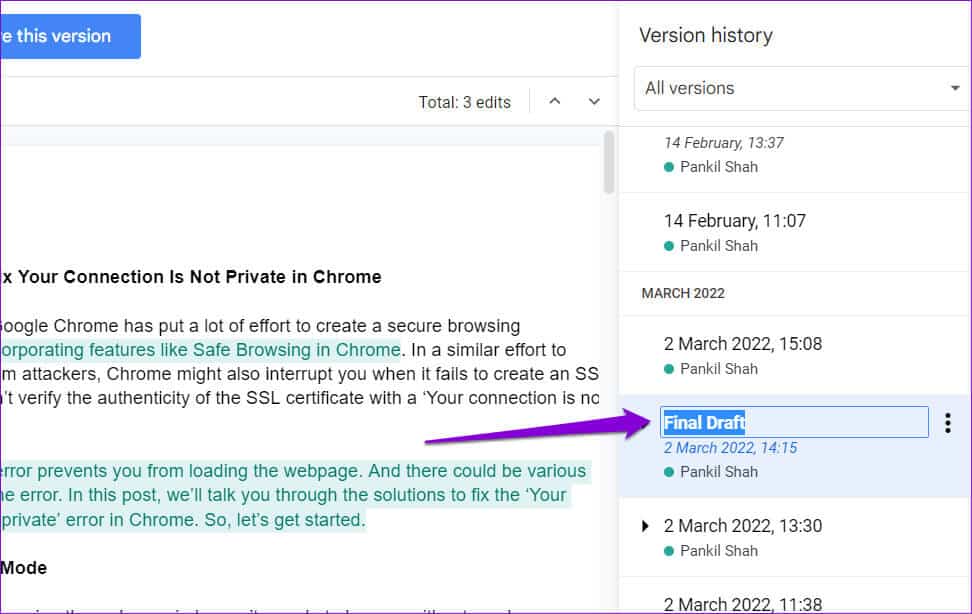
Ange ett beskrivande namn för dokumentversionen i textfältet och tryck på OK. spara.
Om du vill byta namn på en äldre version av ett Google Dokument-dokument trycker du på Ctrl+Alt+Skift+H (På Windows) eller Kommando + Alternativ + Skift + H (På macOS) För att komma åt versionshistoriken.
Leta reda på en äldre version som du vill byta namn på. Klicka på menyikonen med tre punkter bredvid den och välj Byt namn på den här versionen från den resulterande menyn.
Skriv ett nytt namn för utgåvan och tryck på ange för att spara ändringarna.
Så här tar du bort versionshistoriken i Google Dokument
Google Dokument tillåter dig inte att ta bort specifika versioner av ett dokument. Om du vill ta bort versionshistoriken för ett Google Dokument-dokument måste du därför skapa en ny version av dokumentet och sedan ta bort originalet. Så här gör du.
Steg 1: Besök Google Docs-webbplatsen i en webbläsare, logga in med dina Google-kontouppgifter och öppna dokumentet som du vill se versionshistorik för.
Steg 2: Klicka på Meny "en fil" I det övre vänstra hörnet och välj Skapa en kopia.
Steg 3: Ange ett nytt namn för ditt dokument och välj platsen som du vill spara den i Google Drive.
Steg 4: Markera kryssrutorna om du vill dela dokumentet med samma personer eller kopiera kommentarer och förslag. Klicka sedan på knappen. Skapa en kopia.
När du har skapat en ny kopia kan du ta bort originaldokumentet om du vill.
Tappa inte bort redigeringarna.
Med Google Dokument behöver du inte skapa flera versioner av ett dokument för att spara tidigare utkast. Istället kan du använda funktionen Versionshistorik för att enkelt visa och återställa tidigare versioner av ett dokument.
Även om vi bara har diskuterat Google Dokument i det här inlägget, är versionshistorikfunktionen även tillgänglig i Google Kalkylark och presentationer.