Jannah-tema Licensen är inte validerad. Gå till sidan med temainställningar för att validera licensen. Du behöver en enda licens för varje domännamn.
Så här byter du ut Chromebook BIOS med SeaBIOS
Har du en Chromebook? Vill du radera ChromeOS och installera något annat? Goda nyheter! Allt du behöver göra är att ersätta din Chromebook BIOS med SeaBIOS. Många Chromebooks stöds av den här justeringen – så många faktiskt att det skulle ta för lång tid att lista dem alla. I den här artikeln går vi igenom hur du ersätter din Chromebook BIOS med SeaBIOS.
Gå till Denna sida Scrolla ner för att se om din enhet stöds. Om du inte ser ett diagram som det nedan kan du kolla in en av dessa två arkiverade sidor: Schemautgåva 1Och lanseringen av plan 2. Tänk på att även om din enhet inte finns med i listan kan den fortfarande fungera.
Om din enhet stöds och kan köra en anpassad BIOS måste du göra några saker innan du kan installera den. Mer specifikt måste du inaktivera skrivskyddat läge och aktivera utvecklarläge, samt ta bort alla skrivskyddade hårdvarunycklar som kan finnas på din Chrome-enhet.
Innan du gör någonting, säkerhetskopiera din Chromebook BIOS. Om något går fel behöver du en säkerhetskopia.
Innan du aktiverar utvecklarläget bör du vara medveten om att detta kan ogiltigförklara din garanti i vissa fall. Det lämnar också ditt system utan inbyggda säkerhetsskydd, så gör det på egen risk.
Stäng av din Chromebook.
Starta om din Chromebook medan du håller ned Esc-, Uppdatera- och Strömknapparna På samma gång.
När en varning visas (inte på alla Chromebooks) trycker du på Ctrl + D.
Om du ser ett meddelande om att verifiera operativsystemet trycker du på ange att följa.
Vänta tills enheten startar om Chromebook I Utvecklarläge.
Om du någonsin vill stänga av utvecklarläget och återställa din Chromebook:
Stäng av och starta om din Chromebook.
Klicka på mellanslag När meddelandet om verifiering av operativsystemet visas.
Det kommer att göras Återställ din Chromebook Och starta om det som vanligt.
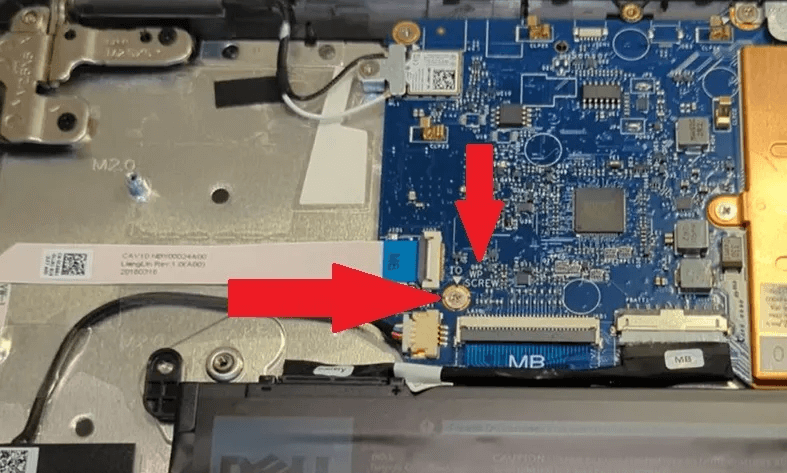
Obs! De flesta Chromebooks har också en hårdvaruomkopplare eller skruv för läsning/skrivning. Du behöver veta var den sitter och ta bort den. Detta kräver att du öppnar Chromebooken och fysiskt tar bort skruven. Den ska vara märkt "WP Screw" eller något liknande, som på bilden nedan.
Installera anpassad BIOS
Att installera ett anpassat BIOS är väldigt enkelt. Det är faktiskt den enklaste delen av processen.
Klicka på Ctrl + Alt + T Öppna ett terminalfönster och ange följande kommando:
Obs: Om du behöver installera äldre versioner av Sea BIOS, markera här.
När din Chromebook har startats om ser du en svart skärm som indikerar Sea BIOS istället för Chrome-logotypen. Det betyder att installationen lyckades. Om du vill återgå till normal BIOS laddar du bara om ChromeOS, kör kommandot ovan och väljer återställningsalternativet. Resten görs sedan.
Härifrån är din Chromebook i praktiken "jailbreakad". Naturligtvis betyder det också att du kan installera alternativa operativsystem. Installera den bara på ett USB-minne och anslut det för att starta den. Som standard startar SeaBIOS USB-minnet först. Njut!
Ny BIOS kontra dubbelstart
Ursprungligen kunde man inte dubbelstarta Chromebooks, vilket är den främsta anledningen till att du behövde ändra din Chromebook BIOS till SeaBIOS. Vissa nyare Chromebooks tillåter dock nu dubbelstart. Detta fungerar bäst med Chromebooks utrustade med en SSD jämfört med en eMMC, eftersom Windows BIOS inte fungerar med en eMMC. Om du vill dubbelstarta Windows och ChromeOS behöver du en SSD-disk.
För äldre Chromebooks som kör Intel Sandy/Ivy Bridge eller Pineview är stöd för Legacy Boot-funktion tillsammans med SeaBIOS det enda sättet att dubbelstarta.
Om du föredrar att inte ändra din Chromebook BIOS och ersätta den med SeaBIOS finns det flera andra metoder som stöds tillgängliga på vissa Chromebook-modeller. Om SeaBIOS inte är kompatibelt kan följande metod dessutom fungera för dig.
Den första är chrxDen är utformad för att låta dig installera Linux tillsammans med ChromeOS. Fullständiga specifikationer och steg finns på verktygets webbplats.
Öppna filen och följ anvisningarna för att skapa USB-installationsmedia.
Stiga på USB-minne Starta om din Chromebook. Om enheten inte startar, Chromebook Starta om direkt från hårddisken och tryck på ESK När du har kört det och valt din enhet.
Följ instruktionerna för att installera Windows. När du blir ombedd att ange en produktnyckel väljer du "Jag har ingen produktnyckel"Välj också Anpassad: Installera endast Windows.
Ignorera eventuella varningar som visas och fortsätt processen. Om allt går bra bör din Chromebook starta i Windows.
Om du inte gillar ändringarna eller om saker och ting inte går som planerat kan du återställa Chrome BIOS till originalinställningarna. Du behöver en Windows-dator, en Linux-distribution och ett USB-minne. Om du använde SeaBIOS-metoden kan du köra samma kommando som du använde för att installera det och alternativet Återställ för att återgå till Chrome BIOS. Gör annars följande:
Se till att skrivskyddsskruven fortfarande är ute. Om den inte är det måste du ta bort den Innan du fortsätter.
På en Windows-dator, ladda ner Ubuntu ISO و Rufus. Du behöver dessa för att skapa en enhet. ubuntu Startbar för användning på en Chromebook.
Öppen Rufus och välj Följande alternativ:
– USB-minne
– GPT-partitionsschema för UEFI
– Fat32
– Välj din Ubuntu ISO bredvid Skapa en startbar diskett med hjälp av.
Klick "Start" För att skapa en startbar USB-enhet.
När du är klar tar du bort hårddisken och ansluter den till din Chromebook.
Starta om din Chromebook och starta från USB-enheten. Om den inte startar från USB-enheten automatiskt trycker du på ESC för att öppna startmenyn under startprocessen.
Välja ”Ubuntu” Till att börja med.
Lokalisera Prova Ubuntu.
Vänta på att det ska börja Ubuntu. Anslut till nätverket Wi-Fi När du är klar behöver du internet för att utföra nästa steg.
Öppna ett terminalfönster. Ctrl + Alt + T det här också.
Ange följande kommando:
cd ~; curl -L -O http://mrchromebox.tech/firmware-util.sh; sudo bash firmware-util.sh
Om du får ett felmeddelande, ange detta kommando följt av kommandot ovan:
Om du har en säkerhetskopia av din Chromebooks BIOS, sätt i ett USB-minne med den och skriv "Y" När du blir ombedd att ange en säkerhetskopia. Om du inte har en säkerhetskopia skriver du ”N” Skriptet kommer att försöka hitta rätt fil åt dig online.
Du behöver ett USB-minne för nästa steg. Du kan använda bara din Ubuntu-hårddisk om du vill, eller en annan tom hårddisk.
Starta Chromebook Recovery Utility och ange ditt modellnummer. Om du är osäker på vad det är hittar du det längst ner i mitten av skärmen under startprocessen.
När återställningsenheten är klar stänger du av din Chromebook och sätter i enheten.
Slå på din Chromebook och vänta på verifieringsprocessen.
När du är klar loggar du in som vanligt.
Slutligen, återställ startflaggorna genom att öppna ett terminalfönster och ange följande, tryck på ange Efter varje:
shell cd ~ curl -L -O http://mrchromebox.tech/firmware-util.sh; sudo bash firmware-util.sh,
Lokalisera "4" Sedan "5" och tryck på ange för att slutföra processen.
F1. Kan den här processen blockera min Chromebook? svar. Ja. Att pilla med BIOS och försöka förvandla din Chromebook till något nytt är inte riskfritt. Det är därför det gör din garanti ogiltig. Helst bör du bara göra detta på en äldre Chromebook som du inte har något emot att mixtra med.
F2. Är det bättre att dubbelstarta eller installera ett annat operativsystem på en Chromebook eller bara köpa den som en annan enhet? svar. Det är enklare och säkrare att köpa en annan maskin. Om du vill ha en Windows-dator, köp en billig Windows-maskin. Om du vill använda Linux, formatera en Windows-dator och installera Linux, konfigurera en miljö med dubbelstart eller använd VirtualBox för att använda Linux inuti Windows. Du kan faktiskt till och med använda en nedskalad version av ChromeOS i VirtualBox om du vill köra Windows, Linux och ChromeOS tillsammans.
F3. Kommer SeaBIOS att hjälpa till att snabba upp min Chromebook? svar. Inte troligt. Om din Chromebook är långsam,Testa dessa tips För att påskynda det.
Vi hoppas att den här artikeln har gjort det enklare för dig att lära dig hur du ersätter Chromebook BIOS med SeaBIOS.