För det mesta, parning Samsung Galaxy Watch Att para ihop med en kompatibel telefon är enkelt. Du bör vara medveten om att situationen kan vara väldigt annorlunda ibland. Att se den oändliga parningsslingan på laddningsskärmen är ingen trevlig upplevelse. Lyckligtvis är det inte världens undergång.
Ofta kan mindre problem hindra anslutningen och göra parningsprocessen smärtsamt långsam. Lyckligtvis finns det enkla sätt att åtgärda Samsungs anslutningsproblem. Galaxy Watch Och din telefon.
Vi har också ett avsnitt som beskriver lösningar för vanliga problem med aviseringar i Galaxy Watch. Så läs vidare till slutet.
1. Rensa cachedata
Om parkopplingsprocessen tar för lång tid kan du prova att rensa cachedata. Som vi nämnde ovan kan orsaken ibland vara något så trivialt som gammal, redundant data. Att rensa cachefilen är en enkel process där systemet tar bort tillfälliga appfiler. Oroa dig inte, cachen uppdateras när du öppnar appen.
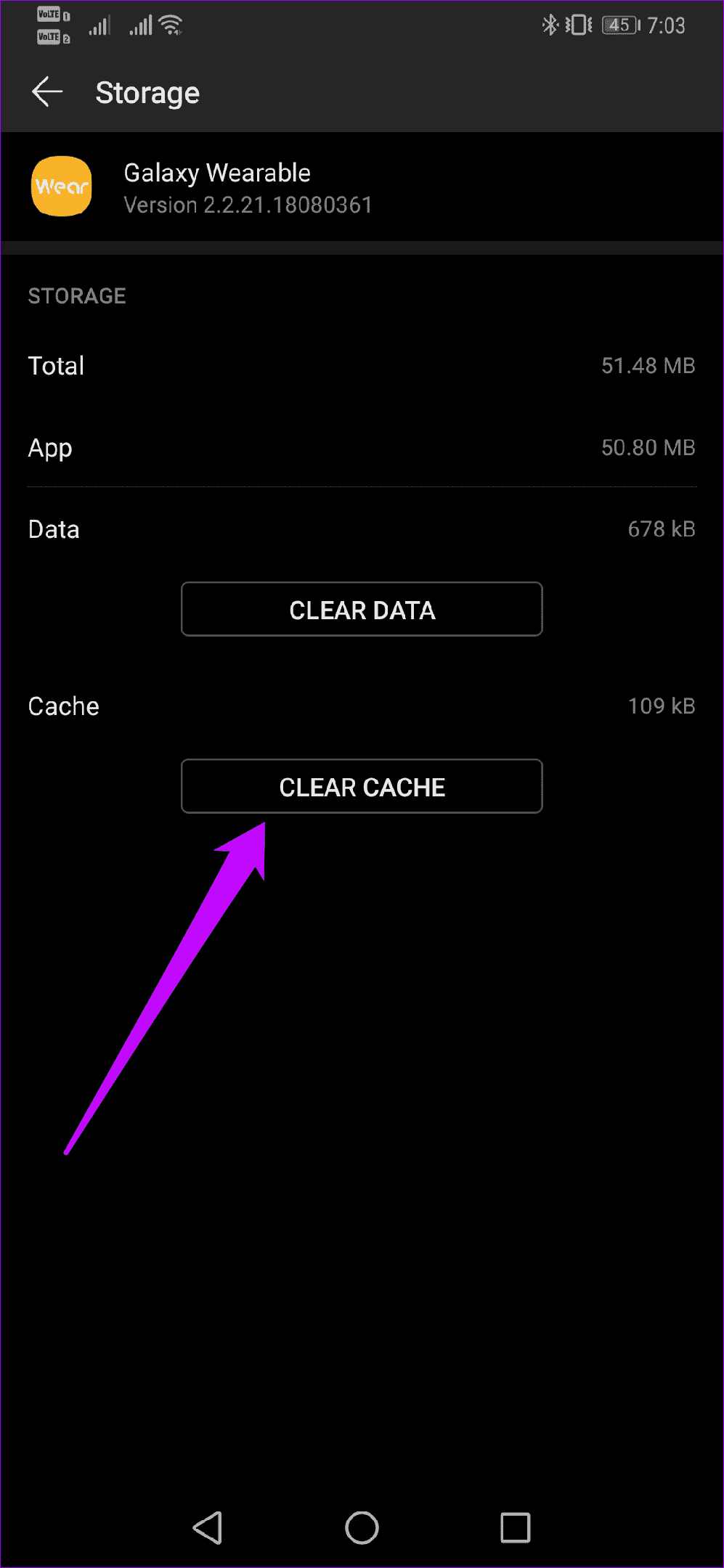
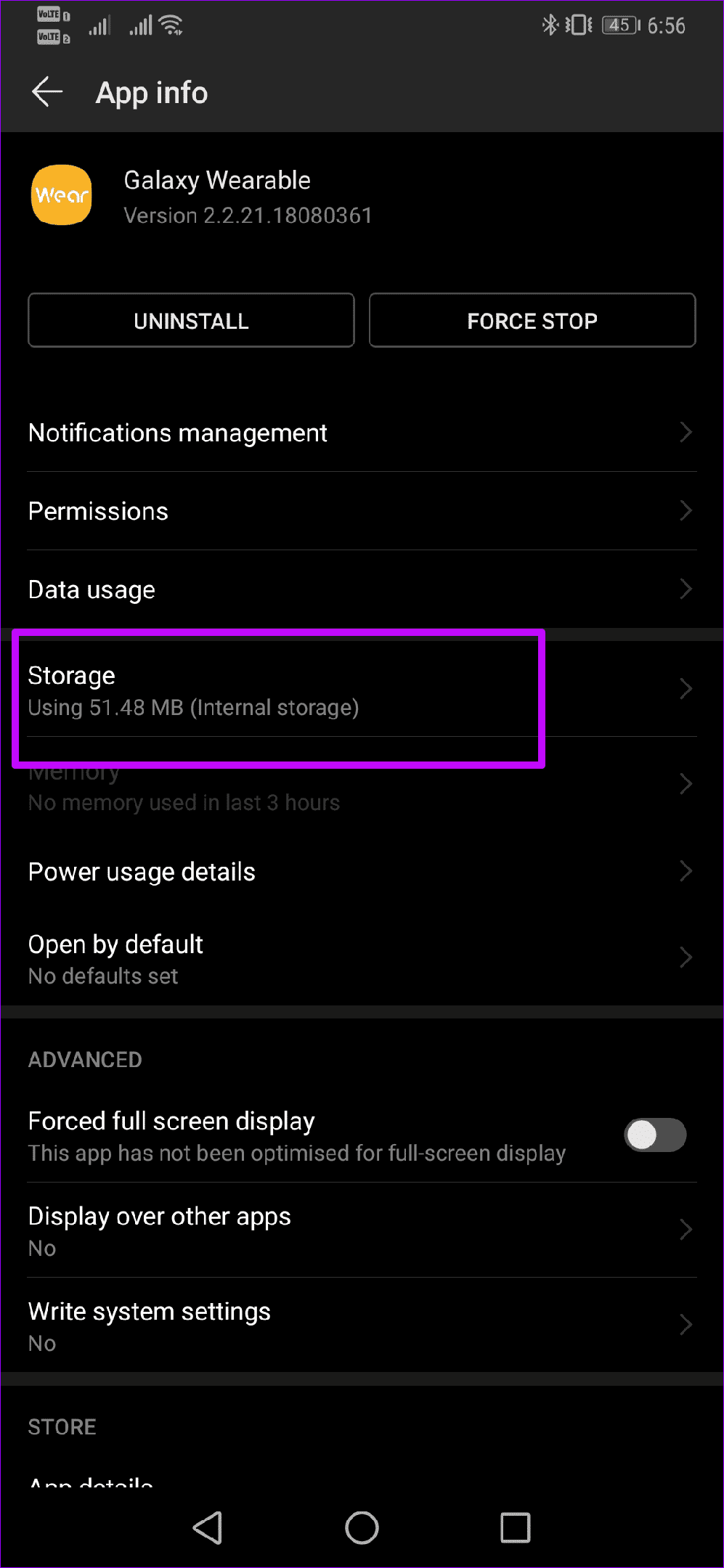
Så gå till Inställningar > Appar, leta reda på Samsung Wear och tryck på Lagring. Tryck på knappen Rensa cache när du ser den.
2. Kontrollera app- och telefonuppdateringar.
Finns det Väntar på telefonuppdatering? För appen, kanske? Ibland kan en väntande uppdatering hindra appen från att bete sig normalt.
Jag föreslår att du uppdaterar din Galaxy Wearable-app och telefonprogramvara omedelbart. Observera att de flesta appar uppdateras automatiskt via Wi-Fi (och mobildata) om du inte ändrar detta i inställningarna.
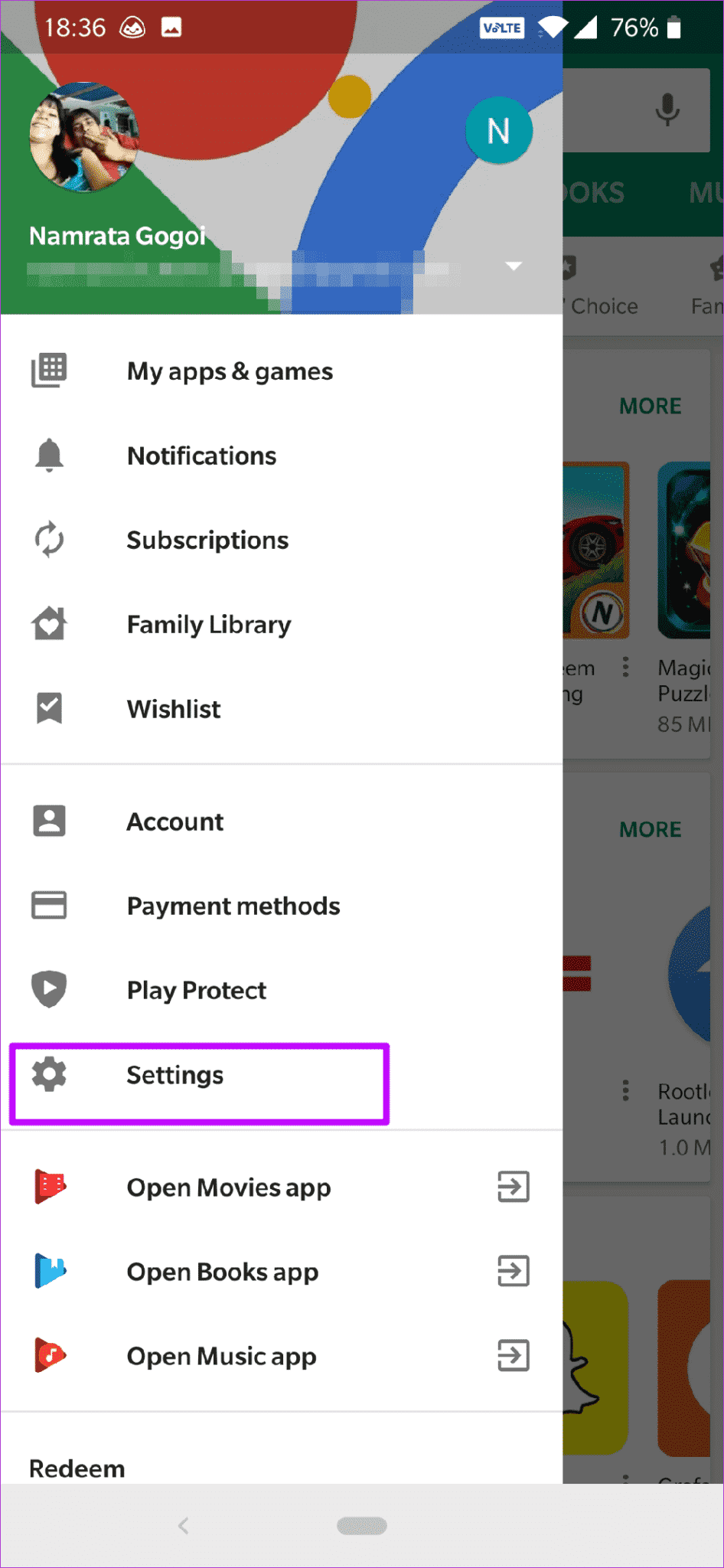
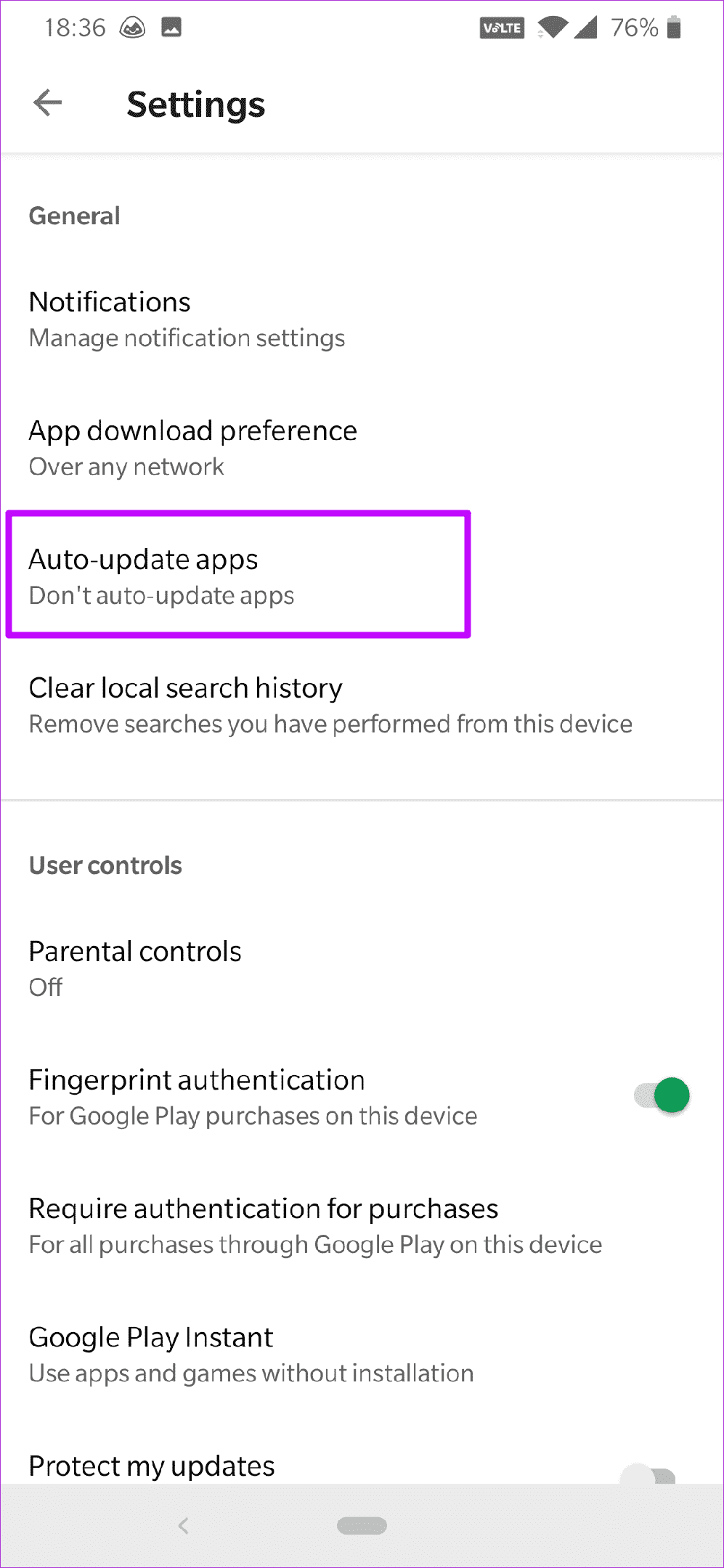
För att kontrollera detta, öppna den vänstra menyn i Play Butik-appen och tryck på Inställningar > Uppdatera appar automatiskt.


Om det finns en programuppdatering som väntar på din telefon, gå till Inställningar > System > Systemuppdateringar och tryck på knappen Sök efter uppdateringar.
3. Inte ihopparad med enheter
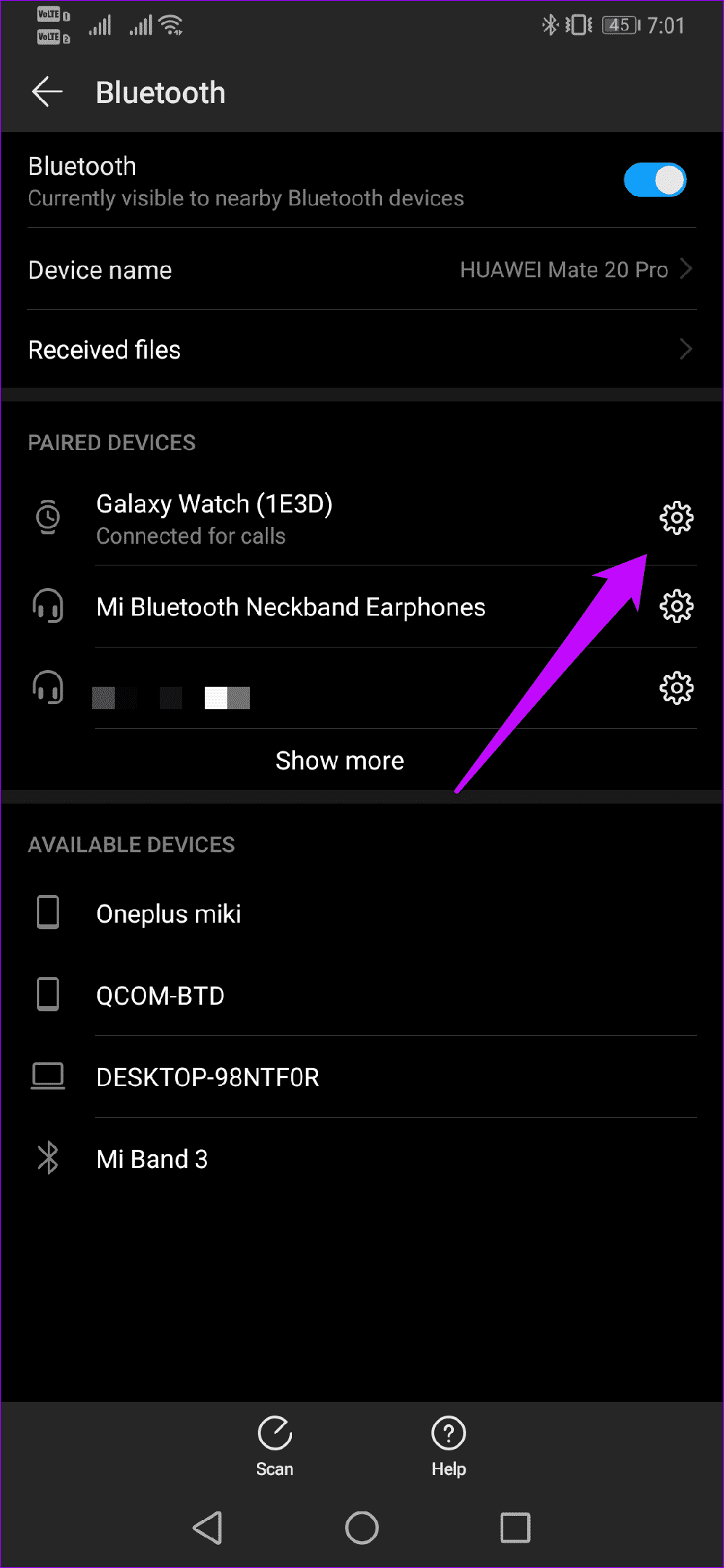
Jag vet att det här är ett grundläggande steg, men det kan hjälpa till att fixa saker. Om inte, Din telefon är ansluten Det ideala är att manuellt ta bort den från listan. Parkopplade Bluetooth-enheter.
Det är lika enkelt som att öppna snabbinställningsmenyn och trycka länge på ikonen bluetooth För att gå till Inställningar. När du är inne trycker du på den kugghjulsformade ikonen och sedan på Koppla bort.
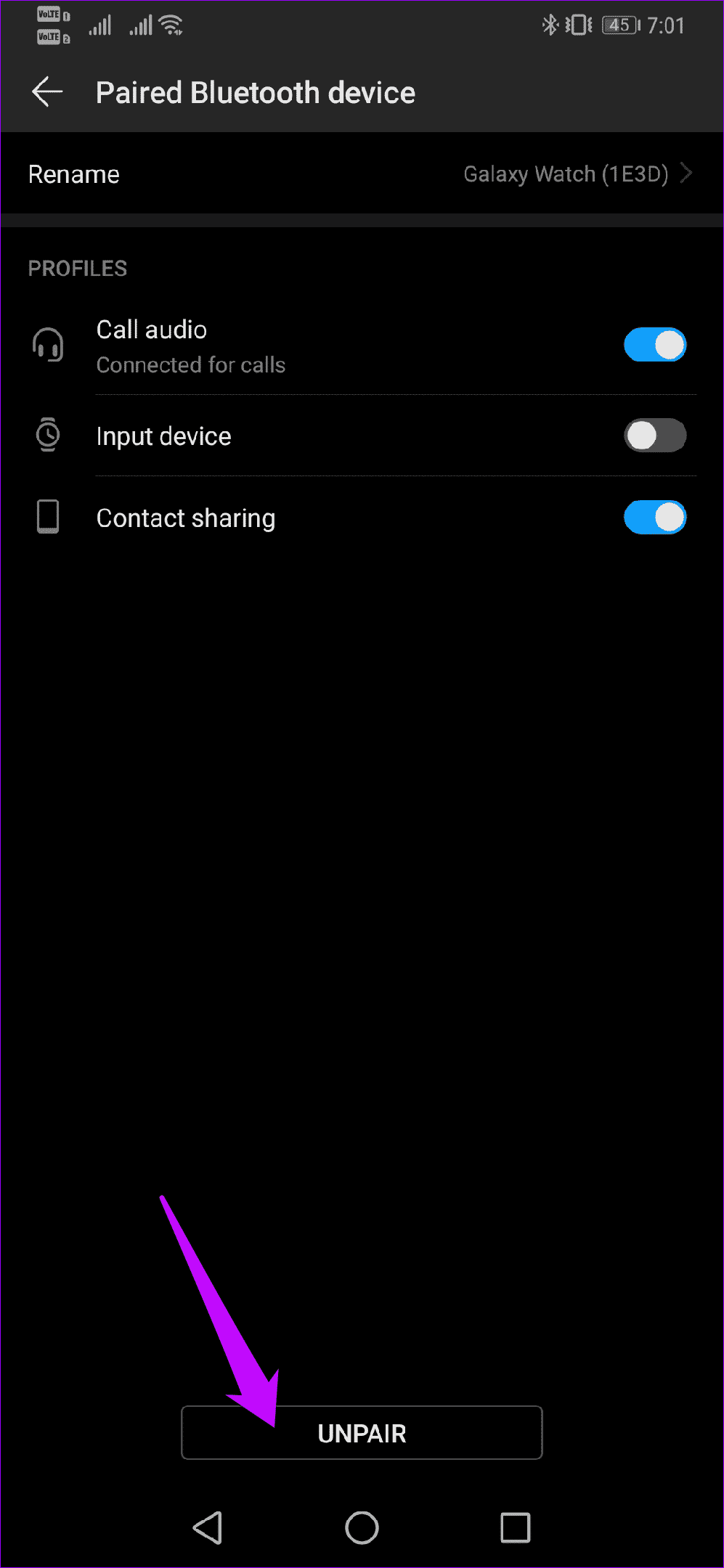
Tänk på att dessa inställningar kan variera något beroende på din telefonmodell. Efter att du har kopplat bort din klocka, starta om den normala parkopplingsprocessen. Det borde troligtvis fungera utan problem.
Om det inte händer, överväg att rensa Bluetooth-cachen. Bluetooth, precis som alla andra Android-appar, har också en cache som du kan rensa om den beter sig oregelbundet.
För att rensa den, öppna Inställningar och gå till Appar. Tryck på trepunktsmenyn och välj System (eller Visa systemprocesser).
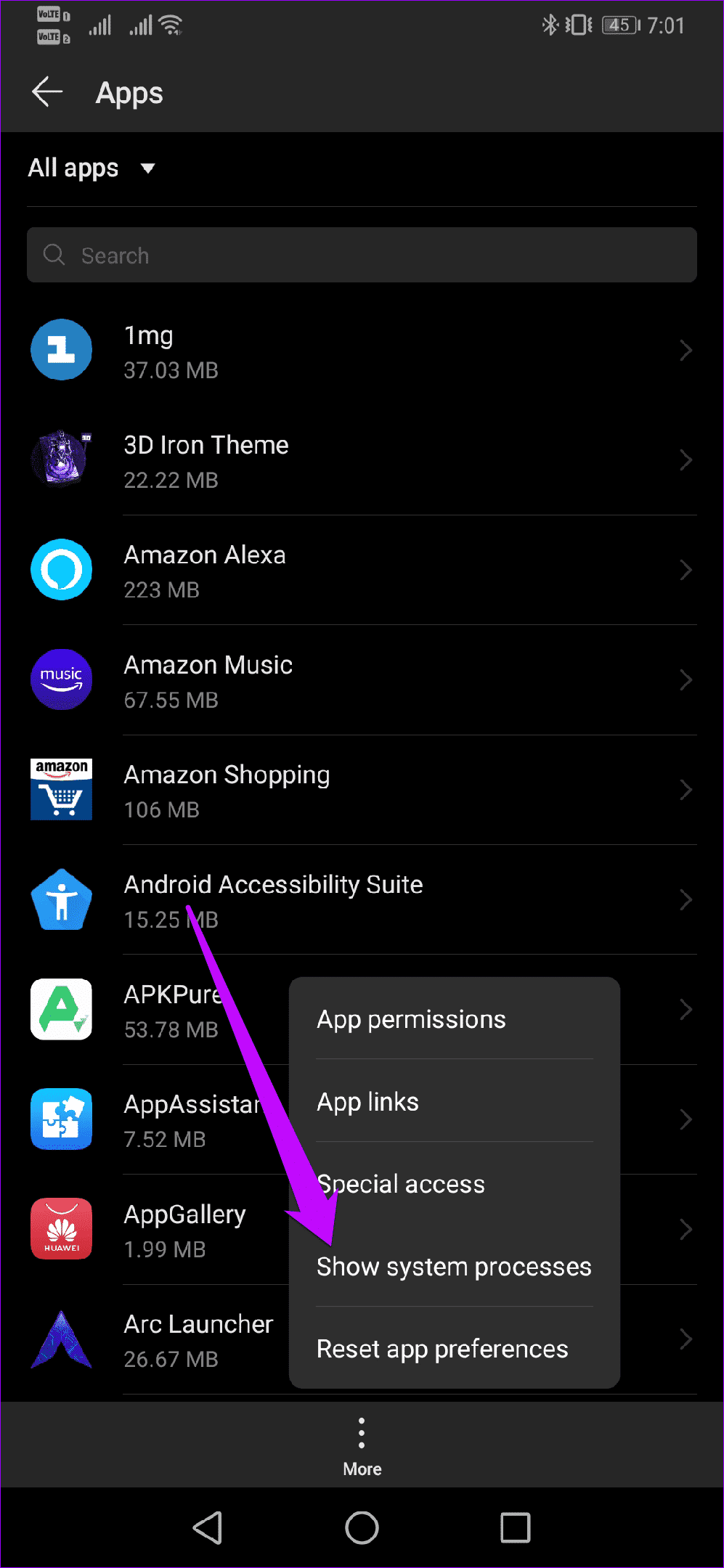
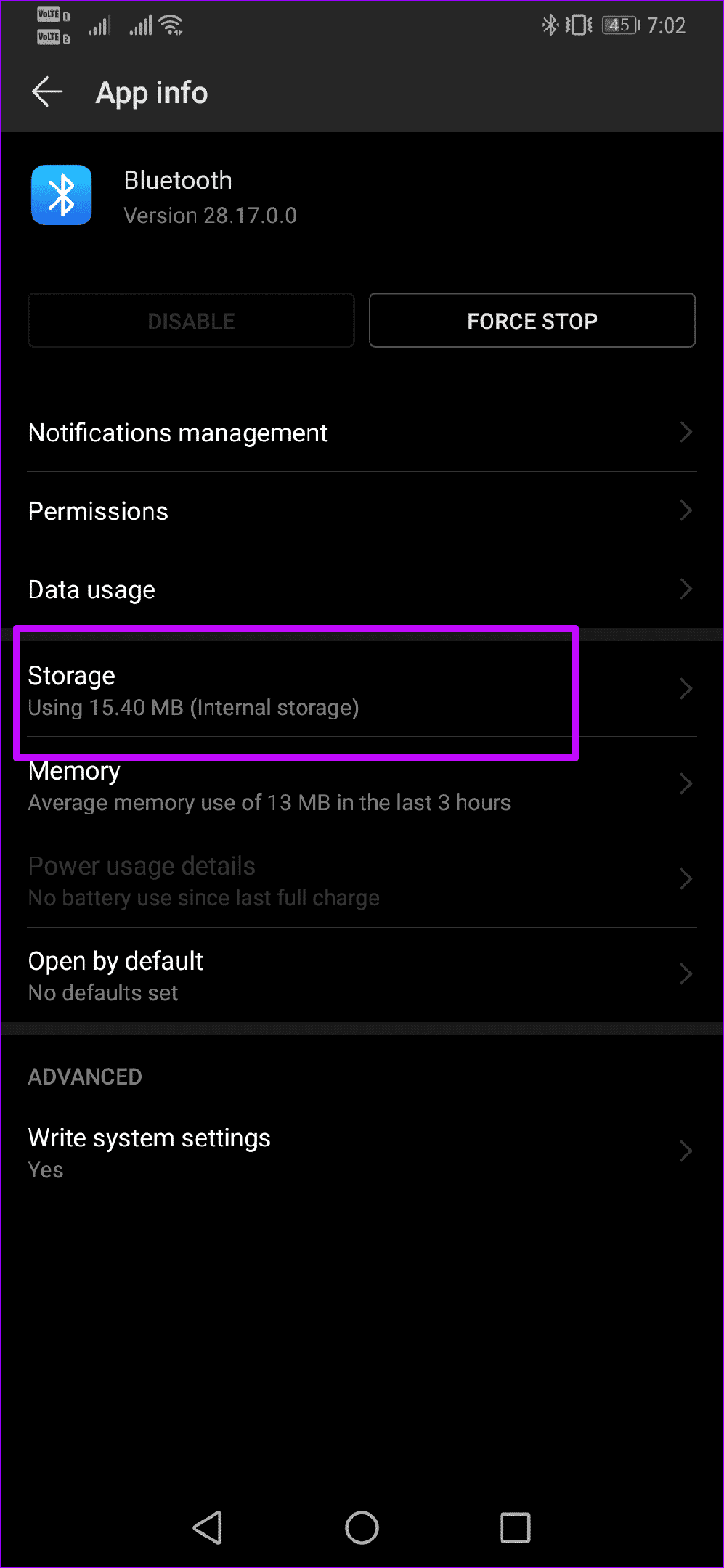
Scrolla nu ned tills du ser Bluetooth-alternativet. Tryck på det, välj Lagring och tryck på knappen Rensa cache.
4. Återställ alla enheter
Om alla felsökningstips ovan misslyckas är det sista alternativet att Återställ enhetenMen innan du gör det, säkerhetskopiera dina data – bara om appen tillåter det. I mitt fall kraschade appen och vägrade att lämna parkopplingsskärmen.
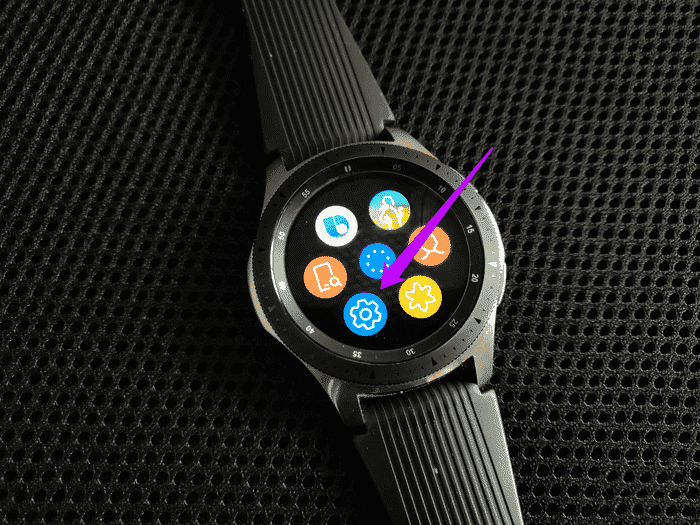
För att återställa klockan, gå till klockinställningarna och vrid den yttre ramen tills du ser År.
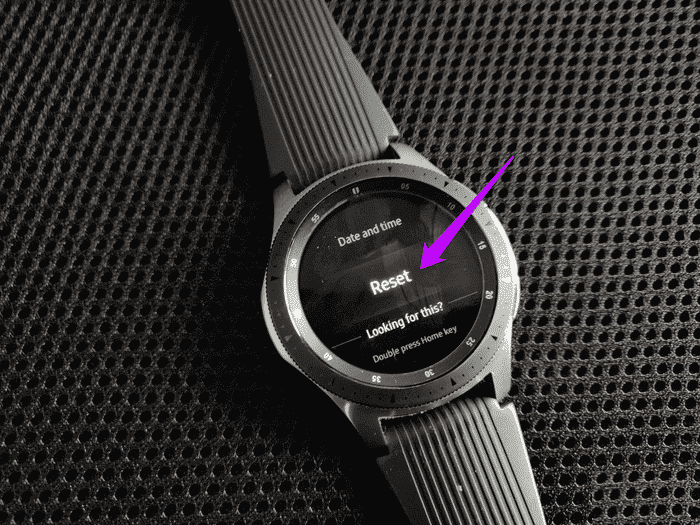
Tryck på den, skrolla nedåt och välj Återställ. Glöm inte att återställa Galaxy Wearable-appen samtidigt.
I praktiken finns det två sätt att göra detta. Du kan antingen avinstallera appen direkt från din telefon och installera om den. Men om du hellre inte vill gå igenom allt det där besväret kan du helt enkelt återställa appens data.
För att göra detta, gå till Inställningar > Appar, hitta din Galaxy Wearable och tryck på Lagring > Rensa appdata.
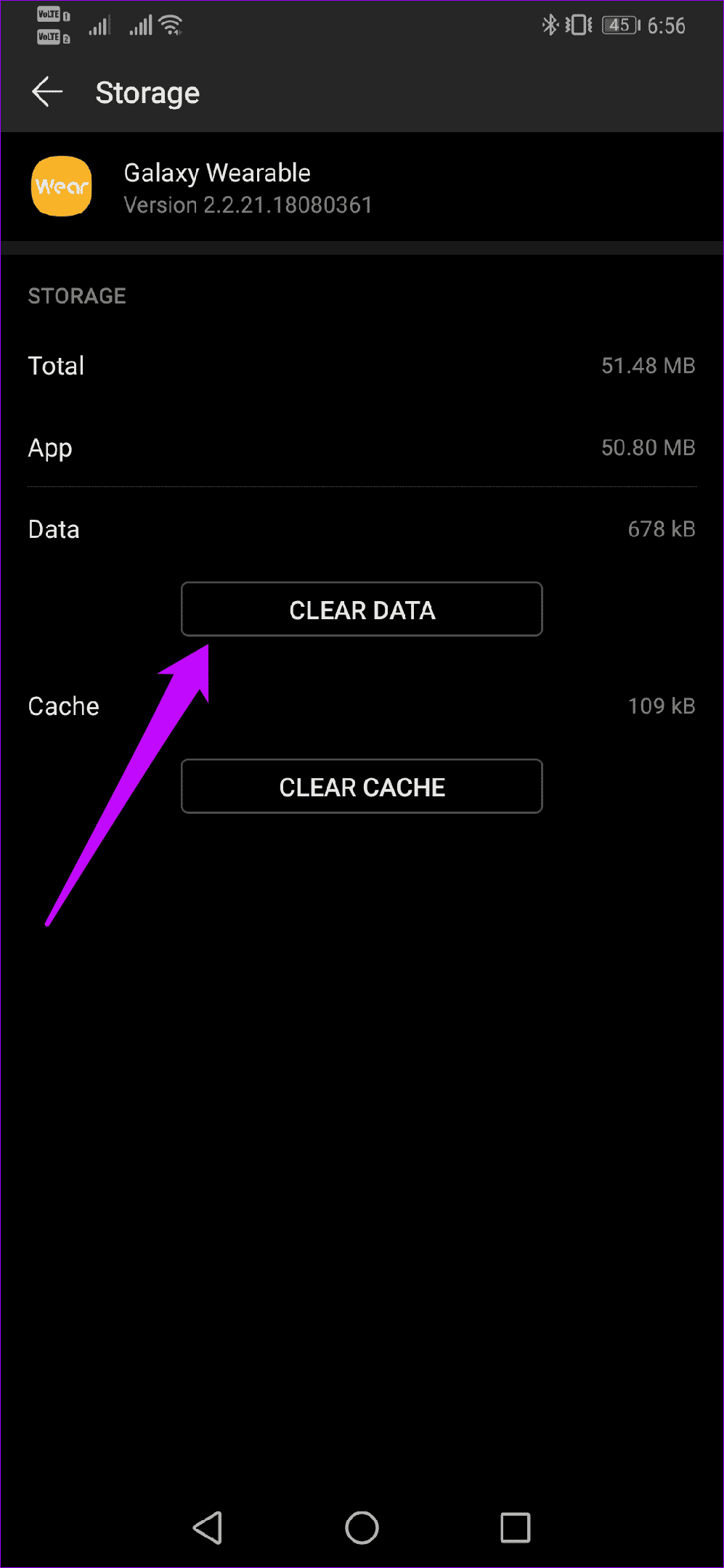
Detta återställer alla inställningar som preferenser, kontoinformation och telefonnamn. När det är klart kommer appen att vara en nyinstallerad app.
När båda processerna är på plats, ställ helt enkelt in klockan från början. Chansen är stor att den kommer att ansluta utan problem.
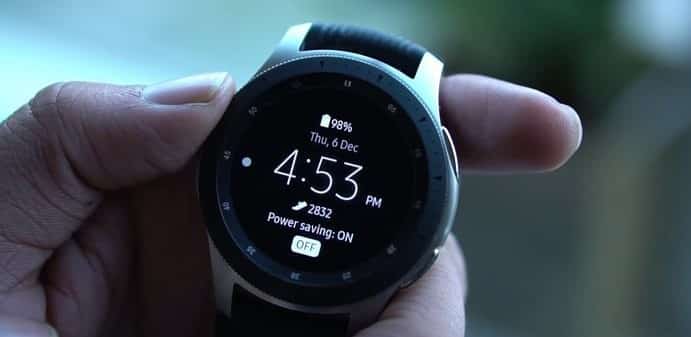
Har du också kontrollerat om energisparläget är aktiverat? Om ja, slå på det för att få en stabil anslutning till din telefon.
Hur man åtgärdar problemet med att inte ta emot aviseringar på Galaxy Watch
Förutom den fluktuerande anslutningen mellan telefonen och klockan har Samsung Galaxy Watch ett annat problem – Intermittenta aviseringar , och det kan vara irriterande.
Det är sant att du inte får några aviseringar om du är utanför telefonens räckvidd. Båda enheterna bör dock automatiskt återansluta när de återgår till räckvidden.
Om du inte gör något sådant, så har du en chans till nästa fix.
1. Kontrollera att aviseringen har kommit in
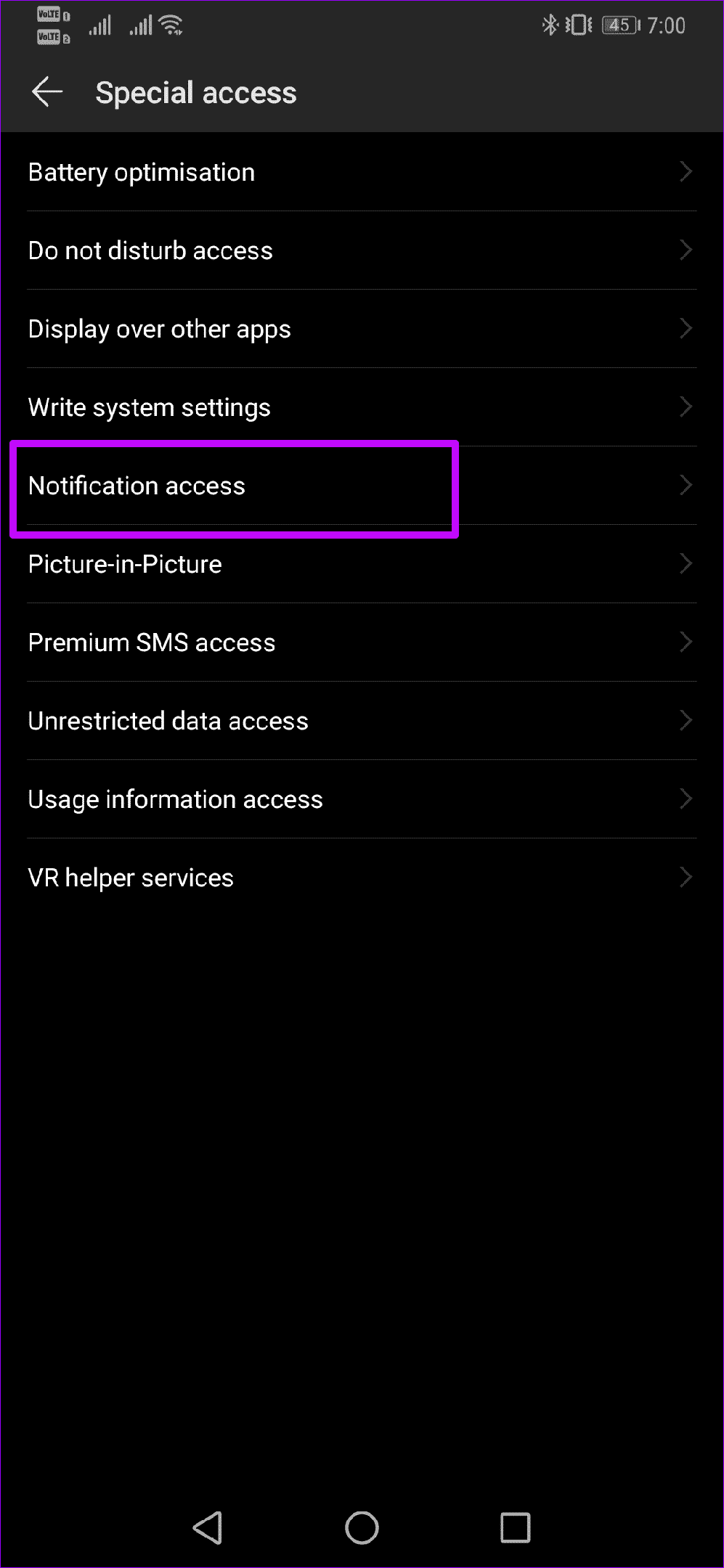
Det är alltid en bra idé att kontrollera om aviseringsåtkomst är aktiverad för Galaxy Plug-in. Öppna Inställningar på din telefon och leta efter Särskild åtkomst. Tryck på den för att öppna den och välj Aviseringsåtkomst.
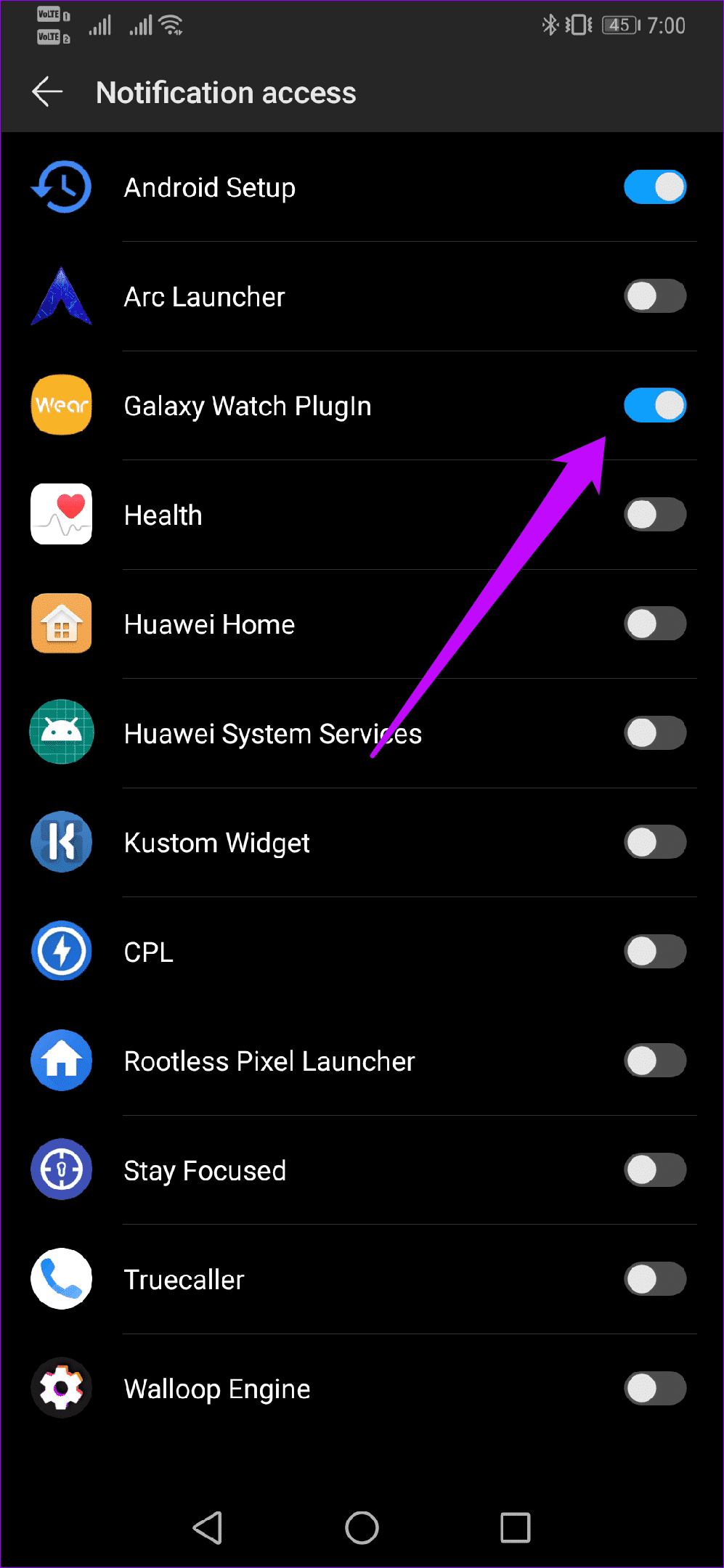
Växla omkopplaren för Galaxy Wearable Plugin.
2. Inställningar för appaviseringar
Om du saknar aviseringar från en enskild app är den troligtvis inaktiverad. För att göra ändringar, gå till appens aviseringsinställningar, tryck på Hantera aviseringar och kontrollera om appen är aktiverad.
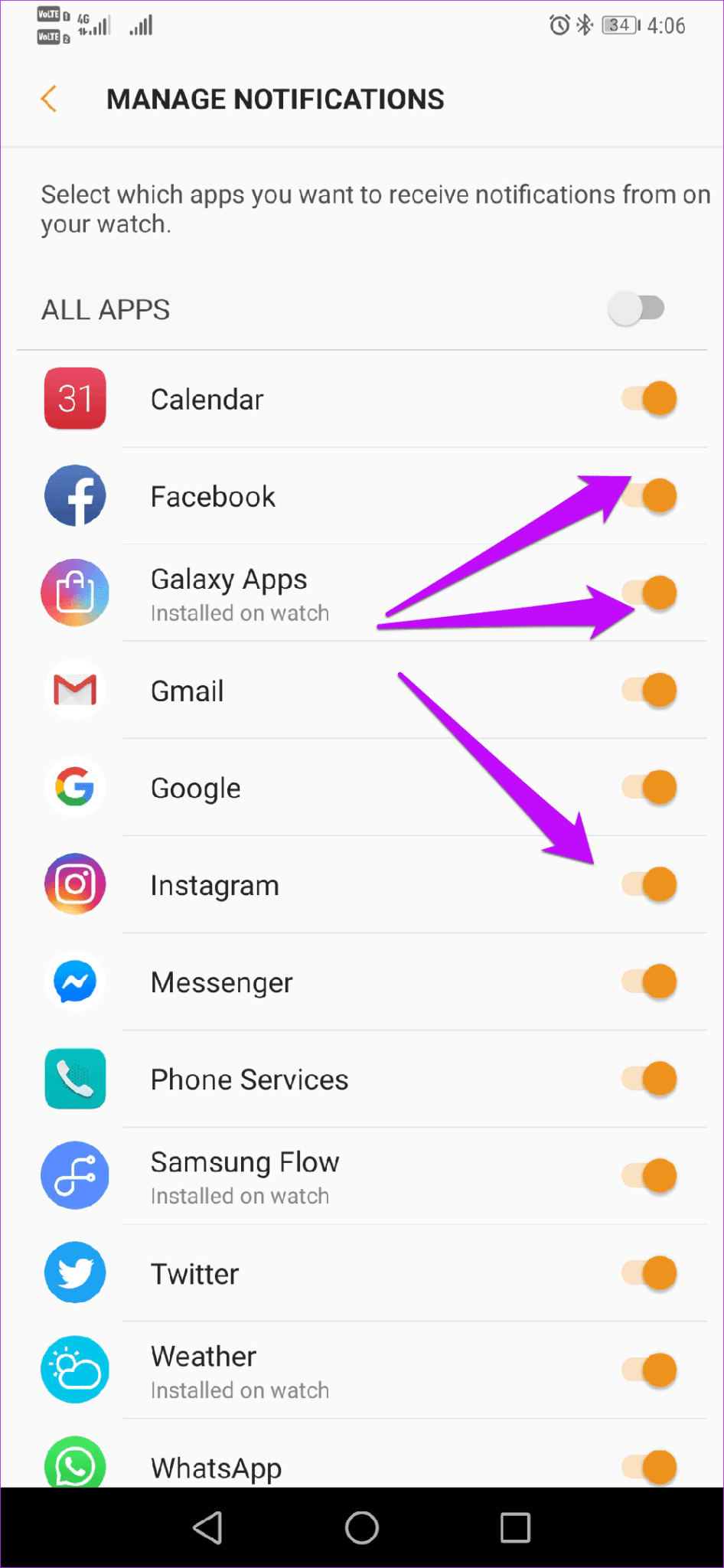
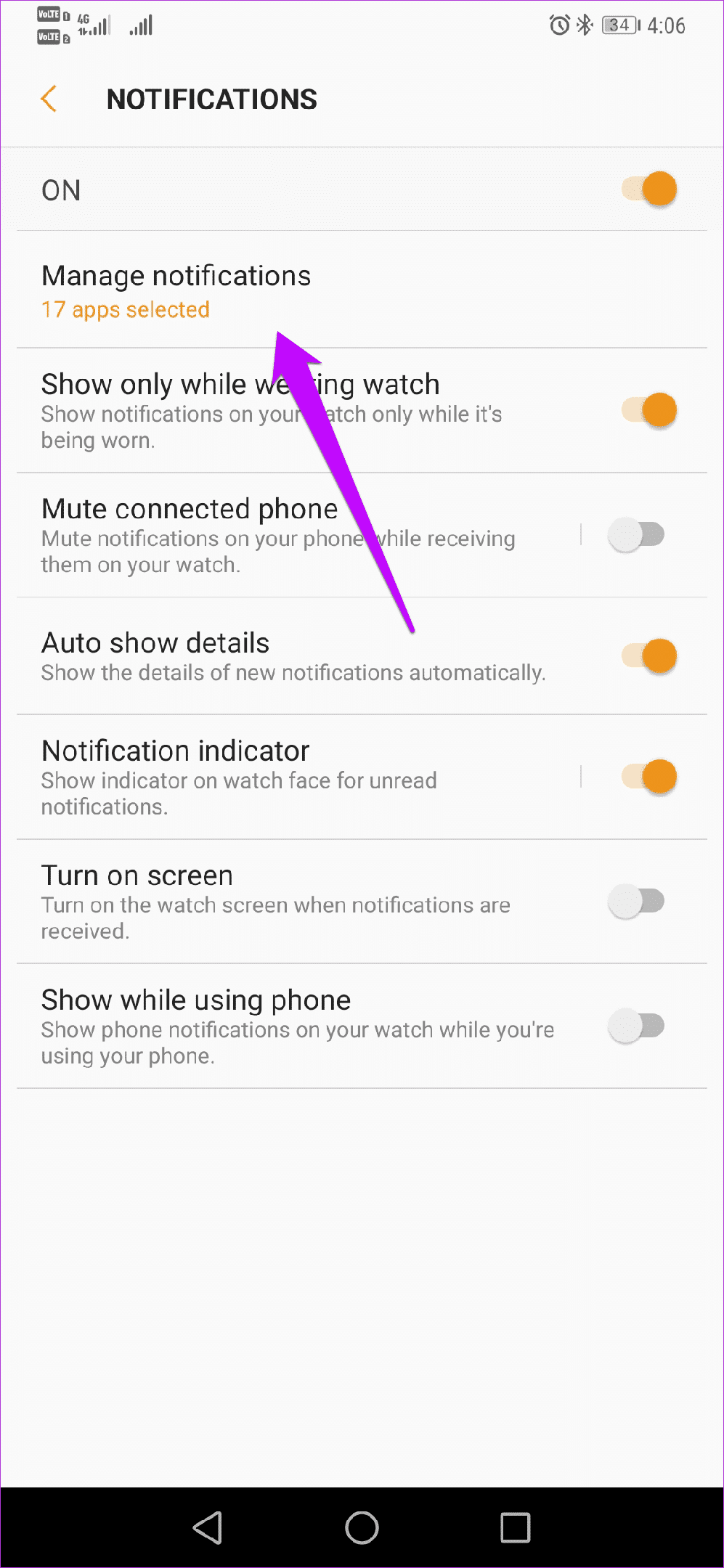
Tänk på att om du kör aviseringar för flera appar kan det minska klockans batteritid.
3. Är DND möjligt?
Stör ej-läget kan också förhindra att appaviseringar når din Galaxy Watch. För att kontrollera detta, gå till appens avancerade inställningar.
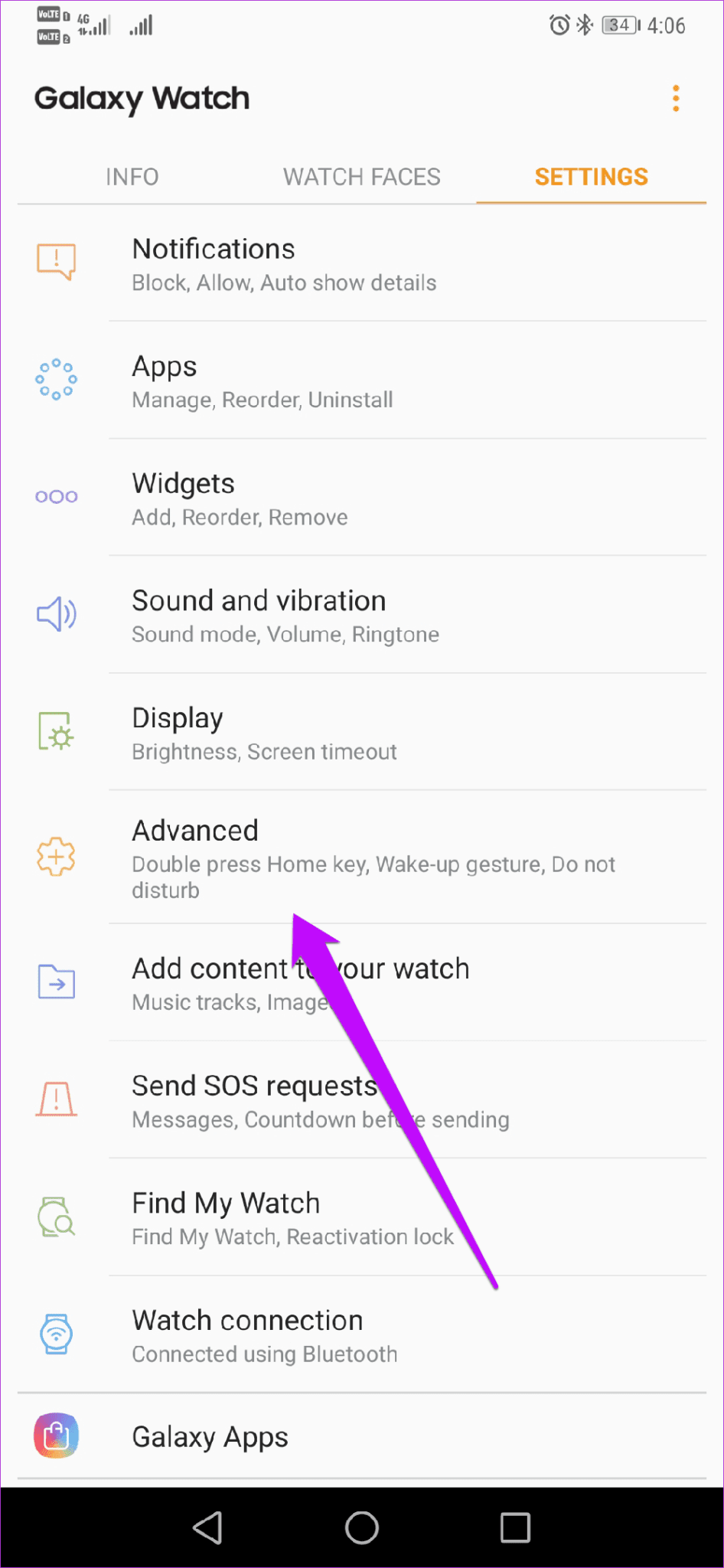
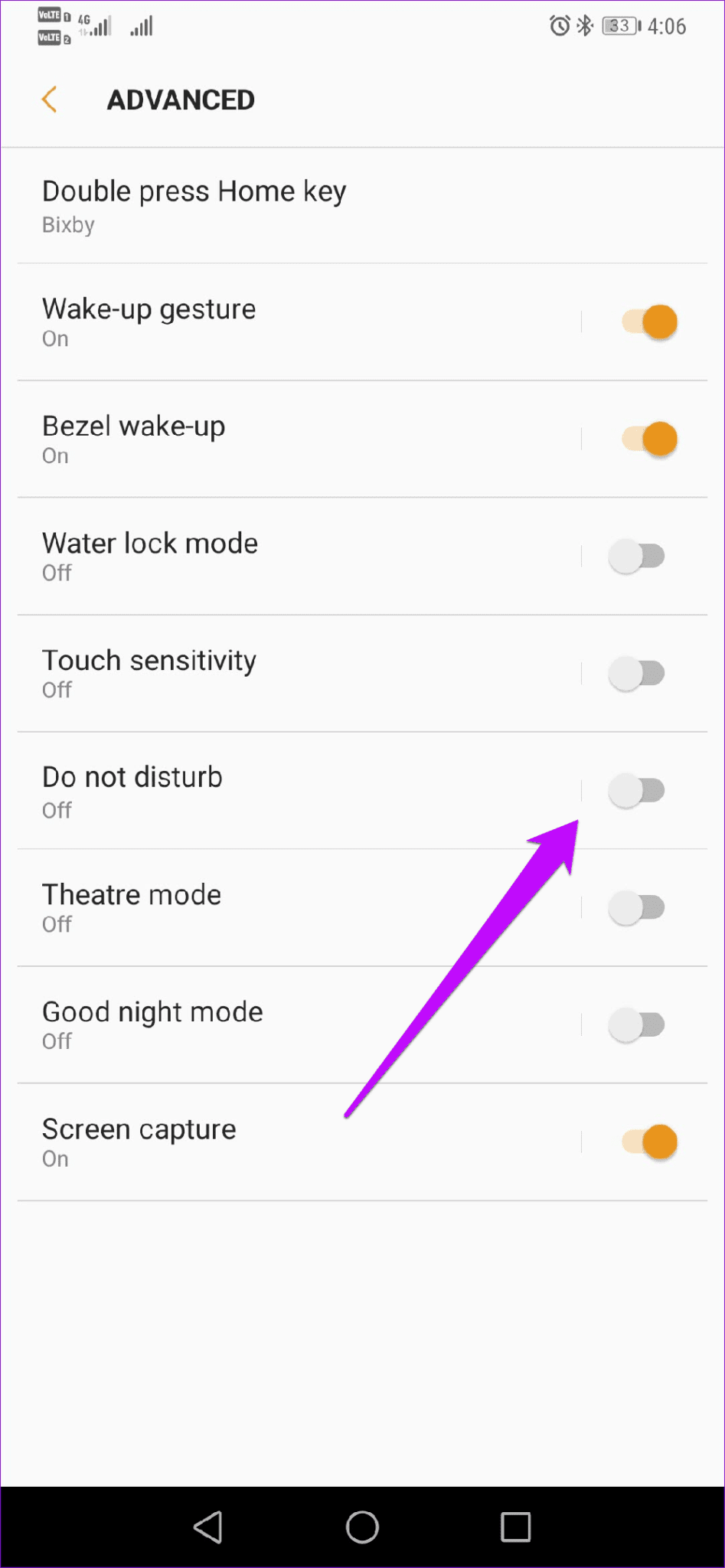
Se till att reglaget bredvid Stör ej är inaktiverat.
Håll kontakten
Felsökningstipsen ovan fungerade, och vi hoppas att åtminstone ett av dem fungerar för dig. Generellt sett är det ett trivialt problem som föråldrad data som orsakar felet. Glöm inte att hålla din telefon uppdaterad och kontrollera om det finns de senaste versionerna.