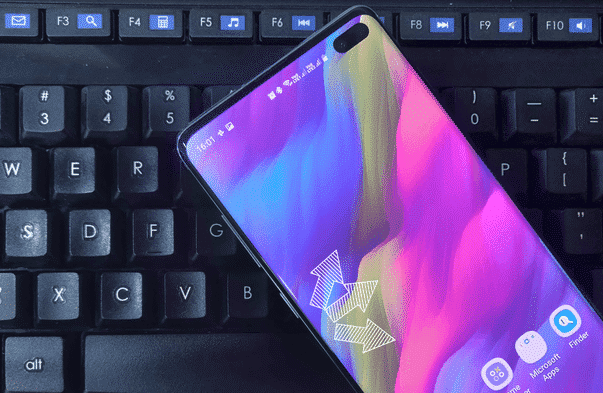
Telefoner blir längre för varje dag. Jämför bara storleken på den gamla iPhone 5S. Med Galaxy S10 Plus Nytt. Skillnaden är enorm. Medan den större skärmen förbättrar filmupplevelsen flera gånger, har den också ett stort problem: användning med en hand.
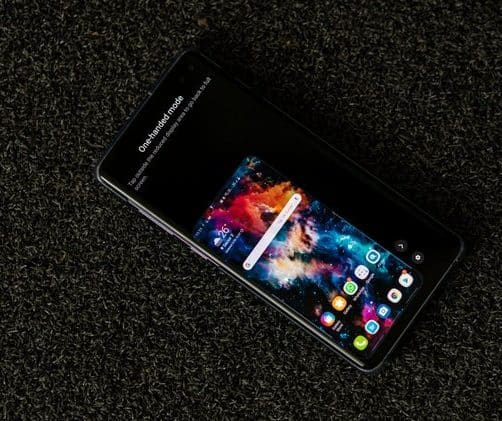
Telefoner som Galaxy S10 och S10 Plus Den är så lång att det är näst intill omöjligt att använda den med en hand. Och även om du lyckas hantera den på något sätt riskerar du att tappa kontrollen och tappa den.
Lyckligtvis finns det några lösningar som gör att du kan fortsätta arbeta. Samsungs One UI-design möjliggör enhandshantering, men det är inte allt. Med rätt knep för enhandsläge kan du enkelt tämja den stora skärmen från Galaxy S10 och Galaxy S10 Plus.
Låt oss ta en titt.
1. Aktivera enhandsläge
En av de första sakerna jag gjorde var att aktivera det traditionella enhandsläget. Du kan antingen trippeltrycka på startskärmen eller svepa diagonalt från hörnen. Detta kommer att krympa skärmen, vilket gör den lättare att arbeta med.
Men innan du gör det måste du aktivera det manuellt. För att göra det, sök efter "Enhands" i Finder, klicka på inställningskortet och tryck på knappen.
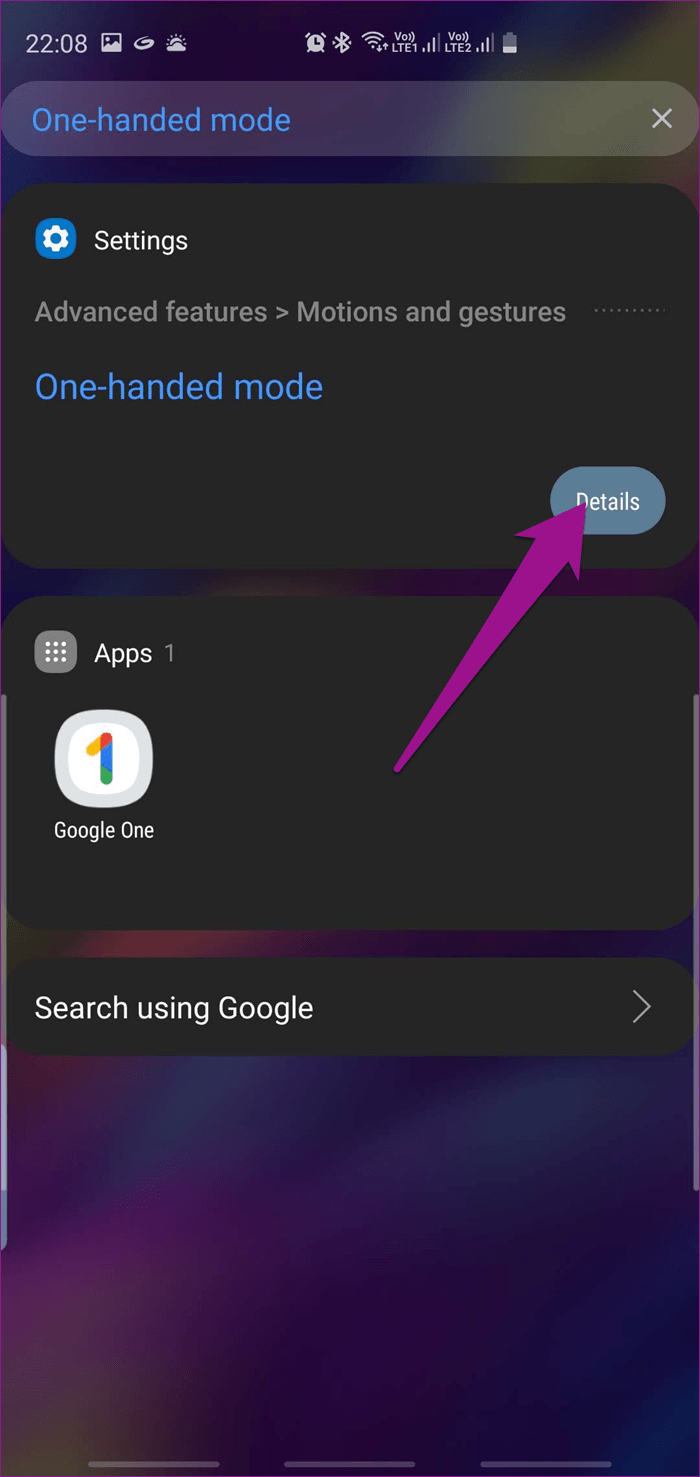
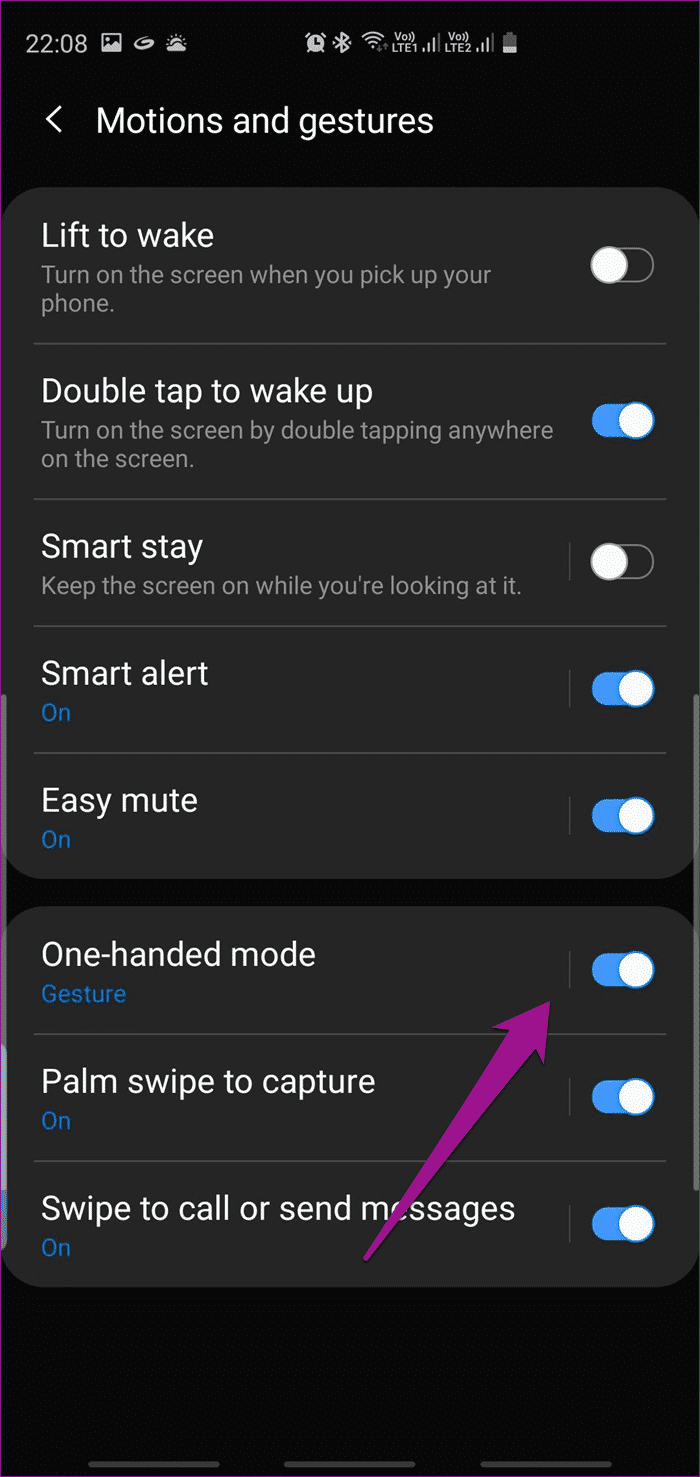
Alternativt kan du gå till Inställningar > Rörelser och gester, välja mellan Gest eller Knapp och komma igång.
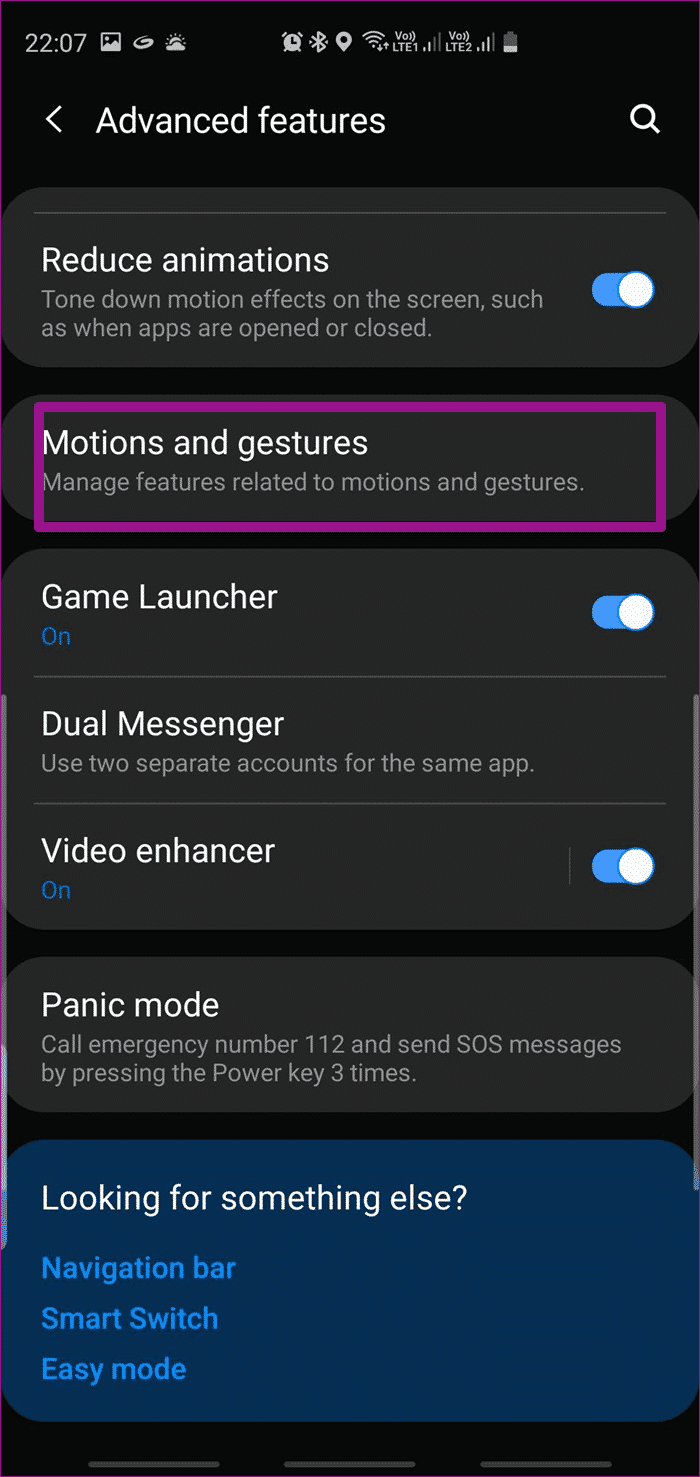
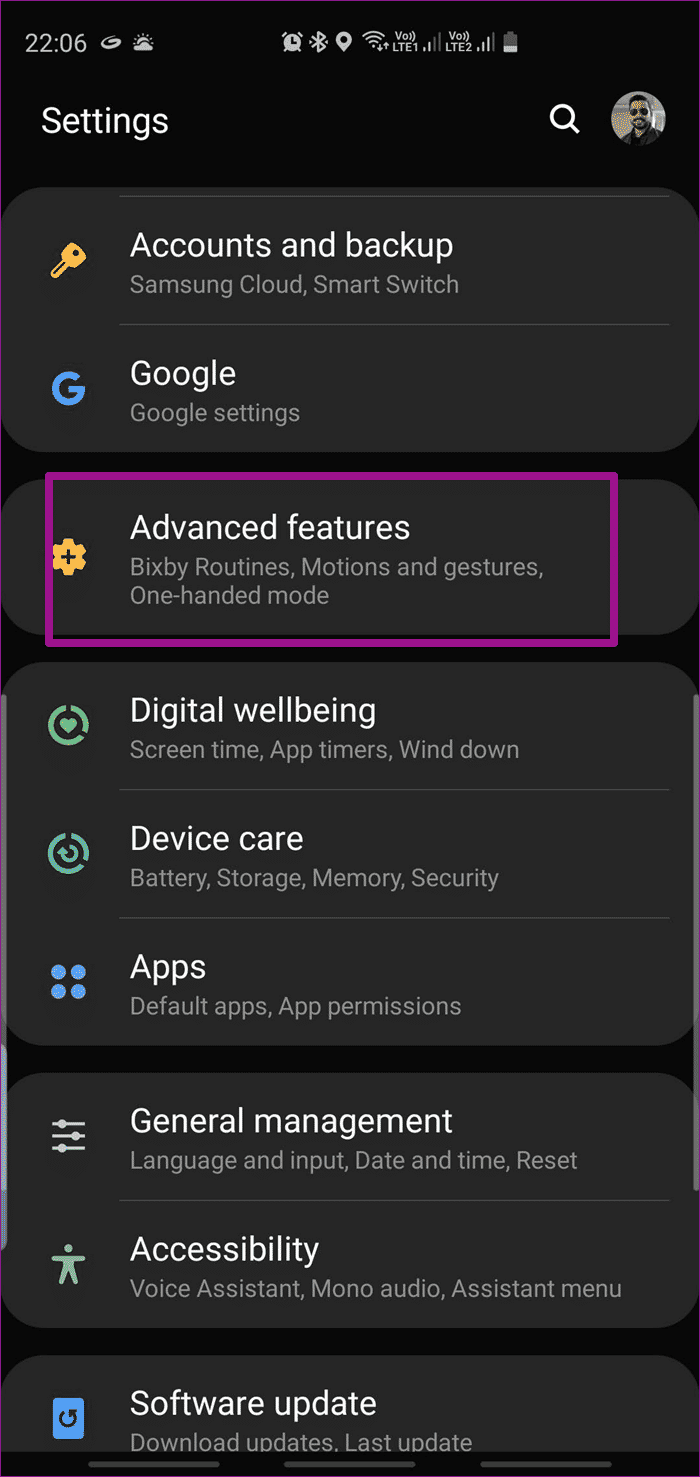
Det traditionella enhandsläget är särskilt användbart när du skriver eller använder telefonen i trånga miljöer.


2. Kolla in enhandsmanövreringen + appen
One Hand Operation+ är en Samsung-app som är utformad för att ytterligare anpassa navigeringsgester. Detta är användbart för de som har svårt att nå telefonens nedre halva.
Den kombinerar två anpassningsbara skärmar på vardera sidan av telefonen, och du kan utföra grundläggande åtgärder som att gå tillbaka, starta föregående app och öppna recitationslistan genom att svepa dessa handtag.
Som nämnts ovan kan nästan allt med dessa handtag anpassas, ända ner till transparensnivåer och handtagshöjd. För närvarande stöder varje handtag tre gester: uppåtriktad, horisontell och diagonal.
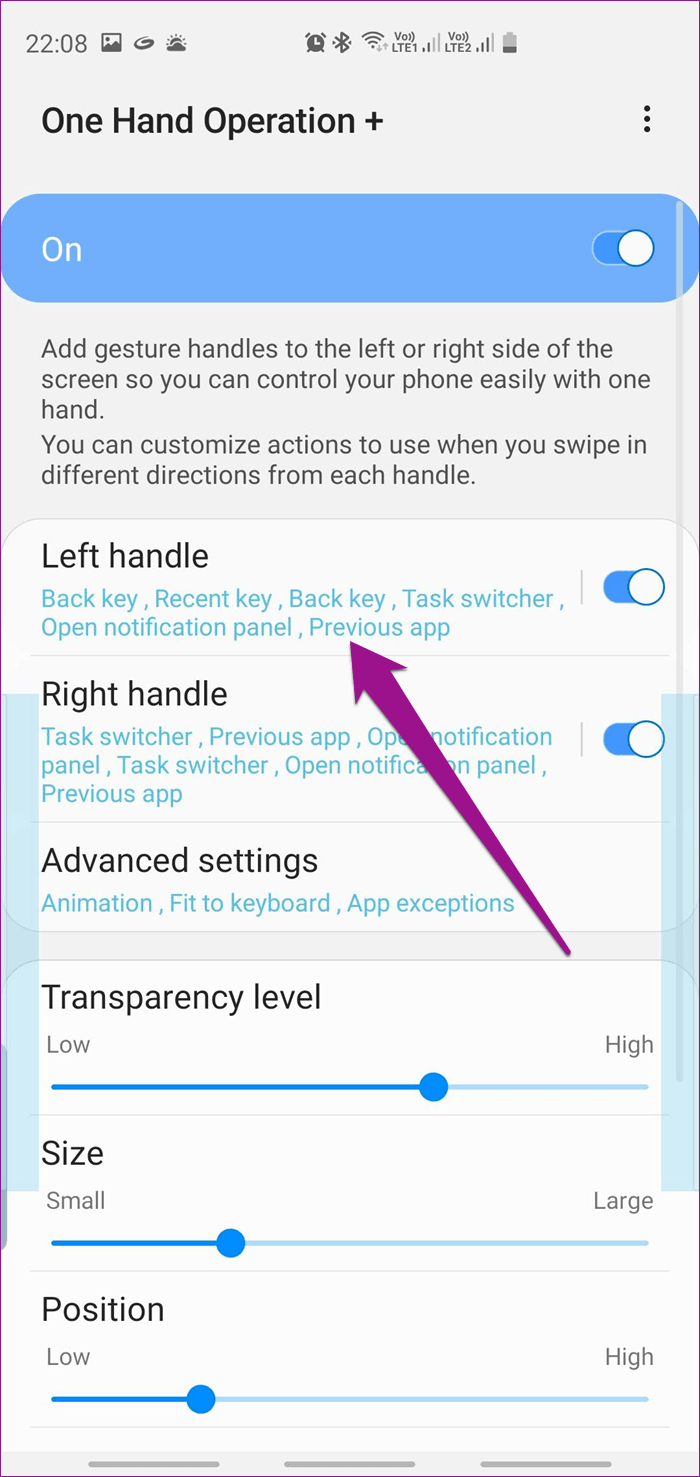
För att ställa in gester, öppna ett handtag och lägg till en åtgärd. Du kan också lägga till och anpassa långa svepgester.
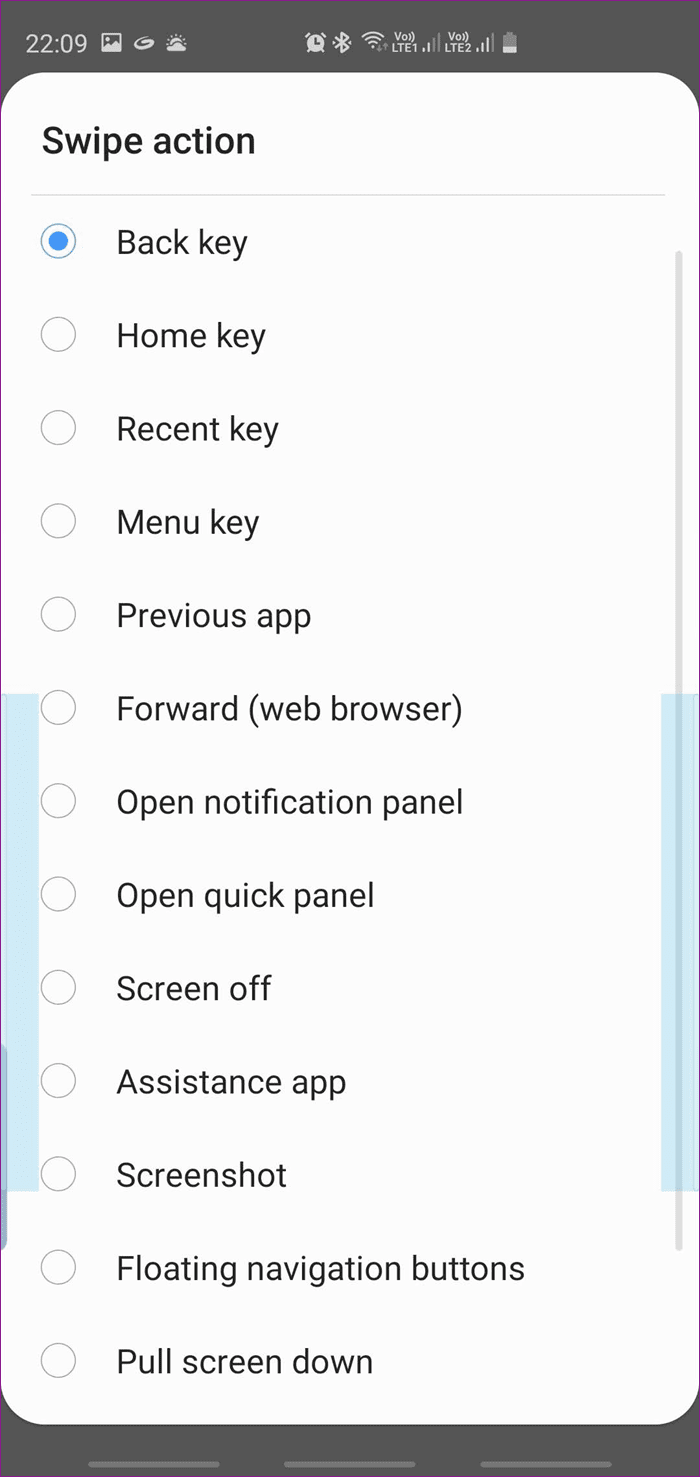
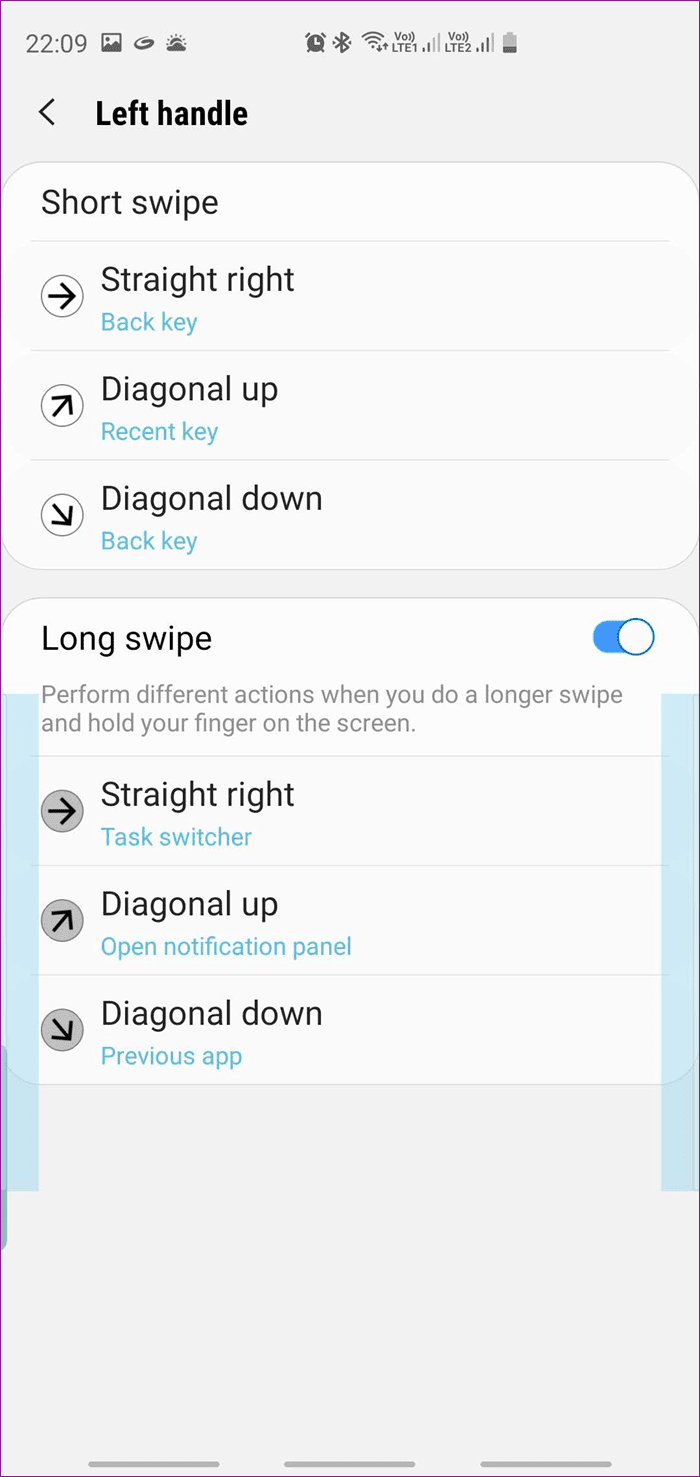
Naturligtvis kommer det att ta sin tid att vänja sig vid dessa nya gester. Men när du väl bemästrar dem kommer det att vara en barnlek att navigera på enhetens långa skärm. Galaxy S10 Som en leksak för barn.
Samtidigt vill du ställa in handtagen något lägre (eller högre) så att du inte förväxlar dem med "kanthandtag".
- Tips: Du kan ha handtaget One Hand Operation+ på ena kanten och Edge-skärmen på den andra, beroende på vad som passar dig.
3. Skaffa SAMSUNG BROWSER BETA
Senast jag försökte skriva en URL i Chrome för Android medan jag låg ner, föll telefonen i ansiktet på mig – allt tack vare adressfältets position.
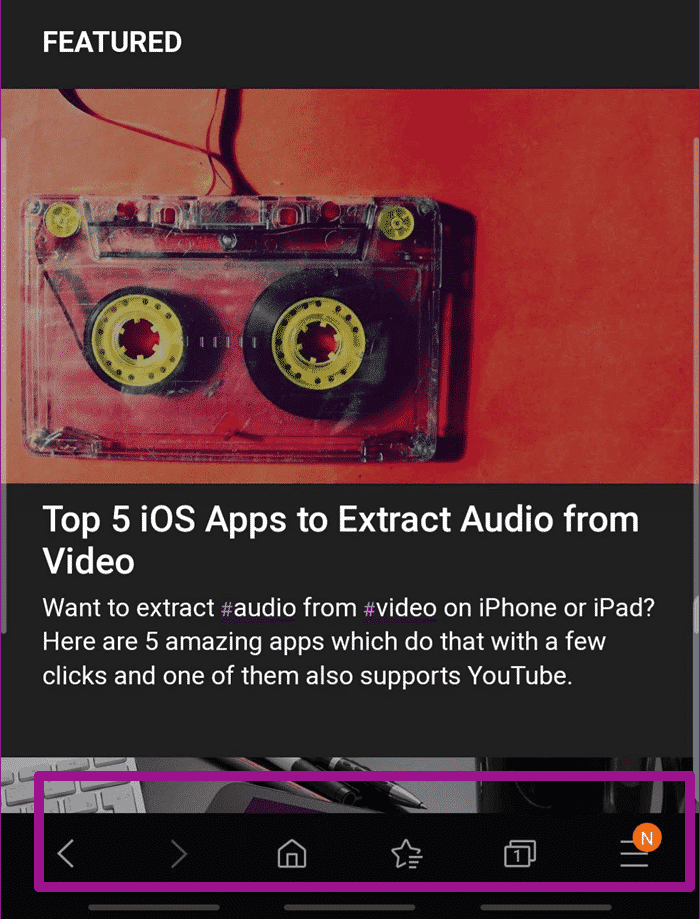
Chrome för Android testar en flikväxlare längst ner, så du kan ge några andra webbläsare en chans för tillfället. Samsung Internet Beta En av de bästa webbläsarna vad gäller funktionalitet, den här webbläsaren har viktiga funktioner som växlaren, hemsidan och menyn längst ner i användargränssnittet.
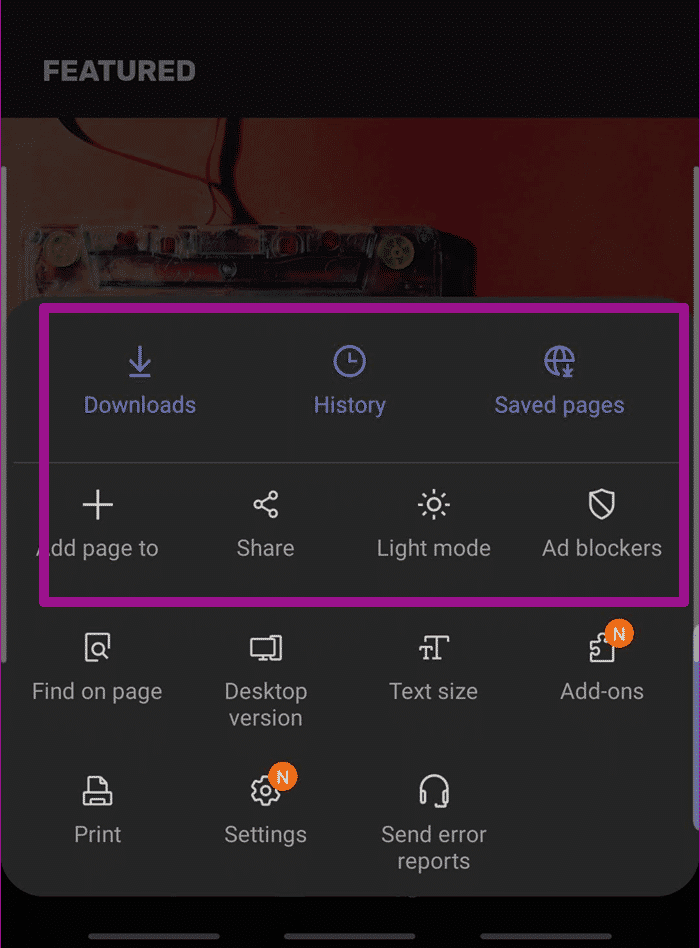
En något liknande webbläsare, vad gäller enhandsanvändning, är OperaTouch. Opera designade den här appen främst för enhandsanvändning.
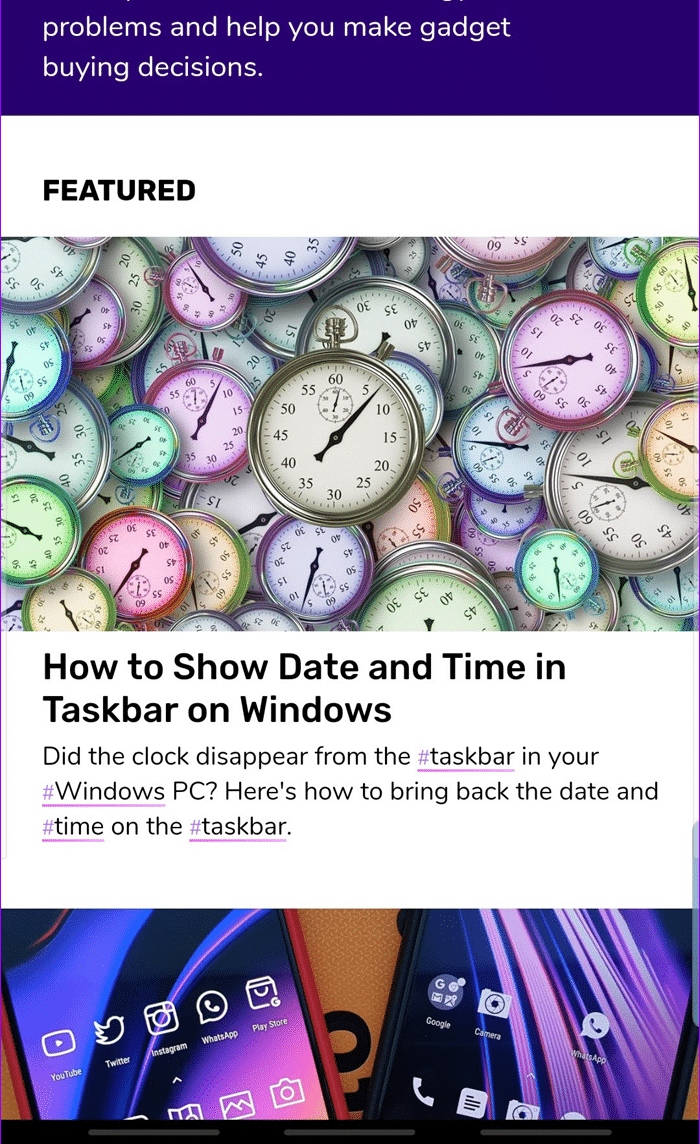
Men i slutändan har båda apparna adressfältet högst upp på sidan.
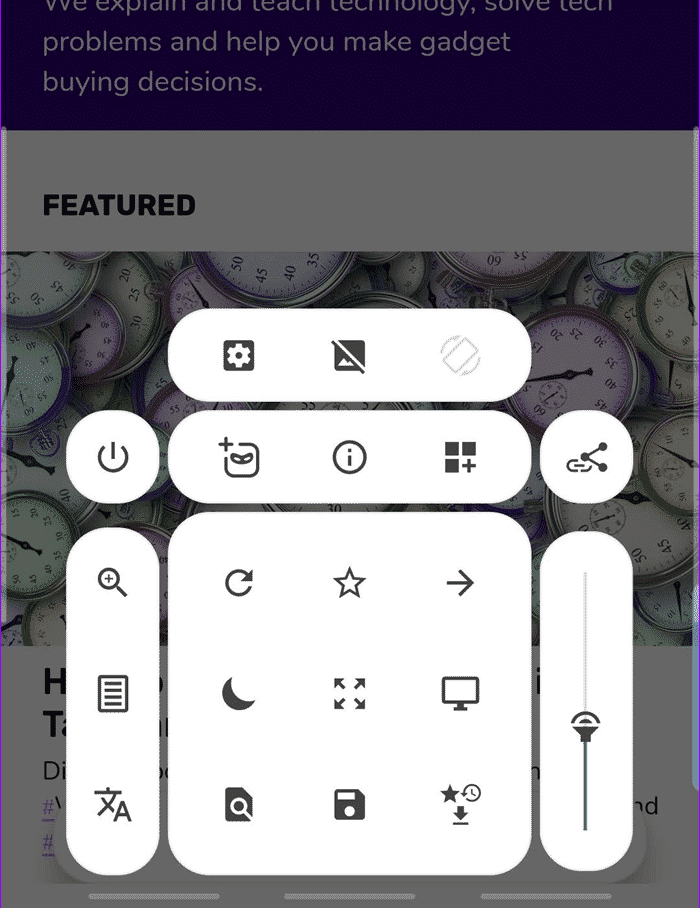
Om du tycker att detta är obekvämt kan du kolla in OH Browser. Tillsammans med andra funktioner placerar den adressfältet längst ner. Detta gör det extremt bekvämt att skriva adresser eller webbplatsnamn.
- Visste du att: Finder kan finnas på din startskärm? Ta reda på hur i inlägget nedan.
4. Kontrollera startskärmen för aviseringspanelen.
Har du problem med att komma åt aviseringspanelen? Skulle det inte vara bättre om en nedåtgående svepning på startskärmen visade alla aviseringar? Det verkar finnas ett sätt att aktivera de ovannämnda inställningarna.
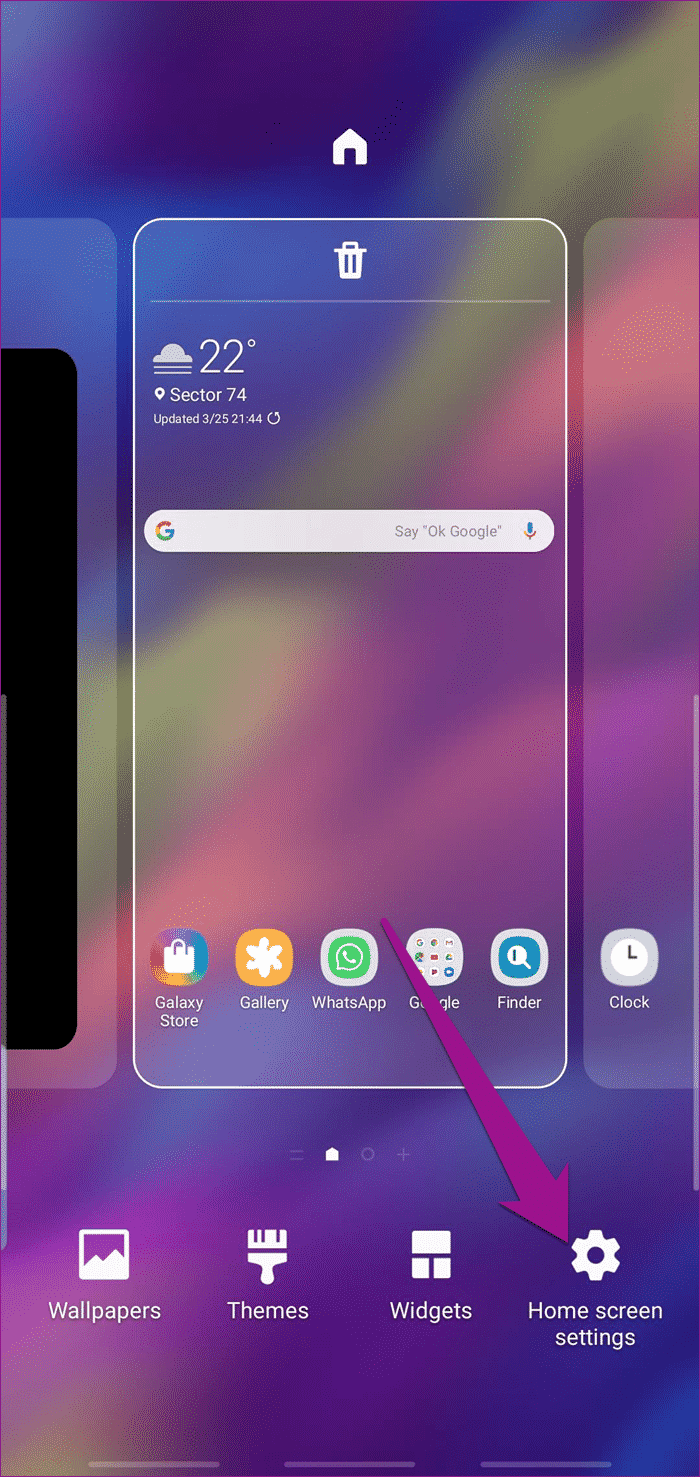
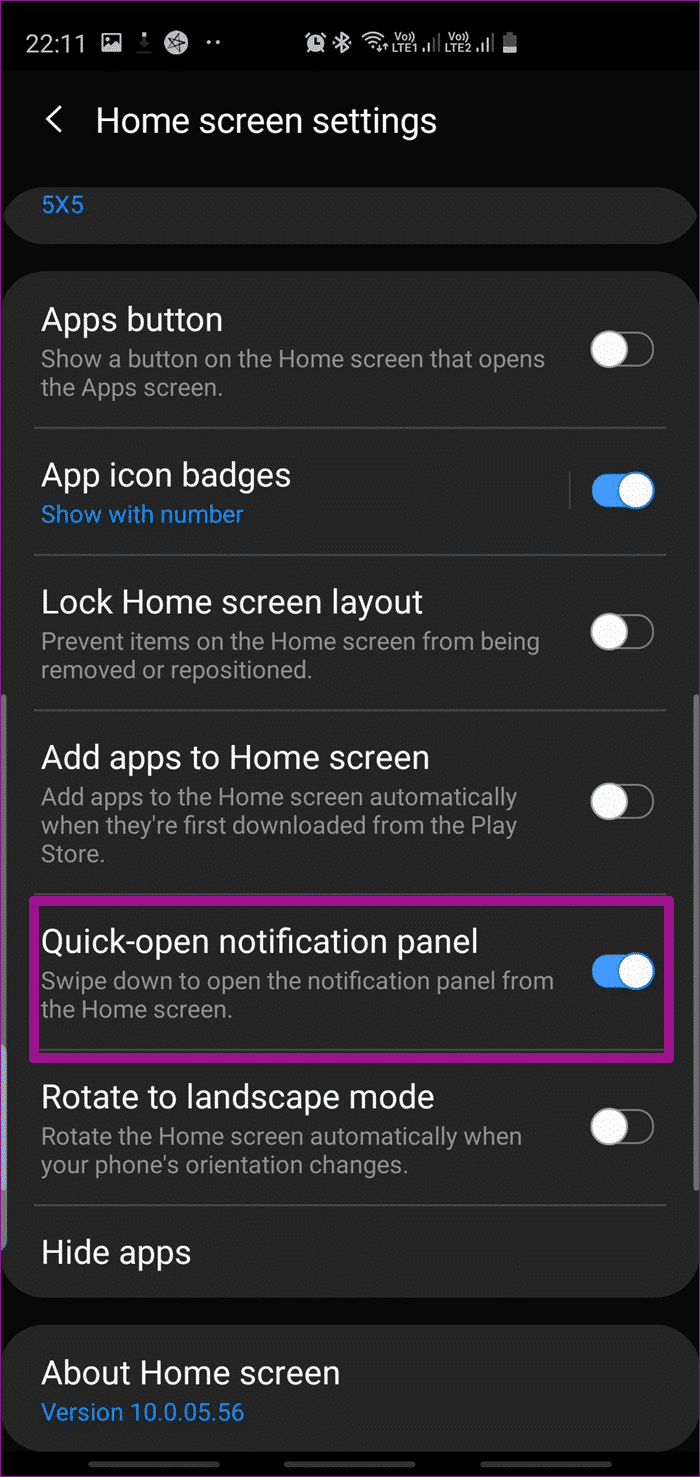
För att göra detta, tryck länge på startskärmen och tryck på Inställningar för startskärmen. Växla sedan till knappen för att öppna aviseringspanelen snabbt.
- Tips: Aktivera glidskrivning på tangentbordet för att stava ord snabbare och mer exakt. De flesta tangentbord stöder det, inklusive Gboard, SwiftKey och det inbyggda Samsung-tangentbordet.
5. Flytta Googles sökfält till botten.
En annan liten ändring du kan göra är att ändra positionen för Googles sökfält. Fältet är vanligtvis placerat mitt på skärmen på Samsung-telefoner som standard.
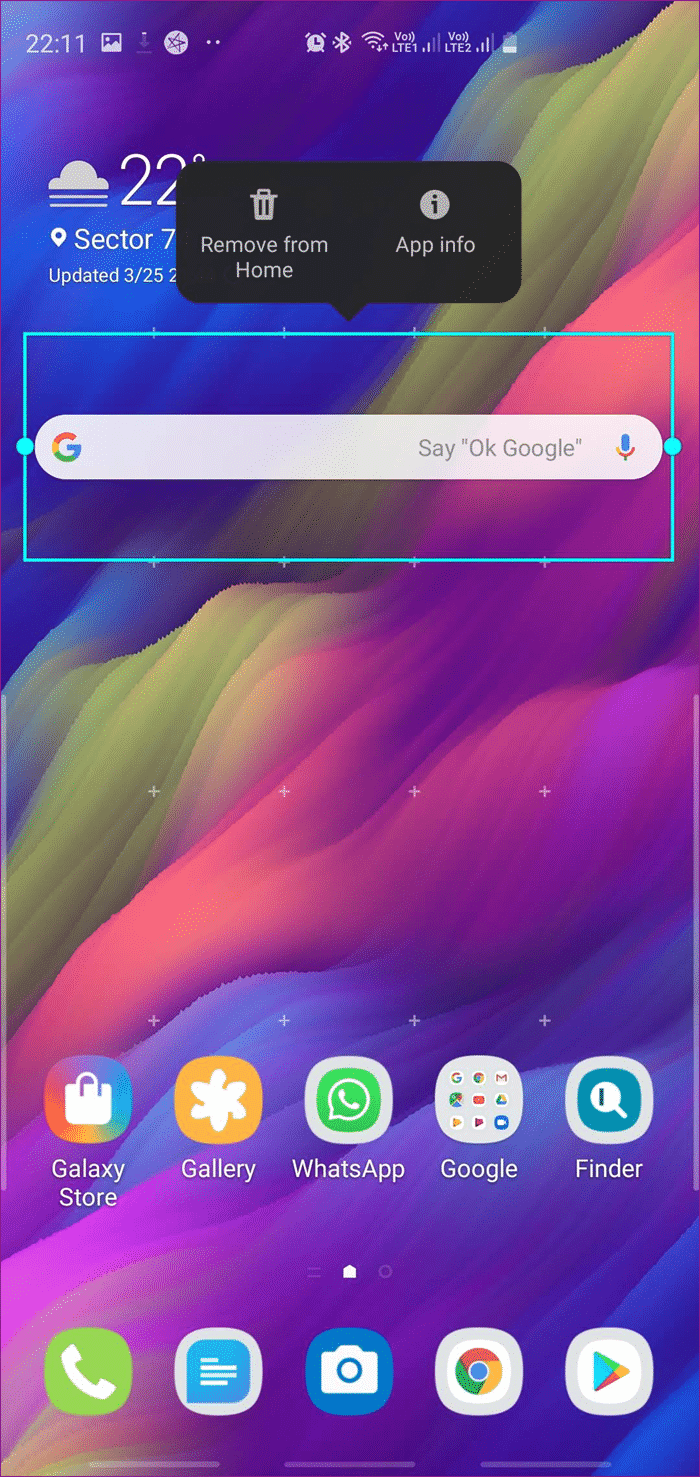
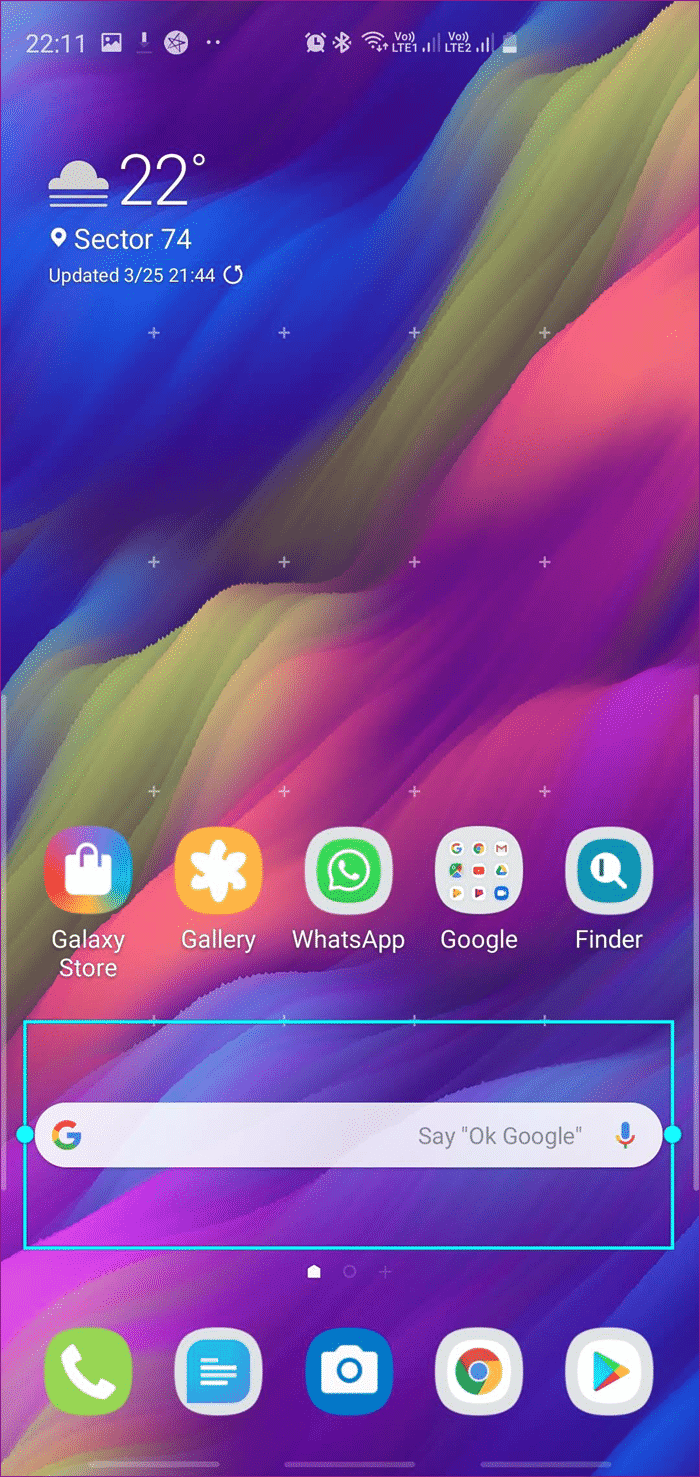
Allt du behöver göra är att trycka länge på den och dra den nedåt. På så sätt kan du helt enkelt trycka och börja skriva när du behöver söka efter något. Lägg till en användarvänlig webbläsare för att minska dina bekymmer om att tappa telefonen eller sträcka ut fingret.
6. Minska kanterna
Ett annat praktiskt knep för att använda en hand är att arrangera Edge-skärmens handtag så att det passar dig. De är vanligtvis placerade på skärmens högra kant som standard. Som tur är är alla dessa lätta att anpassa.
För att göra detta, dra nedåt Edge-skärmen, tryck på Inställningar-ikonen längst ner till vänster på skärmen, tryck på trepunktsikonen högst upp och välj Edge-panelhandtag.
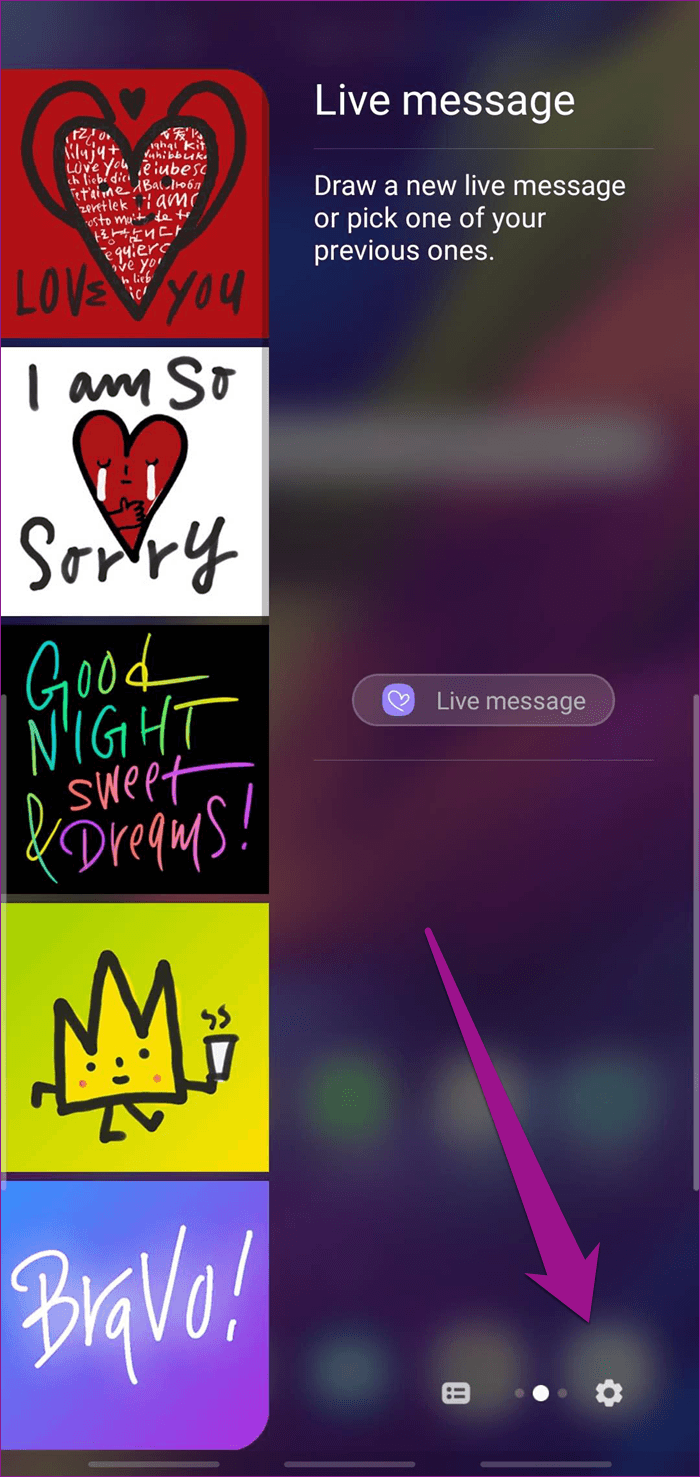
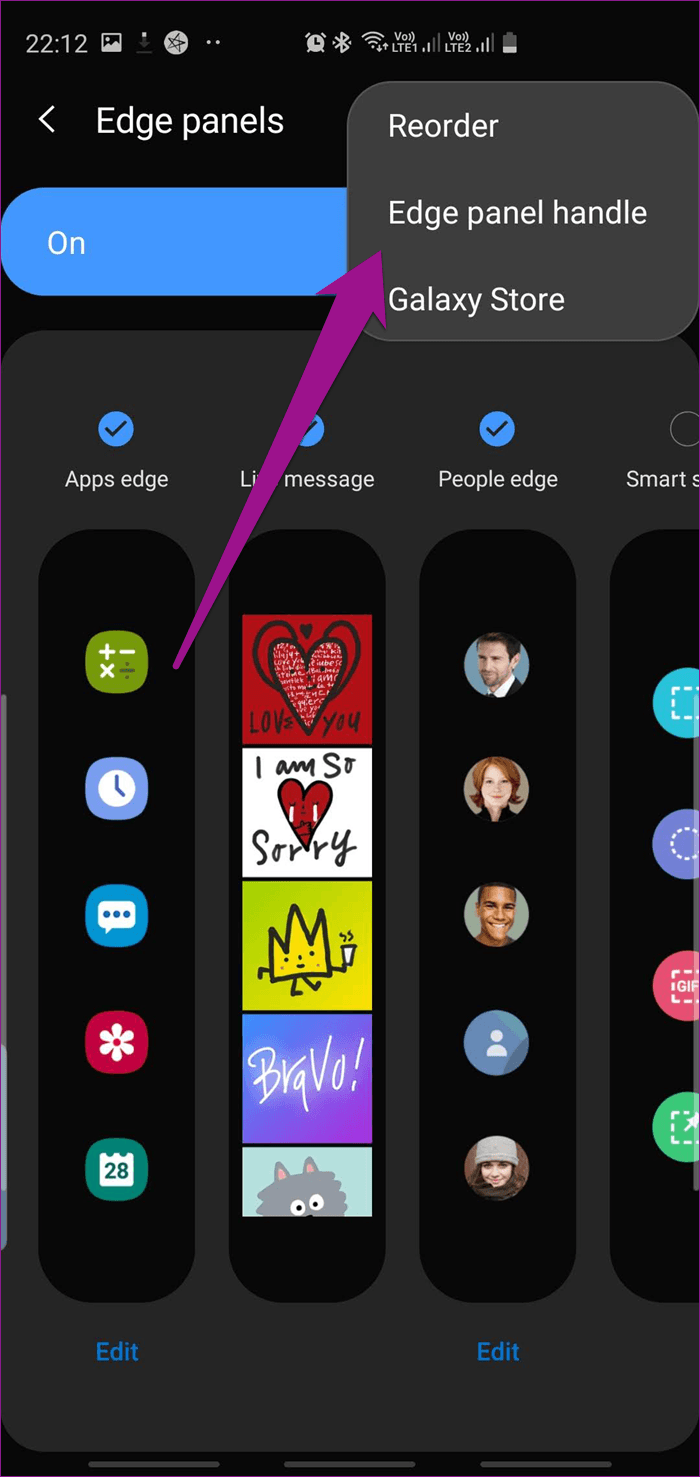
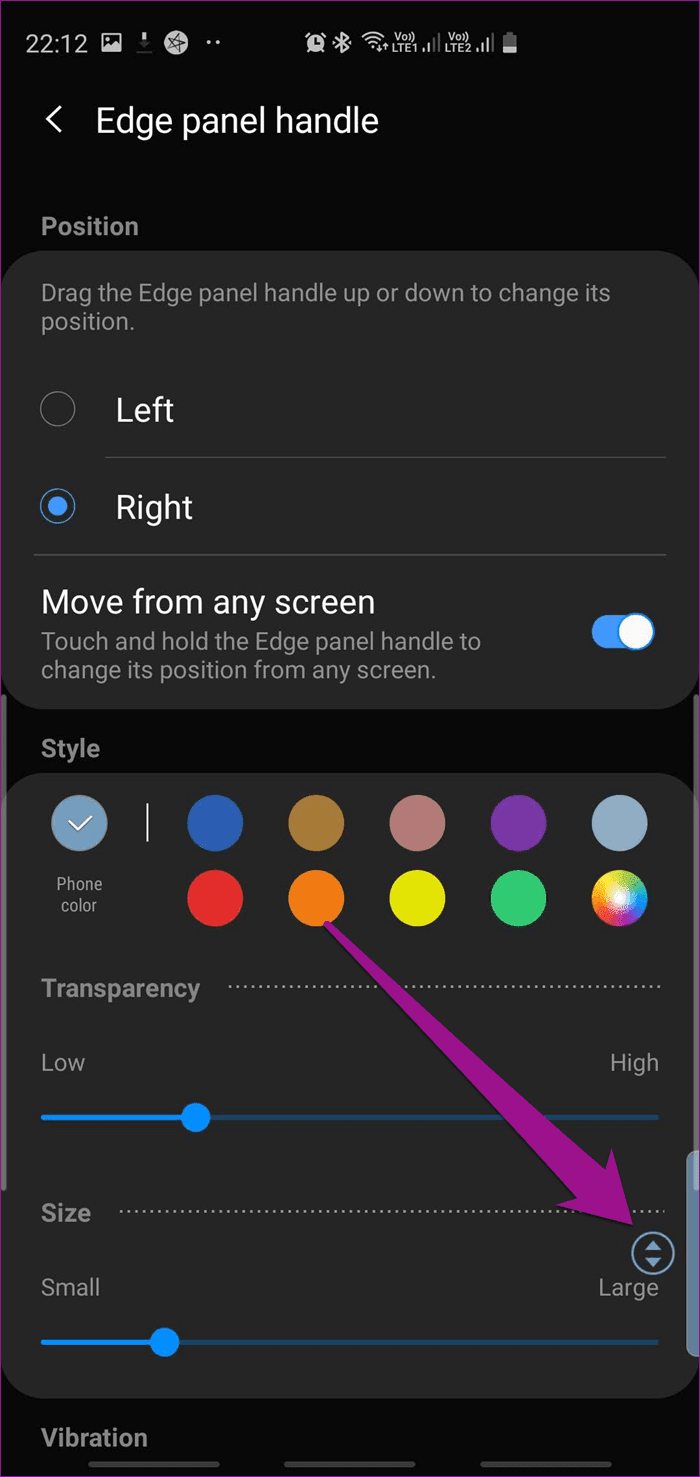
Här kan du ändra handtagets position, genomskinlighet, sida och storlek.
Samtidigt kan du också ordna om panelerna efter eget tycke. För att göra detta, gå tillbaka till sidan, klicka på ikonen med tre punkter igen och välj Ändra ordning.
- Tips: Bli en avancerad användare genom att lägga till dina favoritappar i App Edge-panelen.
7. Skaffa en bra låsapp
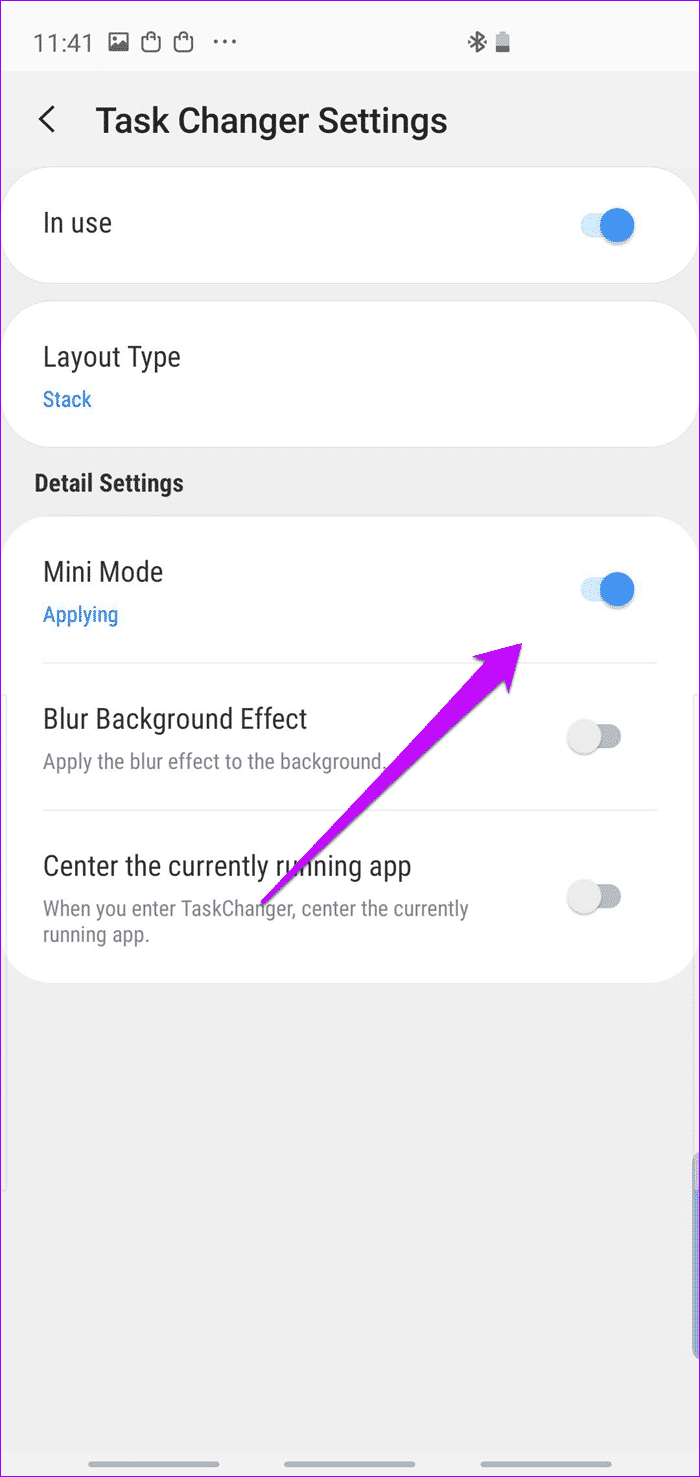
Samsung Good Lock-appen fungerar felfritt med Galaxy S10. När den har laddats ner kan du anpassa låsskärmen och göra den användbar med en hand även – tack vare funktioner som Mini Mode och ett popup-meddelandefönster.
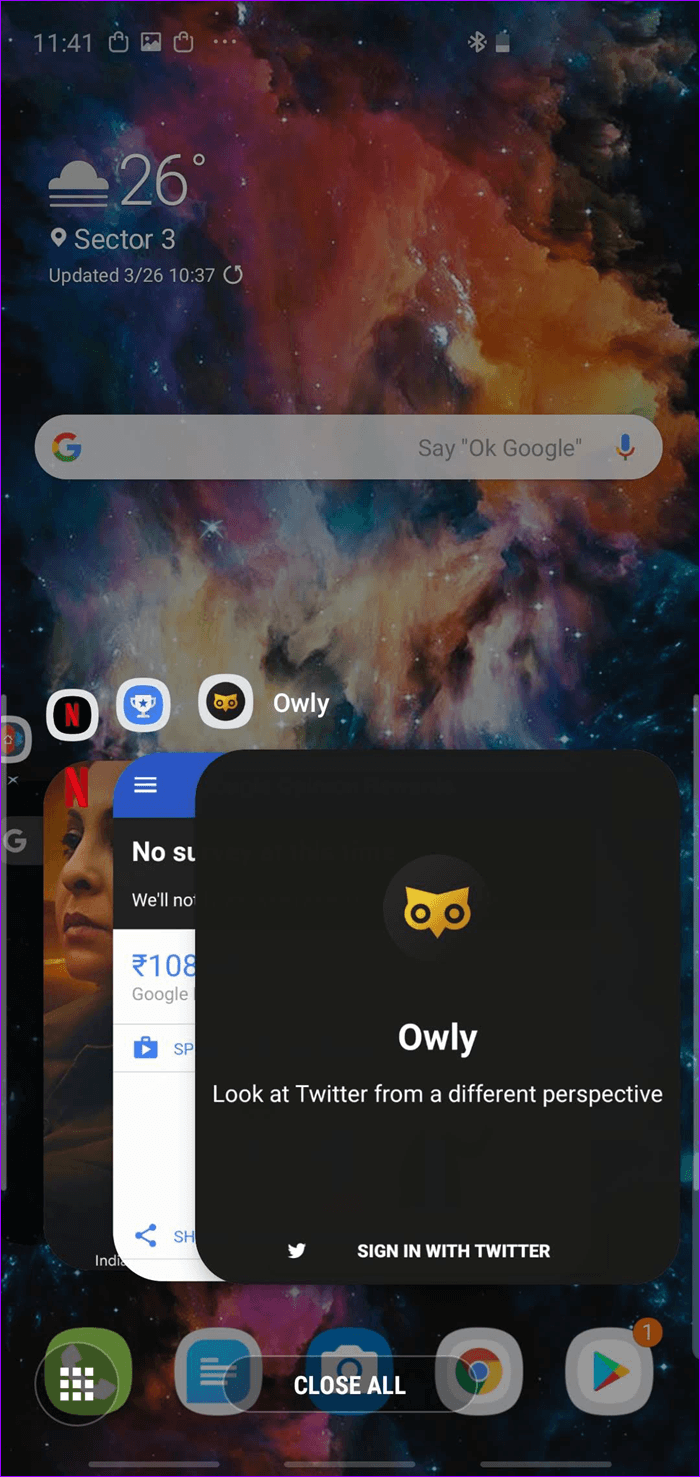
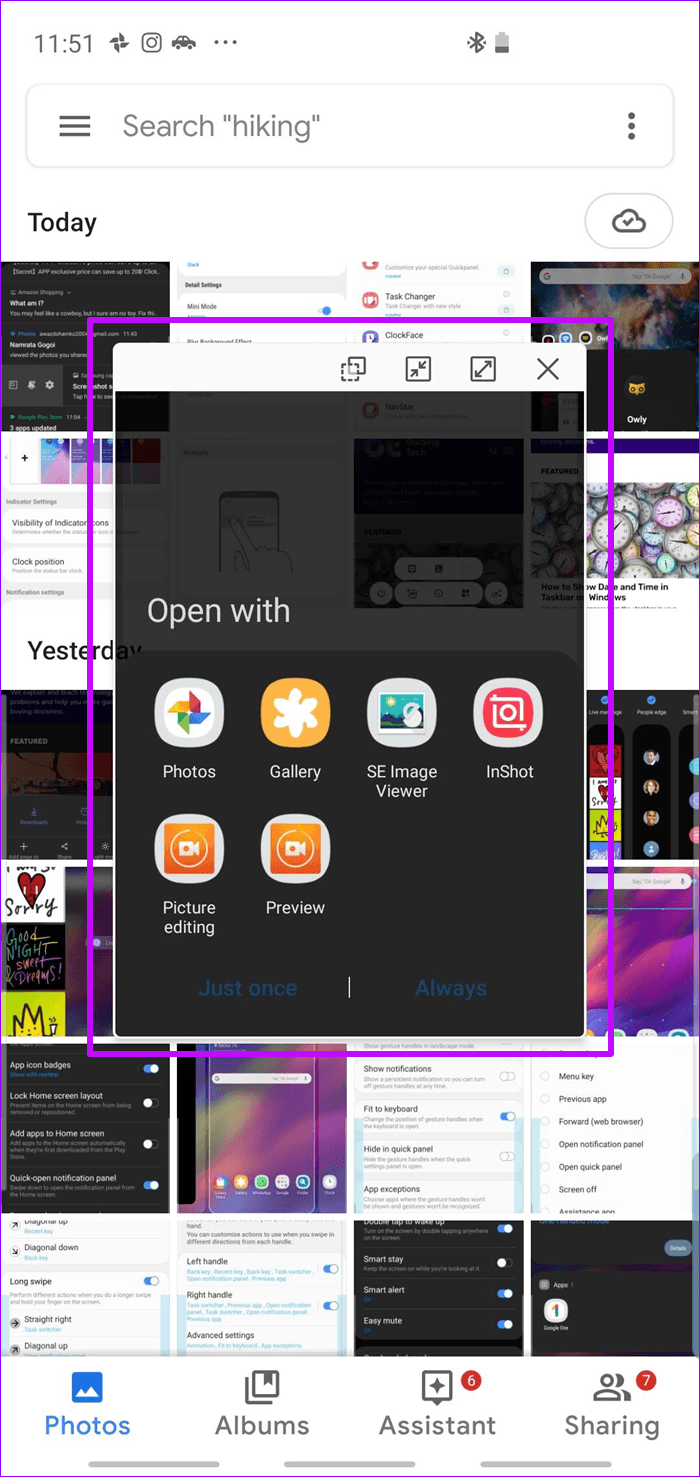
Funktionerna är ganska bra. Medan den första krymper den allmänna menyn vid val, låter den andra dig visa aviseringar i ett anpassningsbart fönster.
För att aktivera dessa funktioner, installera först Good Lock-appen och installera sedan enskilda moduler som Task Changer och QuickStar.
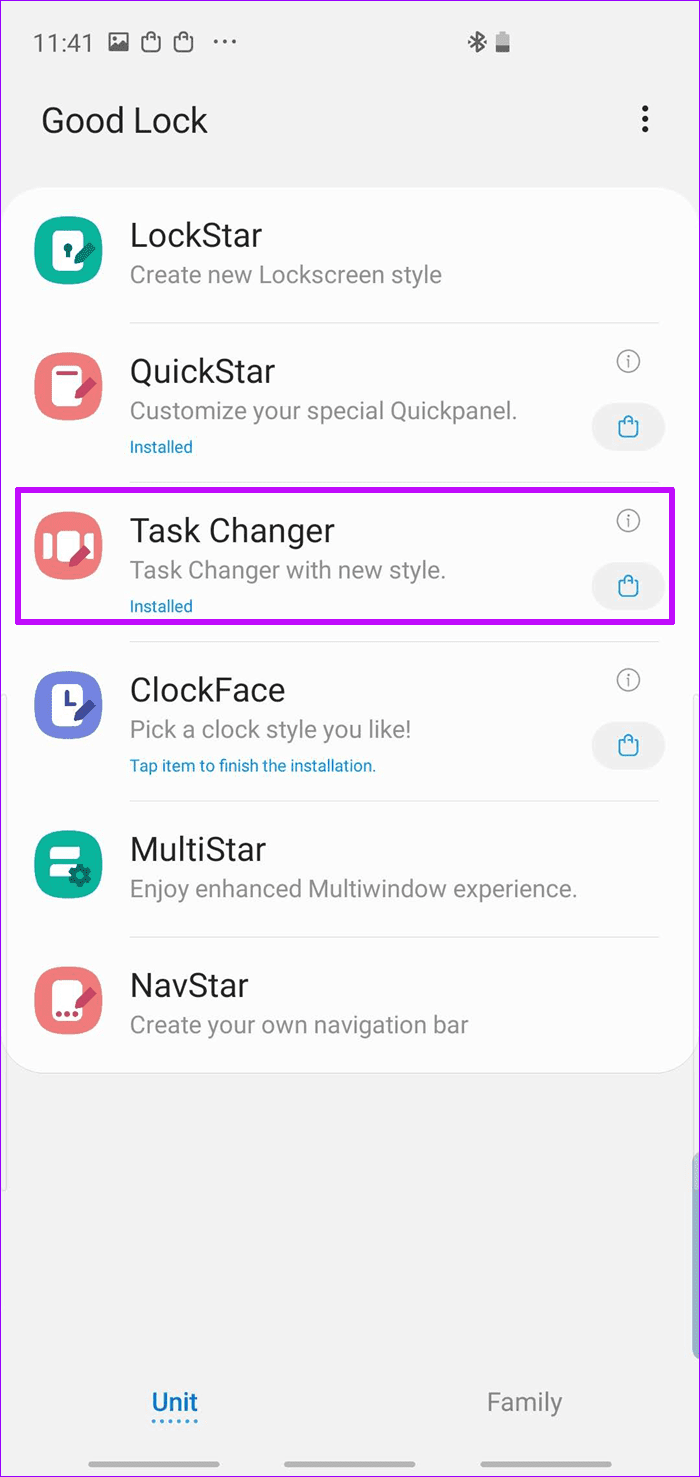
För att aktivera Mini-läget, öppna Aktivitetsväxlaren och tryck på knappen. Där kan du också utforska tematyperna. Under tiden går du till QuickStar och aktiverar popup-aviseringsknappen.
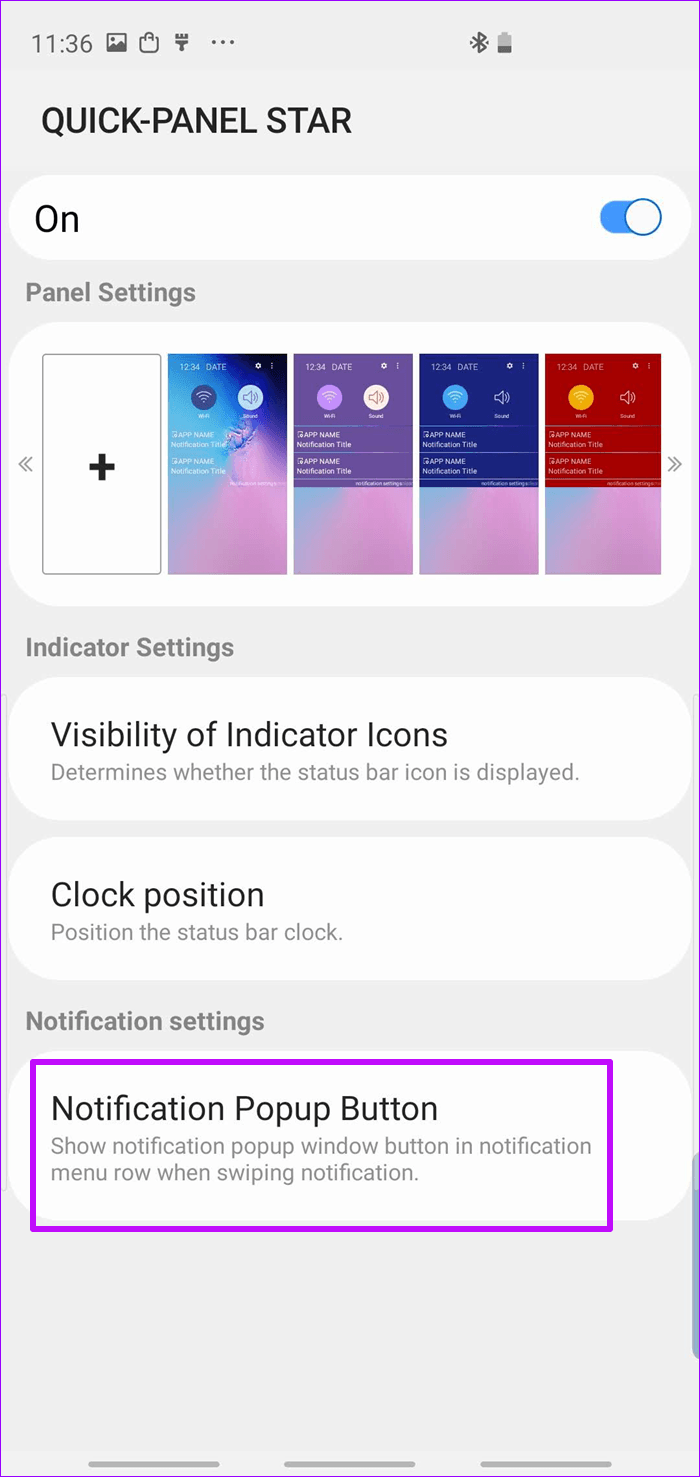
Detta visar en knapp i aviseringsbubblan. Om du trycker på den öppnas aviseringarna i ett fönster som kan ändras i storlek.
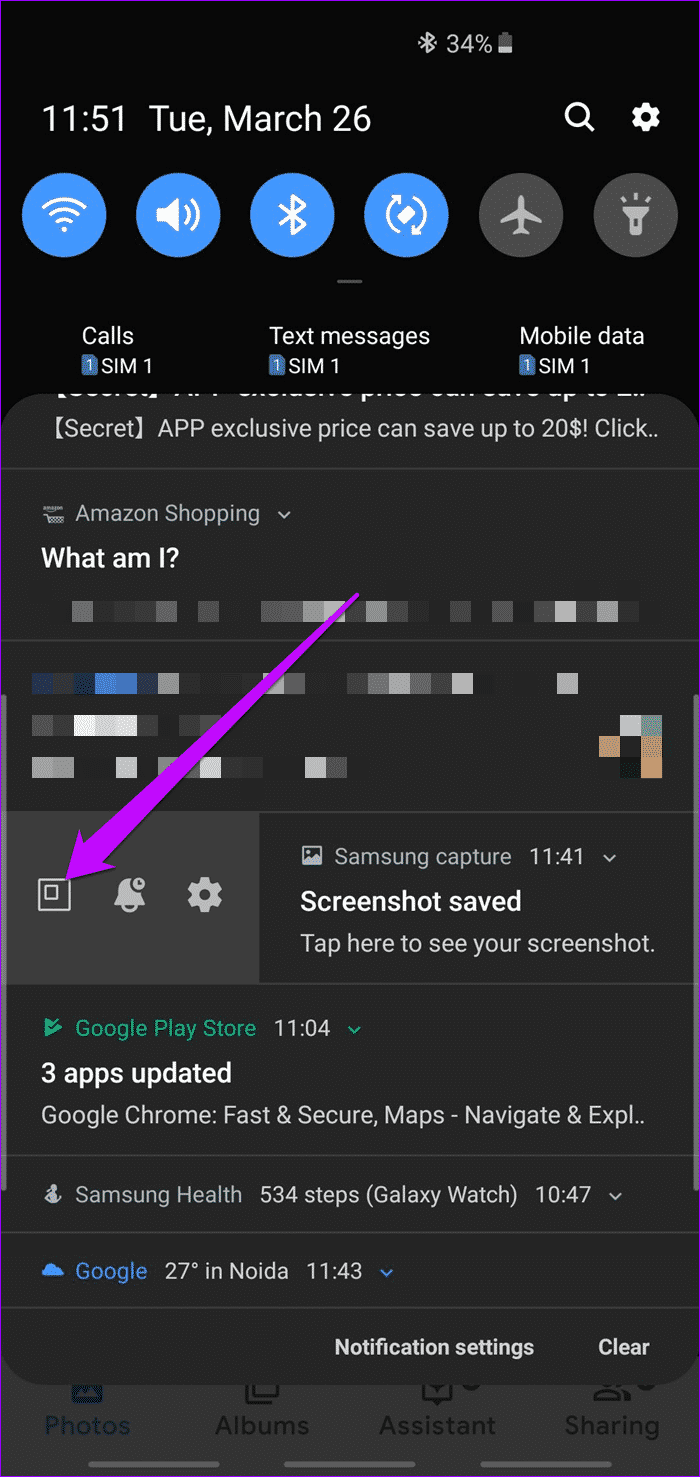
- Obs! Endast utvalda appar har stöd för den här funktionen. Till exempel, WhatsApp Det, men Instagram Stöder det inte.
Användaren är kraften i GALAXY S10.
Sist men inte minst, skaffa ett greppvänligt telefonskal, så att nästa gång du jonglerar flera uppgifter med en hand finns det något som hjälper dig att bättre kontrollera din telefon.