Både iOS och Android har robusta integreringar med medicinska ID-kort och kontaktuppgifter till nödsituationer. Eftersom vaccininformation Covid-19 Det är också enkelt att ha din vaccinationsstatus på telefonen, vilket är viktigt för resor och andra saker. Vi visar dig hur du konfigurerar detta på din telefon, oavsett om du är Apple- eller Android-användare. Vi har också sammanställt några andra användbara tips för att få ut det mesta av telefonens funktioner. Medicinsk ID för din telefon.
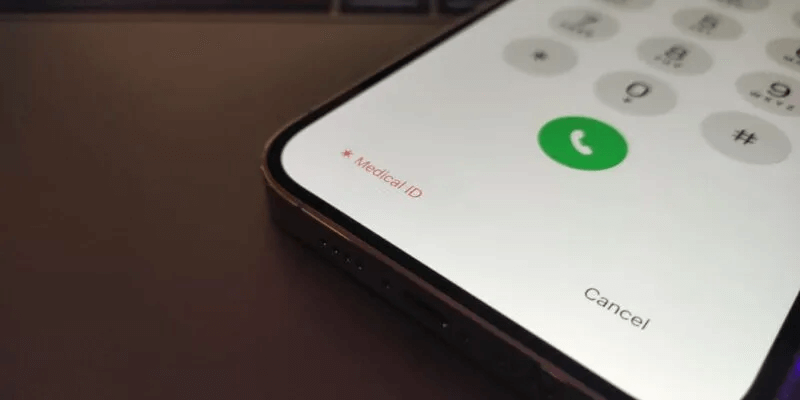

Så här konfigurerar du ditt medicinska ID och dina nödkontakter på iOS
Att konfigurera din medicinska information är enkelt på iOS.
- Öppen Hälsoapp och klicka sedan på fliken "Sammanfattning".
- Klicka på Din profilbild Längst upp till höger på skärmen klickar du sedan på Medicinskt ID.
- Om du inte har skapat ett medicinskt ID tidigare ser du en knapp märkt "Start". Klicka här för att börja konfigurera ditt medicinska ID. Om du redan har konfigurerat ditt medicinska ID klickar du på "Modifiering" i det övre vänstra hörnet.

4. Typ Ditt namn, födelsedatum och medicinska tillstånd. Scrolla ner och lägg till Din blodgrupp, vikt, längd och ditt primära språk.

5. Scrolla ner lite för att ställa in din nödkontakt. Klicka på knappen Lägg till en nödkontakt En lista över dina iOS-kontakter visas. Välj en person att kontakta i nödfall.
6. När du är klar kan du upprepa processen för att lägga till ytterligare en nödkontakt.

All information här är valfri. Du behöver inte lägga till något på ditt läkarbevis som du inte känner dig bekväm med. Kom bara ihåg att inkludera all viktig information som du vill att sjukvårdspersonalen ska veta i händelse av en nödsituation.
Så här konfigurerar du medicinskt ID och nödkontakter på Android
Android har inte samma funktion för medicinskt ID som iOS, men det har inbyggda sätt att lagra din hälsoinformation och nödkontaktinformation. Detta varierar beroende på din telefontillverkare, så vi fokuserar på Android-funktioner.
- Öppna en app inställningar , tryck sedan på "Om telefonen -> Nödinformation." Om din telefon inte har detta här, försök att söka efter "Användare och konton -> Nödinformation."
- För att ange din nödinformation, klicka på "Ändra information"Du kan behöva trycka på Information först. Beroende på telefonens ålder och tillverkare kan du ange olika uppgifter.
- För nödkontakter, klicka Lägg till en kontaktOm du inte ser det här alternativet, försök Kontakter
- Välj en kontakt eller skapa en ny kontakt med personens information.
Lägga till information om COVID-19-vaccin till ditt medicinska ID
Om du har verifierbara COVID-19-vaccinationsregister kan du lägga till dem i din telefon. Detta kan till exempel hjälpa dig att anmäla dig till evenemang som kräver vaccinationer.
Om du har en QR-kod på ditt vaccinationskort eller har fått en nedladdningsbar fil är du redo att börja. Om din vaccinationsjournal inte har någon av dessa, eller om platsen du ombeds visa den inte är konfigurerad för att läsa digitala journaler, måste du fortfarande ha den med dig.


Lägg till information om COVID-19-vaccinet på iPhone
Med iOS 15.1 och senare är det enkelt att lägga till information om COVID-19-vaccination på din telefon på två sätt. Du kan lägga till informationen i apparna Hälsa och Plånbok.
För att få QR-koden:
- Öppen Kamera-appen Se till att välja den bakre kameran.
- Placera QR-koden inuti kameralinsen, och efter en stund kommer kameran att känna igen koden och visa en avisering för appen. Hälsa.
- Tryck på aviseringen och tryck sedan på Lägg till i Plånbok och hälsa.

Om du får en nedladdningsbar fil istället för ett kort med en QR-kod är det enklare att lägga till information om covid-19-vaccinet.
- Klicka på nedladdningslänken och sedan på Lägg till i Plånbok och hälsa.
- Klick Den var klar Informationen kommer att lagras säkert i appen Wallet and Health.
Lägg till information om COVID-19-vaccinet på Android
För att lägga till information om COVID-19-vaccinet i Android måste du använda Android version 5 eller senare, och din enhet måste vara Play Protect-certifierad. Processen liknar den andra metoden vi tittade på på iPhone.
- Leta efter Fillänk Ladda ner formuläret med din vaccinationsinformation och klicka sedan på Länk.
- Klick Spara till telefonen Eller något liknande meddelande att ladda ner till din telefon.
- Om din enhet frågar om du vill spara till Google Chrome eller Google Pay väljer du Google Pay, även om du inte har appen installerad. Tryck sedan på "spårning".
- Om du inte redan har konfigurerat en låsskärm kan du bli ombedd att konfigurera en för att visa din information.
Gör allt tillgängligt på din låsskärm
En av de främsta anledningarna till att lägga till din medicinska information på din smartphone är så att alla runt omkring dig har tillgång till viktig medicinsk information ifall något händer dig. Om din telefon är låst kommer ingen runt omkring dig att kunna se något annat än det du gör tillgängligt, så det är viktigt att ställa in din telefon så att den visar ditt medicinska ID och dina kontakter på låsskärmen.
Ställa in låsskärmen för iPhone
Den här processen är enkel på iOS, och du kan göra detta när du först konfigurerar ditt medicinska ID.
- Öppen Hälsoapp och tryck på Din profilbild , sen på Medicinsk ID.
- Du har två alternativ under Nödåtkomst. Det första är att visa din akutmedicinska information när skärmen är låst. Detta bör indikera "Kanske". Om detta inte händer, klicka på "Modifiering" , skrolla sedan nedåt och se till att reglaget bredvid Visa på lås.

3. Det andra alternativet är att dela ditt medicinska ID när du ringer räddningstjänsten. Detta är inaktiverat som standard, så aktivera reglaget här om du vill dela ditt medicinska ID-information.

Ställa in låsskärmen för Android
Att ställa in en låsskärm på Android är enkelt, men det kan variera beroende på din telefontillverkare. Återigen fokuserar vi på standard Android-upplevelsen, men instruktionerna kan variera något för dig.
För Google-telefoner hittar du Inställningar i "Visa -> Avancerade alternativ -> Låsskärmsvisning -> Meddelande på låsskärmen." På andra enheter kan låsskärmen ha en egen sektion i "Inställningar" Eller i ett avsnitt somFör "Låsskärm, startskärm och tema".

Vissa telefoner integrerar automatiskt information om COVID-19-vaccination, men återigen varierar detta beroende på tillverkare. På vissa telefoner kan du bara ange ett meddelande som visas på låsskärmen för att hjälpa dig hitta en borttappad telefon eller förmedla viktig medicinsk information.

Vanliga frågor
F1. Innebär användning av ett medicinskt ID att Apple kan komma åt mina hälsouppgifter?
svar. När du konfigurerar Medical ID på din iPhone får du en fråga om du vill dela data med Apple. Informationen är anonym, så företaget har inte direkt tillgång till dina personuppgifter. Om du väljer bort detta kommer ingen av dina uppgifter att delas.
F2. Måste jag fortfarande ha med mig mitt vaccinationskort?
svar. Om du inte har fått din vaccinationsinformation delad med dig, antingen via en QR-kod eller en nedladdningsbar fil, behöver du definitivt ha med dig ditt kort. Annars fungerar din telefon troligen bra för inträde till konserter eller för att åka kollektivt. För läkarbesök eller andra situationer med högre risk, som jobbintervjuer eller resor, kanske du vill ha ditt kort till hands. Observera också att inte alla anläggningar är konfigurerade för att läsa QR-koder, i vilket fall du behöver ha med dig din utskrivna kopia.