Tycker du att Telegram tar upp för mycket lagringsutrymme för en snabbmeddelandeapp? Det finns en bra anledning: Telegram låter dig skicka och ta emot filer upp till 2 GB stora. Kombinera denna begränsning av mediestorlek med automatisk videouppspelning och nedladdningar, och appen slutar med att ta upp din telefons lagringsutrymme. I den här artikeln granskar vi de fyra bästa sätten att frigöra utrymme på Telegram.

Även om detta kan vara alarmerande är det verkligen inte världens undergång. Det finns några åtgärder du kan vidta. För att förhindra att Telegram lagrar oönskade foton och videorI den här artikeln visar vi dig några sätt att frigöra utrymme på Telegram. Så låt oss komma igång.
1. Rensa cachen
Med Telegram kan du skicka och ta emot filer upp till 2 GB stora. När filerna har laddats ner lagras de lokalt på telefonens lagringsutrymme som en cache. Antalet gånger Telegram används för att utbyta filer kan snabbt förbruka en betydande mängd lagringsutrymme.
Lyckligtvis erbjuder Telegram också ett alternativ för att rensa cachedata i appen. Läs vidare för att lära dig hur du rensar och hanterar cachen i Telegram-appen.
Steg 1: Starta Telegram-appen på din telefon. Tryck på de tre horisontella linjerna i det övre vänstra hörnet för att öppna Inställningar.


Steg 2: Gå sedan till Data och lagring och tryck på alternativet Lagringsanvändning.


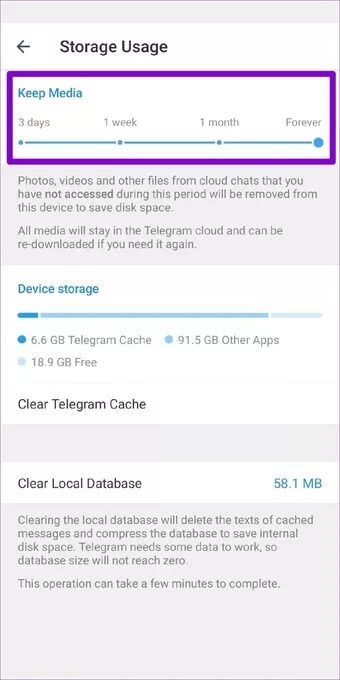
Steg 3: Under Enhetslagring ser du hur mycket utrymme Telegram-cachen tar upp. Tryck på knappen Rensa Telegram-cachen för att rensa den.


Detta borde frigöra en betydande mängd lagringsutrymme och hjälpa appen att fungera smidigt. Att regelbundet rensa cachen kan vara till stor hjälp för vissa personer. Lyckligtvis kan du också automatisera den här processen genom att följa stegen nedan.
Steg 1: Öppna Inställningar i Telegram-appen. Gå nu till Data och lagring och välj alternativet Lagringsanvändning.
Steg 2: Justera nu reglaget under Behåll media för att ange perioden efter vilken Telegram automatiskt ska rensa sina cachedata. Du kan ställa in det till 3 dagar, XNUMX vecka eller XNUMX månad.

2. Inaktivera automatisk nedladdning
Du vet vad man säger: förebyggande är bättre än botande. Detsamma gäller för Automatiska nedladdningar av media i TelegramDu kan enkelt förhindra att Telegram fyller upp ditt lagringsutrymme genom att inaktivera automatiska nedladdningar av media. Så här gör du.
Steg 1: Starta Telegram-appen på din telefon. Tryck på de tre horisontella linjerna i det övre vänstra hörnet för att öppna Inställningar.
Steg 2: Gå sedan till Data och lagring. Under "Automatisk nedladdning av media" inaktiverar du Automatisk nedladdning av media med mobildata, Wi-Fi och roaming.

3. Inaktivera autouppspelning
Precis som Instagram spelar Telegram upp videor automatiskt som standard. Alla dessa videor lagras i telefonens minne som en cache. Lyckligtvis, till skillnad från Instagram, låter Telegram dig förhindra att GIF-bilder och videor spelas upp automatiskt. Läs vidare för att lära dig hur.
Steg 1: Öppna Inställningar i Telegram-appen och gå till Data och lagring.
Steg 2: Under Spela upp media automatiskt, avaktivera reglagen bredvid GIF-bilder och Videor.

När Telegram är inaktiverat kommer det inte längre att spela upp GIF-filer och videor automatiskt, vilket sparar mycket lagringsutrymme och data.
4. Ta bort oönskade klistermärkespaket
Klistermärken är utan tvekan det bästa med att använda Telegram. Även om de kan hittas överallt, från Facebook till WhatsApp, har Telegram definitivt ett stort bibliotek som inte är begränsat till de officiella paketen. Användare kan också utveckla sina egna. Speciella klistermärkespaket Gilla och dela dem på Telegram.
Alla klistermärkespaket tillsammans kan ta upp en betydande mängd lagringsutrymme på din enhet. Du kan frigöra detta värdefulla utrymme genom att: Ta bort klistermärkespaket som du inte längre använder. Så här gör du.
Steg 1: Starta Telegram-appen på din telefon. Tryck på menyn i det övre vänstra hörnet och välj Inställningar från menyn.
Steg 2: Gå sedan till dina chattinställningar och scrolla ner för att trycka på Klistermärken och masker.


Steg 3: Här hittar du alla klistermärkespaket som laddats ner till din telefon. Använd menyikonen med tre punkter bredvid klistermärkespaketet och välj alternativet Ta bort för att ta bort klistermärkespaketet från din enhet.


När de väl är borttagna kommer du inte längre att se de där klistermärkena i appen och det borde också öppna upp värdefullt lagringsutrymme.
Frigör utrymme
Genom att implementera ovanstående metoder för att frigöra utrymme på Telegram kan du säkerställa att Telegram inte belamrar ditt lagringsutrymme med onödig cachedata. Och eftersom Telegram sparar alla dina uppladdningar och nedladdningar till sitt moln kan du ladda ner dina media och filer när som helst, även efter att de har raderats.
Gillar du att använda Telegram? Kolla in dessa bästa. Tips och tricks för att förbättra din Telegram-upplevelse.