Jannah-tema Licensen är inte validerad. Gå till sidan med temainställningar för att validera licensen. Du behöver en enda licens för varje domännamn.
Så här delar du OneNote-anteckningar på dator och mobil
Förbereda Anteckningar i OneNote Det är kul. Microsoft OneNote är uppdelat i anteckningsböcker, där vissa avsnitt innehåller fler sidor. Delning och samarbete är viktiga funktioner i alla anteckningsappar. Så, hur kan du dela OneNote-anteckningsböcker på både dator och mobil? Det är vad den här artikeln handlar om. Vi kommer att täcka alla versioner av OneNote på alla plattformar.
Innan vi går in på ämnet behöver vi lite förtydligande om de olika versionerna av OneNote.
där borta Två versioner av OneNote , i typisk Microsoft-stil. Det finns OneNote (Tidigare OneNote 2016) och OneNote för Windows 10Den förra är nu en del av ditt Microsoft 365-abonnemang och installeras automatiskt när du installerar Microsoft 365-sviten, inklusive andra appar som Word, Excel och PowerPoint.
OneNote för Windows 10 är förinstallerat på alla Windows 10-datorer. Båda versionerna av OneNote kan köras samtidigt, men de skiljer sig något åt i funktionalitet.
Det är värt att notera att de två separata versionerna endast är tillgängliga på Windows , medan alla andra plattformar bara får en version.
Lägga märke till: Du kan inte dela enskilda sidor i en OneNote-anteckningsbok. Den här funktionen är föråldrad i OneNote och OneNote för Windows 10 Nyligen kan du bara dela en anteckningsbok i OneNote.
Steg 2: Under fliken Dela med människor Sedan kan du ange namnen eller e-postadresserna till de personer du vill dela anteckningsboken med. Bredvid, i rullgardinsmenyn, väljer du om de personer du delar OneNote-anteckningsboken med bara kan visa eller redigera anteckningsboken. Slutligen finns det ett alternativ nedan för att lägga till en personlig anteckning. När du är klar klickar du på "att delaNedan.
Med metoden ovan kan endast e-postinbjudna visa eller redigera OneNote-anteckningsboken.
Ett annat sätt att bjuda in någon att visa/redigera anteckningsboken är via en länk. Alla som har åtkomst till den här länken kommer att kunna visa/redigera anteckningsboken, oavsett om de är inbjudna eller inte.
Steg 1: Högerklicka på anteckningsboken och välj Dela den här anteckningsboken.
Steg 2: Under flikenHämta en delningslänk" , Klick "Skapa en visningslänkeller ”Skapa en redigeringslänkFör att ge skrivskyddad respektive redigeringsbehörighet till en OneNote-anteckningsbok.
Dela från OneNote för Windows-appen
Nu ska vi ta en titt på OneNote för Windows-appen. Du hittar knappen Dela i det övre högra hörnet av appen. Ange e-postadresserna till de personer du vill bjuda in och välj Kan redigera eller Kan visa under den för att ge dem redigerings- eller visningsbehörighet. Klicka på "att delaAtt skicka inbjudningar.
Nu kan du inte dela enskilda sidor i OneNote för Windows, men det du kan göra är att skicka en ögonblicksbild eller skärmdump av den öppna sidan. Så här gör du.
Steg 1: Öppna sidan du vill ta en skärmdump av. Klicka på “att delaVälj sedanSkicka en kopia".
Steg 2: I popup-fönstret som öppnas härnäst trycker du på Mail-appen för att skicka ett e-postmeddelande med skärmdumpen bifogad.
Det finns inget sätt att skapa och skicka en delbar länk i OneNote för Windows som det finns i OneNote.
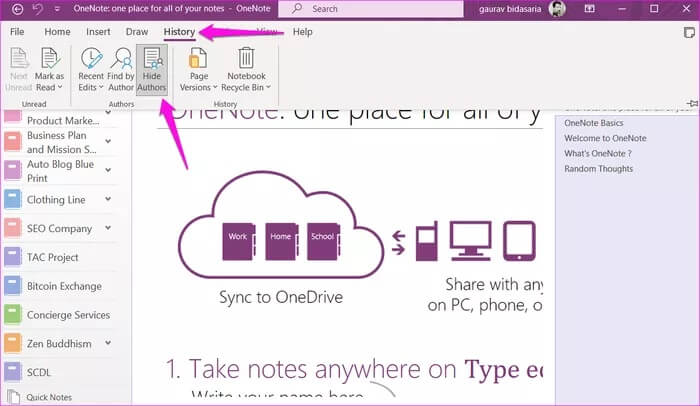
Hur man döljer författarens initialer i ONENOTE
Du kan göra detta i OneNote Bara inte OneNote för Windows-versionen.
Gå bara till fliken "Arkiv"Och klicka på knappen"Dölj författare".
Så här delar du i ONENOTE Notebook på Mac
Det finns bara en version av OneNote tillgänglig för Mac-användare vilket gör det enklare.
Steg 1: Klicka på knappenatt delai det övre högra hörnet.
Steg 2: Delningsalternativen visas. Klicka på “Bjud in personer till anteckningsbokenFör att skicka e-postinbjudningar.
Steg 3: Ange e-postadresserna till de personer du vill bjuda in att visa/redigera anteckningsboken. Välj knappen Redigerbar Markera rutan för att tillåta redigering eller avmarkera om du bara vill visa anteckningsboken.
Om du vill dela en länk till anteckningsboken kan du också göra det, men som tidigare nämnts kommer alla som har åtkomst till länken att kunna redigera/visa anteckningsboken.
Steg 1: Klicka på knappenatt dela" ännu en gång.
Steg 2: Klick "Kopiera länk till Anteckningsblock".
Steg 3: Klick Visa endast أو Visa och redigera För att skapa en delbar länk i anteckningsboken i enlighet därmed.
Slutligen finns det inget sätt att dela en sida i OneNote på Mac, men du kan skicka en PDF av den öppna sidan. Så här gör du:
Klicka på knappenatt dela"Men specificera"Skicka en kopia av sidanNu kan du bifoga en PDF av sidan till ett e-postmeddelande och skicka den till vem som helst.
Hur man deltar i ONENOTE Notebook på webben
Delning i OneNote-webbappen fungerar i stort sett på samma sätt i Windows- och macOS-versionerna. Det finns dock några anmärkningsvärda skillnader.
Att klicka på knappen kommeratt dela” för att öppna en välbekant delningsmeny med alternativ för att kopiera en länk eller skicka e-postinbjudningar med skrivskyddad behörighet eller redigeringsbehörighet.
Klicka på rullgardinsmenyn för att välja länkinställningar.
Du kan ställa in utgångsdatum Efter det kommer länken att sluta fungera och ett lösenord kommer att läggas till för att ge ett extra säkerhetslager. På så sätt kan bara personer med lösenordet komma åt anteckningsboken.
Så varför denna specialbehandling för OneNote-webbappen? Det är inte en OneNote-funktion, utan snarare en OneDrive-funktion. OneDrive låter användare dela valfri fil med en tillfällig länk och ett lösenord, och eftersom OneNote-filer sparas på OneDrive fungerar det där också. Om du sparar dem lokalt kommer detta inte att fungera.
Kan man dela ONENOTE-anteckningsboken på mobilen?
Tyvärr finns det inget sätt att dela anteckningar eller anteckningsböcker i OneNotes Android- eller iOS-appar. Detta är en allvarlig nackdel jämfört med andra framstående anteckningsappar som Notion och Evernote و Apple Notes.
Vi hoppas att Microsoft åtgärdar detta fel i en framtida uppdatering. Fram till dess är ditt enda sätt att dela dem med hjälp av skrivbords- eller webbappar.
Dela klokt
Det är enkelt att dela i OneNote så länge du använder skrivbords- eller webbappen. OneDrive-integrationen erbjuder några ytterligare, användbara funktioner, till exempel möjligheten att skapa tillfälliga länkar och lösenordsskydda dem. Tyvärr har mobilapparna lämnats åt sidan. De som reser mycket och behöver samarbeta när de är på språng skulle ha bättre tid att använda en annan anteckningsapp.