Jannah-tema Licensen är inte validerad. Gå till sidan med temainställningar för att validera licensen. Du behöver en enda licens för varje domännamn.

Topp 7 sätt att åtgärda "Delad mapp kan inte nås" i Windows 11

Med Windows 11 kan du skapa delade mappar för att enkelt dela filer med andra datorer eller personer. Att använda en delad mapp gör det enklare att komma åt filer som är lagrade på en annan dator i samma nätverkSå om du inte kan komma åt den finns det sätt att åtgärda problemet "delad mapp kan inte nås" i Windows 11.

Topp 11 sätt att åtgärda "Kan inte komma åt delad mapp" i Windows 7 Om du själv har stött på ett liknande avlyssningsproblem innehåller den här guiden några felsökningstips som kan hjälpa. Så låt oss kolla in det.

1. Använd kommandotolken

Om du inte kan öppna den delade mappen i Utforskaren kan du också använda Kommandotolken För att komma dit. Så här gör du.

Steg 1: Klicka på Windows -tangent + X och välj Windows Terminal (admin) från resultatlistan.

Steg 2: Skriv detaljerna så här: Datornamn, servernamn och namn på delad mapp I nästa kommando tryck sedan på Enter.

nätanvändning : \\ \
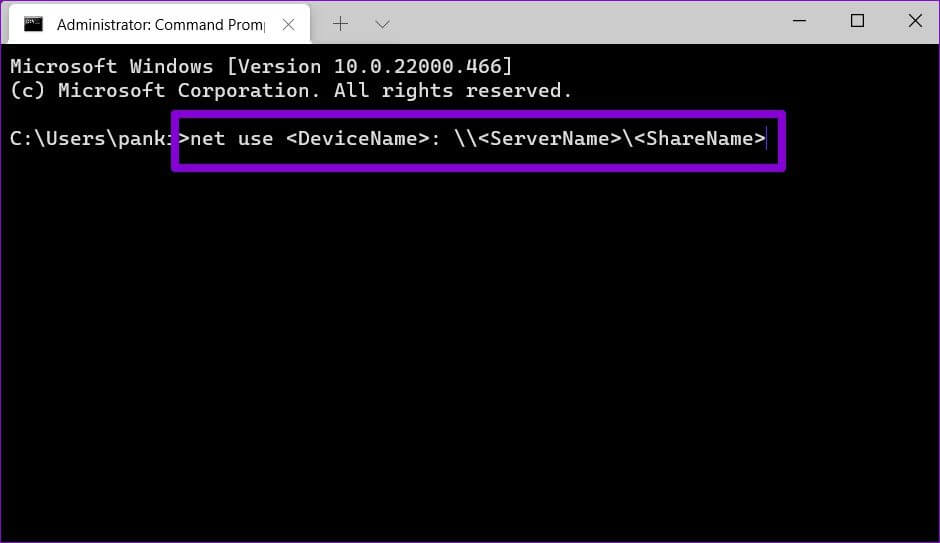
Öppna-delad-mapp-via-kommandotolken 7 bästa sätten att åtgärda problemet "Kan inte komma åt den delade mappen" i Windows 11

2. Aktivera stöd för fildelning

Innan du går vidare till avancerade lösningar måste du se till att delningsprotokollet är aktiverat på din dator. Så här gör du.

Steg 1: öppna menyn Start och skriv kör Windows-funktioner Eller stäng av den och tryck på Enter.

Läs också:  Åtgärda vanliga skrivarproblem i Windows 10

Slå på eller av Windows-funktioner De 7 bästa sätten att åtgärda problemet "Det går inte att komma åt delad mapp" i Windows 11

Steg 2: Leta upp mappen "Stöd för SMB 1.0 / CIFS-fildelning" och välj den.

Starta om din dator För att ändringarna ska träda i kraft och för att se om du kan komma åt den delade mappen.

3. Aktivera nätverksidentifiering

En annan anledning till att din dator kanske inte kan komma åt en delad mapp är att nätverksidentifiering är inaktiverad. Om du aktiverar den kan din dator visa och komma åt delade mappar i samma nätverk.

Steg 1: Öppen start meny , Och skriv kontrollbord och tryck på Enter.

Topp 7 sätt att åtgärda "Delad mapp kan inte nås" i Windows 11 Steg 2: förändra Visa typ till små eller stora ikonerGå sedan till Nätverks-och delningscenter.

Öppna-Nätverk-och-Delningscenter Topp 7 sätt att åtgärda problemet "Delad mapp kan inte nås" i Windows 11

Steg 3: Använd den högra rutan för att välja Ändra avancerade delningsinställningar.

Topp 7 sätt att åtgärda "Delad mapp kan inte nås" i Windows 11 Steg 4: Under Privat, välj Aktivera nätverksidentifiering.

Slå på nätverksidentifiering – 7 bästa sätten att åtgärda problemet med "Delad mapp kan inte nås" i Windows 11 Steg 5: Expandera sedan Alla nätverk och gå till avsnittet Lösenordsskyddad delning. Välj Aktivera lösenordsskyddad delning och tryck på Sparar ändringar.

Stäng av lösenordsskyddad delning – 7 bästa sätten att åtgärda problemet "Delad mapp kan inte nås" i Windows 11

4. Kontrollera mappbehörigheter

Felaktiga inställningar eller ofullständiga delningsbehörigheter kan också vara orsaken till att du inte kan komma åt den delade mappen. Följ stegen nedan för att säkerställa att mappbehörigheterna för den delade mappen är korrekt konfigurerade.

Läs också:  Så här använder du kantfältet i Microsoft Edge på Windows 11

Steg 1: Klicka på Windows -tangent + E att slå på UtforskarenHögerklicka på mappen du vill dela och välj Egenskaper.

Topp 7 sätt att åtgärda "Delad mapp kan inte nås" i Windows 11

Steg 2: I Egenskapsfönster , växla till flik att dela. Klicka sedan Avancerad delning.

Avancerade delningsalternativ 7 bästa sätten att åtgärda problemet "Delad mapp kan inte nås" i Windows 11

Steg 3: Tryck sedan på Tillstånd.

Topp 7 sätt att åtgärda "Kan inte komma åt delad mapp" i Windows 11 Steg 4: Under Grupp- eller användarnamn väljer du Allt Tillåt full kontroll. Tryck sedan på Ansökan Sedan OK. Observera att detta gör det möjligt för andra att ta bort filer eller mappar och till och med Lägg till nya mappar Till den delade mappen.

Topp 7 sätt att åtgärda problemet "Kan inte komma åt den delade mappen" i Windows 11

5. Kör felsökaren

Windows 11 innehåller en felsökare för alla större verktyg. Så om lösningarna ovan inte hjälper kan du prova att köra felsökaren för delade mappar och låta den lösa problemet åt dig.

Steg 1: Klick sökikon I AktivitetsfältSkriv Felsök inställningar och tryck på Enter.

Felsökning-Inställningar-1 Topp 7 sätt att åtgärda problemet "Delad mapp kan inte nås" i Windows 11 Steg 2: Gå till Andra felsökare och korrigeringar.

Annan-felsökare-1 Topp 7 sätt att åtgärda problemet "Delad mapp kan inte nås" i Windows 11

Steg 3: Klicka på knappen "sysselsättning" Bredvid delade mappar.

Kör-Felsökning-för-Delade-Mappar Topp 7 sätt att åtgärda problemet "Delad mapp kan inte nås" i Windows 11 Följ därifrån instruktionerna på skärmen för att slutföra felsökningsprocessen.

6. Kontrollera delningstjänster

Om du fortfarande inte kan komma åt den delade mappen i Windows måste du kontrollera om nätverket och delningstjänsterna på din dator körs.

Läs också:  Topp 5 sätt att fixa röstinspelaren som inte fungerar i Windows 11

Steg 1: Klicka på Windows -tangent + R att börja Kör kommandoSkriv services.msc och tryck på Enter.

Topp 7 sätt att åtgärda "Delad mapp kan inte nås" i Windows 11 Steg 2: i fönstret الخدمات Du hittar alla tjänster ordnade alfabetiskt. Högerklicka på Värd för leverantör av jobbsökning och välj Start från listan.

Topp 7 sätt att åtgärda "Delad mapp kan inte nås" i Windows 11 Upprepa steget ovan. För att starta Function Discovery Resource Publication, SSDP Discovery och UPnP Device Host samt.

7. Använd registerredigeraren

Om ingenting fungerar kan du ändra datorns delningspolicyer i registereditorn. Windows-registret är en integrerad del av Windows operativsystem. Vi rekommenderar att du gör det. Säkerhetskopiera registerfiler Innan du försöker rädda dig själv om det går snett.

Steg 1: Klicka på Windows -tangent + R , Och skriv regedit och tryck på Enter.

Topp 7 sätt att åtgärda "Delad mapp kan inte nås" i Windows 11 Steg 2: använda sig av adressfält Överst för att gå till nästa tangent.

Dator\HKEY_LOCAL_MACHINE\PROGRAMVARA\Policies\Microsoft\Windows\LanmanWorkstation

Om du inte kan hitta LanmanWorkstation , högerklicka på Windows -nyckel , och gå till جديد och välj en tangent. namnge det LanmanArbetsstation.

Registerredigeraren: 7 bästa sätten att åtgärda problemet "Delad mapp kan inte nås" i Windows 11 Steg 3: Lokalisera LanmanWorkstation-nyckel , högerklicka var som helst på det tomma utrymmet till höger och välj Nytt värde > DWORD (32-bitars)Namnge det. Tillåt osäker gästautentisering.

Skapa-ny-nyckel Topp 7 sätt att åtgärda problemet "Kan inte komma åt delad mapp" i Windows 11 Steg 4: Dubbelklicka DWORD nyskapad och ändra dess värdedata till 1.

Skapa-Ny-DWORD Topp 7 sätt att åtgärda problemet "Delad mapp kan inte nås" i Windows 11 Omstart datorn och försök att komma åt den delade mappen igen.

Dela är omtänksam

Ger Dela filer med datorer i samma nätverk Mycket bekvämlighet för bordet. Vi hoppas att en av lösningarna ovan åtgärdade problemet "Det går inte att komma åt den delade mappen" i Windows 11, och att du kan komma åt den delade mappen på din Windows 11-dator.

Gå till översta knappen