Jannah-tema Licensen är inte validerad. Gå till sidan med temainställningar för att validera licensen. Du behöver en enda licens för varje domännamn.
Topp 10 sätt att fixa Google Fotouppladdning som inte fungerar på iPhone och Android
Google Foto kom som en galleriapp, och nu har den övergått till ett verktyg för säkerhetskopiering av media med Smarta redigeringsfunktioner Det är tillgängligt på alla plattformar. Men allt detta är irrelevant om du inte kan ladda upp foton och videor till Google Foto på Android och iPhone.
Så här åtgärdar du problemet med att uppladdning av Google Foto inte fungerar på iPhone och Android.
1. Kontrollera ditt Google Drive-lagringsutrymme
Borta är de dagar då vi brukade ladda ner obegränsat med Google Foto gratis i komprimerad mediekvalitet. Från och med den 1 juni 2021, Google har dragit ur kontakten. Nu räknas alla foton och videor (oavsett uppladdningskvalitet) mot ditt standardlagringsutrymme på Google Drive (15 GB).
Öppen Google Drive-appen على iPhone eller Android-enhet och tryck på hamburgermeny Högst upp. Kolla in. Återstående lagringsutrymmeOm det var det. Google Drive-lagringskapacitet Den börjar redan ta slut, så du kommer inte att kunna Ladda upp foton till Google Foto.
Du har bara två alternativ. Du kan antingen Ta bort filer, radera e-postmeddelanden och frigör lagringsutrymme. أو Köp ett Google One-abonnemang.
2. Aktivera UPPDATERING AV BAKGRUNDSAPP (iPhone)
Din iPhone låter dig växla bakgrundssynkronisering från inställningsmenyn. På så sätt kan du säkerställa att Google Foto körs i bakgrunden och laddar upp foton och videor utan problem.
Steg 3: Aktivera växling Uppdatering av bakgrundsapp från följande lista.
3. Aktivera mobildata (iPhone)
För att minska mobildataanvändningen i Google Foto kan du ha inaktiverat mobildataåtkomst för appen. Du måste återaktivera den från inställningsmenyn på din iPhone.
Steg 1: sätta på iPhone-inställningar och gå till Google Foto.
Steg 2: Aktivera brytaren mobil data.
4. TVINGA AVSTÄNGNING AV GOOGLE PHOTOS (ANDROID)
Du kan starta om Google Foto-appen på Android Och återuppta nedladdningsprocessen för media i bakgrunden. Här är vad du behöver göra.
Steg 1: Leta efter Google Foto-ikon على Android Och klicka länge på den.
Steg 2: öppna menyn Ansökningsinformation.Välja Tvinga stopp Försök att ladda upp Google Foto igen.
5. Aktivera obegränsad dataanvändning (ANDROID)
Google Foto kan ha problem med att ladda media när Datasparläge är aktiverat. Du kan aktivera obegränsad dataanvändning för Google Foto så att appen kan fungera normalt även i Datasparläge.
Det här tricket gäller äldre iPhone-modeller med 2 GB–3 GB RAM. iOS kan pausa uppladdningsprocessen för Google Foto i bakgrunden för att andra uppgifter ska fungera smidigt.
För att undvika problem under medieuppladdningsprocessen kan du hålla Google Foto-appen aktiv medan du laddar upp media. Anslut till en snabbare Wi-Fi-anslutning för snabbare uppladdningar.
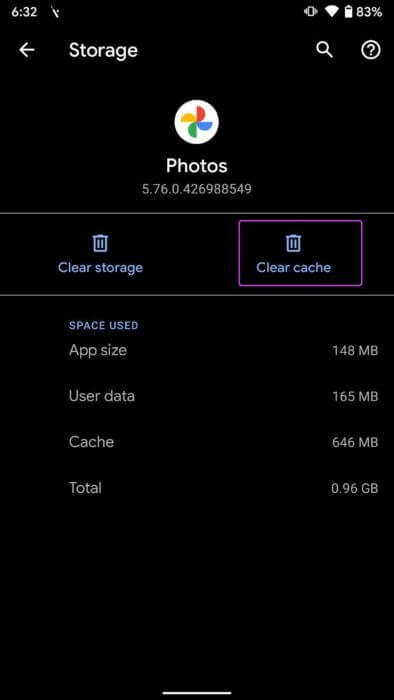
7. Rensa Google Fotos cache (ANDROID)
Att ha en stor mängd data i Google Fotos cache kan orsaka uppladdningsfel på Android. Så här rensar du Google Fotos cache på Android och börjar om från början.
Steg 1: Lång press Google Foto -appen Öppna menyn Ansökningsinformation.
Steg 2: gå till Lagrings- och cachelista.
Steg 3: att undersöka Cache från följande lista.
8. Kontrollera statusen för Google Foto
Om det uppstår ett avbrott i Google Foto, oavsett vilket knep du provar, kommer du inte att kunna ladda upp foton eller videor.
Du kan besöka Downdetector Sök efter Google Bilder. Om andra också rapporterar ett avbrott bekräftar detta att problemet ligger hos Google. Vänta tills företaget löser problemen från deras sida.
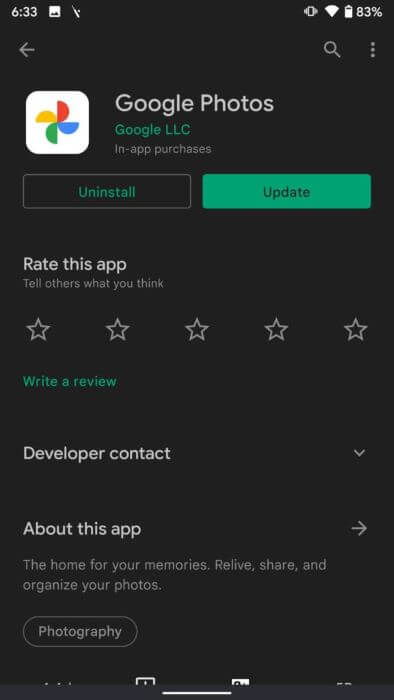
9. Uppdatera Google Foto
Använder du en föråldrad version av Google Foto på din iPhone eller Android? Google släpper ofta nya uppdateringar för att säkerställa att Google Foto fungerar smidigt. Du måste uppdatera appen från App Store eller Google Play Store till den senaste versionen för att eliminera eventuella buggar.
10. Använd Google Bilder
Du kan stöta på problem med att ladda upp Google Foto till en mobiltelefon med stora mediefiler. Du kan överföra videor från din iPhone eller Android-enhet till din dator och använda Google Foto på webben för att slutföra uppladdningsprocessen.
Njut av Google Foto
Du kan också inaktivera energisparläget på din iPhone eller Android för att återuppta uppladdningen av Google Foto. Google Foto gör ett genomsnittligt jobb med att organisera foton och videor på mobilen. Du kan släppa lös.Google Fotos verkliga potential När du har en säkerhetskopia av media på tjänsten hjälper metoderna ovan dig att fixa problemet med att uppladdning av Google Foton inte fungerar på iPhone och Android.