Jannah-tema Licensen är inte validerad. Gå till sidan med temainställningar för att validera licensen. Du behöver en enda licens för varje domännamn.
Topp 6 sätt att åtgärda bilder som inte laddas i Microsoft Edge
Microsoft Edge lovar en upplevelse Omfattande surfning Men det är fortfarande inte felfritt. Tillsammans med de många nya funktionsuppdateringarna kvarstår gamla problem i webbläsaren. Ett sådant konstigt problem är när Microsoft Edge inte laddar bilder. Om Microsoft Edge inte laddar bilder när du öppnar en webbsida medan du surfar kan det leda till att du fastnar i ett fast rutt. Vi har listat några felsökningslösningar för att åtgärda problemet med att bilder inte laddas i Microsoft Edge. Så, låt oss komma igång.
Först bör du försöka ladda webbplatsen i InPrivate-fönster i Microsoft EdgeDetta hjälper dig att kontrollera om bilder blockeras av ett tillägg eller dina aktuella webbdata – inga tillägg, om de inte uttryckligen tillåts, fungerar i privat läge.
att nå InPrivate-fönster i Microsoft Edge , använd menyikonen Bestående av tre poäng I webbläsarens övre högra hörn och välj Nytt InPrivate-fönster.
2. Inaktivera ADBLOCK och andra tillägg
Om du använder annonsblockeringsverktyg i Edge för att blockera annonser är det möjligt att tillägget av misstag förhindrar att alla bilder laddas. För att kontrollera detta kan du tillfälligt inaktivera eller inaktivera annonsblockeringstillägget innan du laddar om webbsidan.
Likaså kan det störa. Tredjepartstillägg på Edge Det stör ibland även Edges funktionalitet och förhindrar att webbsidor laddas. För att åtgärda detta kan du inaktivera alla tillägg. För att göra detta, skriv /edge://tillägg I adressfältet högst upp och tryck på Enter. Inaktivera sedan vippbrytarna bredvid Tillägg.
Om bilderna laddas utan problem efter det, aktivera ett tillägg i taget för att se vilket som orsakar problemet.
3. Kontrollera webbplatsens behörigheter
Om problemet kvarstår måste du granska dina nuvarande webbplatsbehörigheter i Microsoft Edge för att se om du har blockerat webbplatser från att ladda bilder. Läs vidare för att lära dig hur.
Steg 1: Öppen Microsoft Edge och klicka på tre horisontella punkter Att öppna Listan och välj Alternativ för inställningar med kugghjulsikonen framför honom.
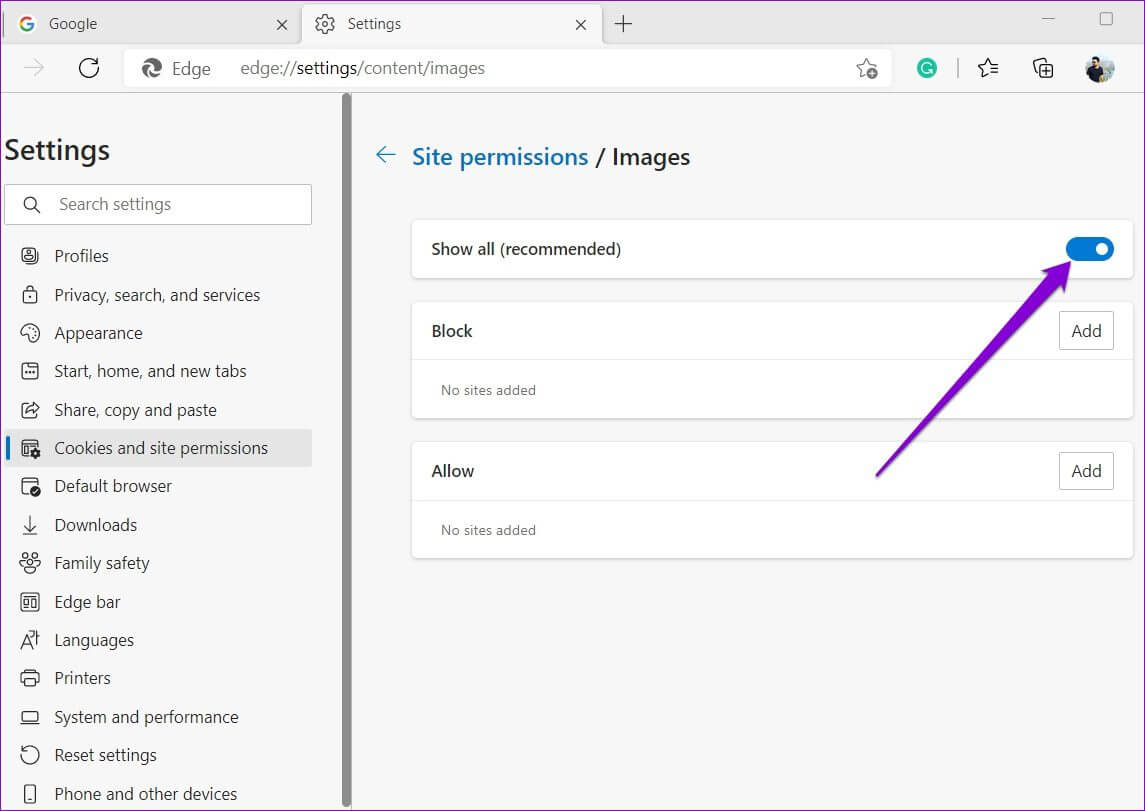
Steg 2: när du öppnar Fönstret Inställningar , Klick Alternativ för cookies och webbplatsbehörigheter Från högerkolumnen. Scrolla sedan ned för att klicka på Bilder i den högra rutan.
Steg 3: Aktivera växeln bredvid Visa alla (Rekommenderas). Se också till att ingen av webbplatserna är blockerade.
4. Ställ in spårningsförebyggande till Balans
تعد Anti-spårningsfunktion En användbar funktion i Microsoft Edge för att blockera spårningsskript och skadlig kod i webbläsaren. Om du aktiverar strikt spårningsskydd i Edge kan det dock hända att vissa webbplatser inte laddar bilder eller videor i Edge.
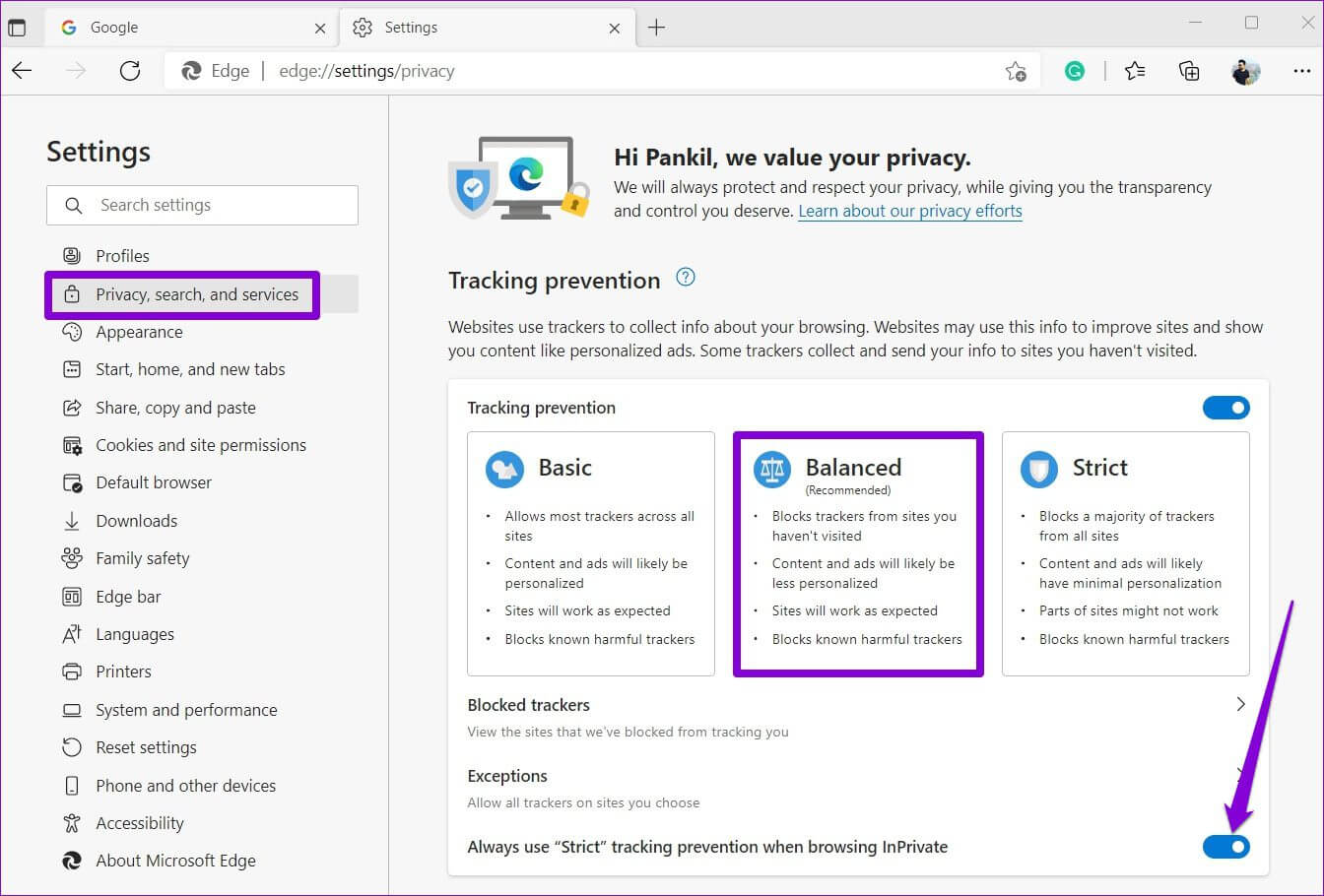
Du kan enkelt åtgärda detta genom att ställa in "Förhindra spårning" på Balanserat läge. Så här gör du.
Steg 1: Öppen Microsoft Edge och klicka på Lista med tre horisontella punkter I det övre högra hörnet väljer du inställningar Från menyn som öppnas.
Steg 2: I Inställningsfönster , Klick Alternativ för sekretess, sökning och tjänster I den högra kolumnen, under Förhindra spårning, välj balanserad positionSe till att vippströmbrytaren bredvid är avstängd. Använd spårningsskydd Alltid tufft När du surfar InPrivate.
5. Rensa webbläsarens cache
Det är möjligt att den befintliga cachedatan som lagras av Microsoft Edge har blivit oåtkomlig eller skadad av någon anledning och stör webbläsarens prestanda. För att åtgärda detta kan du prova: Rensa Microsoft Edge-cachedata Genom att följa stegen nedan.
Steg 1: sätta på Microsoft Edge och klicka på Lista med tre horisontella punkter och välj inställningar Från menyn som öppnas.
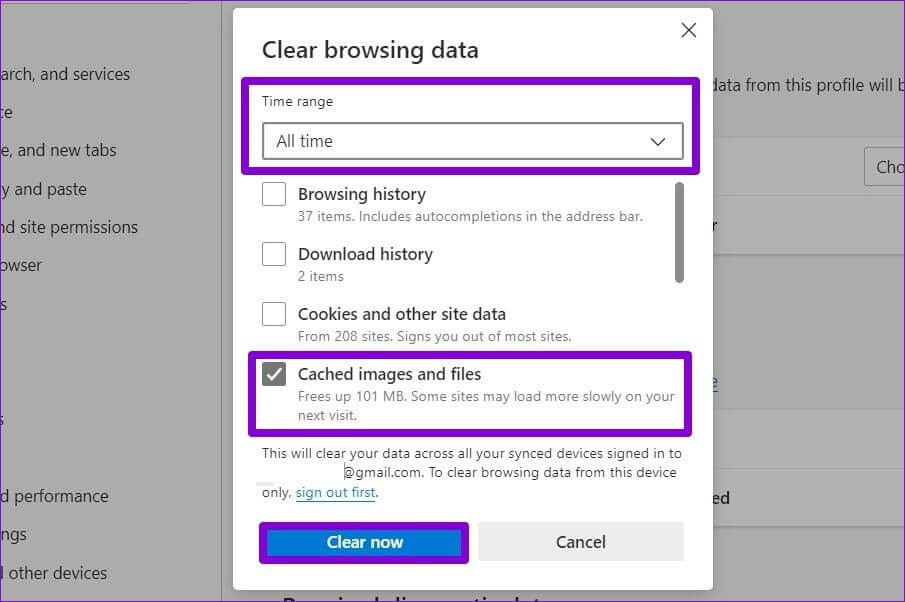
Steg 2: Av Fönstret Inställningar , Hitta Sekretess, forskning och tjänster Från höger kolumn, skrolla ner till Rensa avsnittet för webbdata I den högra rutan. Klicka sedan på Knappen ”Välj vad som ska rensa”.
Steg 3: Använd rullgardinsmenyn Inom tidsramen Att bestämma Hela tidenMarkera sedan rutan som lyder: Cachade bilder och filer och tryck på Skanna nu.
6. Prova en annan DNS-server.
Ibland kan problem med din internetleverantörs DNS-server orsaka sådana fel. Du kan prova att byta till en annan DNS-server för att se om det hjälper. Så här gör du.
Steg 1: Klicka på Windows -tangent + R att börja DialogrutaI fält Öppet , skriv ncpa.cpl och tryck på Enter.
Steg 2: I Fönster för nätverksanslutning , högerklicka på Din internetanslutning och välj Fastigheter.
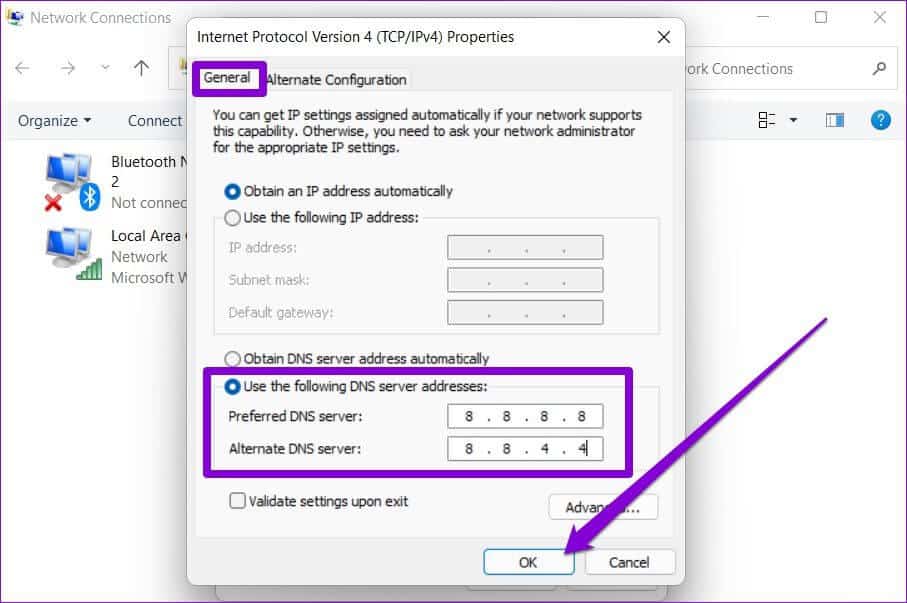
Steg 3: I Fliken Nätverk , dubbelklicka Internetprotokoll version 4 (TCP/IPV4)-alternativ för att öppna dess egenskaper.
Steg 4: Lokalisera Använd DNS-serveradresser Nästa. I textfälten bredvid DNS -server Föredragen och Alternativ DNS-server, ange DNS för Google Nästa8.8.8.8- و 8.8.4.4 Hetero.
Få bilder att laddas normalt
I de flesta fall hindrar saknade behörigheter eller ett tillägg Edge från att ladda webbsidor korrekt. Om ingenting fungerar kan du alltid återställa Microsoft Edge till standardinställningarna eller byta till ett bättre alternativ.