Jannah-tema Licensen är inte validerad. Gå till sidan med temainställningar för att validera licensen. Du behöver en enda licens för varje domännamn.
Topp 6 sätt att åtgärda Discord-appkrascher på Android
Har blivit Discord En chattplattform för alla typer av communities runt om i världen. Även om appen är tillgänglig på alla större plattformar, är det rimligt att säga att den inte fungerar bra. Mer specifikt har Android-användare upplevt vissa problem. Många upplever problem när de använder Discord-appen på sina telefoner. Där appen kraschar ofta. Oavsett om det är en experimentell funktion eller appens aktuella cache som orsakar att appen kraschar. Discord Den här guiden tar dig igenom alla möjliga lösningar för att åtgärda appkrascher. Discord På Android. Så, låt oss kolla in det.
1. Inaktivera GIF-AUTOMATISK UPPSPELNING
Den vanligaste orsaken till Discords frekventa krascher på Android är funktionen för automatisk uppspelning av GIF-filer. Även om funktionen redan är aktiverad i appen kan du, om Discord fortsätter att krascha, stänga av automatisk uppspelning av GIF-filer genom att följa stegen nedan.
Steg 1: sätta på Discord-appen På din telefon. Tryck. profilikon I det nedre högra hörnet för att besöka Användarinställningar.
Steg 2: Rulla ner till Avsnittet Programinställningar och klicka Tillgänglighet.
Steg 3: Stäng av strömbrytaren bredvid "Spela upp GIF-bilder automatiskt när det är möjligt."
2. Inaktivera och aktivera Android WebView
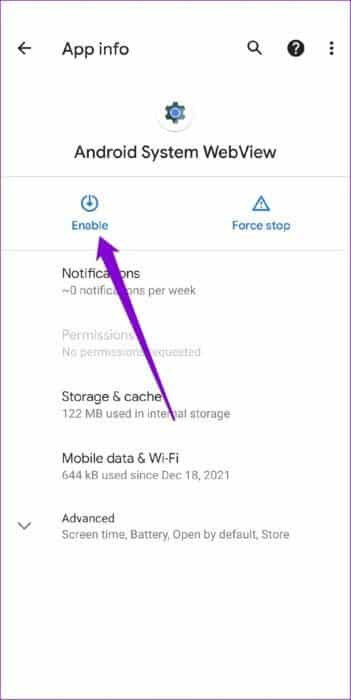
Android System WebView är en central systemkomponent som gör det möjligt för Android-appar att visa webbinnehåll. Men om det inte fungerar, WebView för Android Korrekt, appar du använder ofta kraschar. Du kan prova att inaktivera och återaktivera Android System WebView för att åtgärda detta. Så här gör du.
Steg 3: Klicka på Inaktivera alternativet och tryck på Inaktivera applikationen när uppmaningen visas.
Steg 4: Gå ut ur Inställningar app Starta om telefonen. Följ stegen ovan för att aktivera den. Android System Web View Av Inställningar app.
3. Undvik att använda experimentella funktioner på disken.
Discord-appen för Android erbjuder några experimentella funktioner som du kan använda innan de blir tillgängliga för alla. Men eftersom dessa funktioner är så experimentella kan de också störa appens prestanda och få den att frysa eller krascha plötsligt.
Om du till exempel aktiverar hårdvaruskalning eller hårdvaruacceleration med låg latens för att förbättra kommunikationsupplevelsen i Discord-appen kan det orsaka krascher. För en stabil upplevelse bör du inaktivera dessa funktioner.
Steg 1: sätta på Discord-appen På din telefon. Tryck. profilikon I det nedre högra hörnet för att besöka Användarinställningar.
Steg 2: Rulla ner till Avsnittet Programinställningar och välj Ljud och video.
Steg 3: Stäng av i videon Aktivera alternativet för hårdvaruskalningInom. Alternativ för hårdvaruacceleration Med låg latens, välj "Låt mitt operativsystem bestämma."
4. Rensa appens cache
Att rensa appens cache är en effektiv felsökningsmetod för Android-användare. Om du har använt Discord-appen ett tag är det möjligt att din nuvarande cachedata är föråldrad och har börjat störa appens funktionalitet. För att åtgärda detta kan du prova att rensa Discord-appens cache genom att följa stegen nedan.
Steg 1: Lång press Discord-appikon och välj Ansökningsinformation från menyn som visas.
Steg 2: gå till Lagring och cache. Klicka på Alternativet Rensa cache.
Starta om Discord-appen. För att kontrollera om det fungerar korrekt.
5. Uppdatera DISCORD-appen.
Att uppdatera Discord-appen kan lösa eventuella buggar eller mystiska problem som kan ha hindrat appen från att fungera korrekt. Därför rekommenderas att:Uppdatera apparna på din telefon regelbundet..
sätta på Play ButikLeta efter. Discord-appen För att installera eventuella väntande appuppdateringar.
6. Lämna DISCORD BETA
Om du registrerar dig i Discords betaprogram för att testa experimentella funktioner kommer du sannolikt att stöta på problem eftersom dessa versioner kan vara mycket instabila. För att undvika detta kan du lämna Discords betaprogram och byta till en stabil version. Så här gör du.
Steg 1: sätta på Play Butik på din telefon och sök efter Discord-appen.
Steg 2: på sidan Discord-appen , skrolla ned och klicka på knappen Lämna under "Du är en experimentell testare."Välj Lämna för att bekräfta.
Ditt konto kommer att tas bort från Discords betaprogram. Efter ett tag får du en appuppdatering som återställer dig till den stabila versionen av appen.
Undvik kollaps
Trots Discords kvalitet finns det fortfarande utrymme för förbättringar för Android-appen. Även om det kan vara frustrerande att den här appen kraschar med Discord, hoppas vi att ovanstående lösningar hjälper dig att fixa Discord-appkrascher på Android en gång för alla.