Jannah-tema Licensen är inte validerad. Gå till sidan med temainställningar för att validera licensen. Du behöver en enda licens för varje domännamn.
Topp 7 sätt att fixa Microsoft Edge som inte sparar lösenord
Din förmåga att frigöra Microsoft Edge Spara och kom ihåg lösenord så att du slipper komma ihåg svåra lösenord för dussintals webbplatser. Du får en smidig inloggningsupplevelse, och du kan Åtkomst till och hantering av sparade lösenord Från vilken enhet som helst. Det kan dock finnas tillfällen då Edge inte uppmanar dig att spara eller synkronisera lösenord mellan dina enheter. Många faktorer, inklusive felaktigt konfigurerade inställningar, tredjepartstillägg, skadade profiler med mera, kan orsaka problemet. Det är dock inte svårt att fastställa den exakta orsaken och åtgärda den genom att helt enkelt följa lösningarna nedan för att åtgärda problemet med att Microsoft Edge inte sparar lösenord. Så låt oss kolla in dem.
Om Edge inte genererar en fråga om "Spara lösenord" på varje webbplats måste du först kontrollera om du har tillåtit Edge att spara lösenord. Så här gör du.
Steg 1: sätta på Microsoft Edge På din dator. Klicka ellipssymbol I det övre högra hörnet för att öppna Inställningar.
Steg 3: Gör det möjligt Erbjud dig att spara lösenord härifrån.
Försök att logga in på en webbplats för att se om Edge ber dig att spara ditt lösenord den här gången.
2. Ta bort webbplatsen från listan över aldrig sparade webbplatser
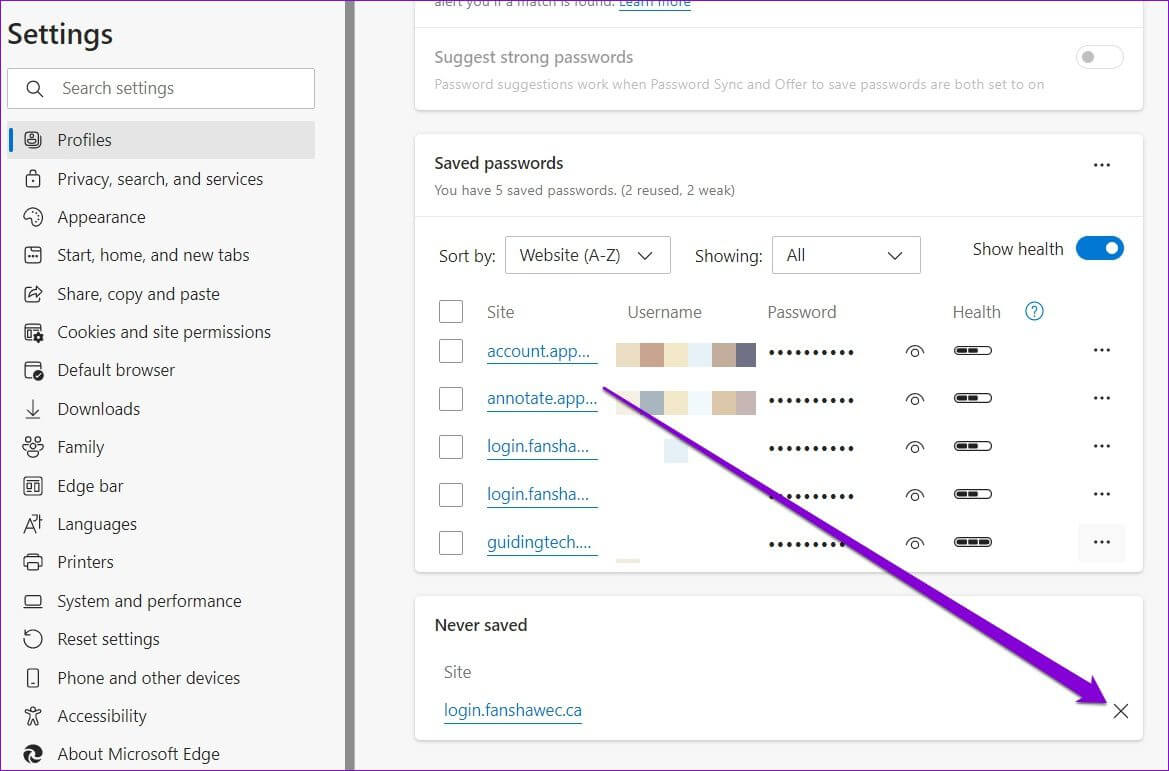
Om du tidigare hindrade Edge från att spara lösenord för en viss webbplats, kommer webbläsaren inte ihåg lösenord för den webbplatsen om du inte tar bort den från listan "Aldrig sparad".
Steg 1: I Microsoft Edge , skriv edge: // inställningar / lösenord I adressfältet högst upp och tryck på Enter.
Steg 2: Rulla ner till Avsnittet sparades aldrig och klicka korssymbol För att ta bort webbplatser från listan.
3. Kontrollera dina synkroniseringsinställningar.
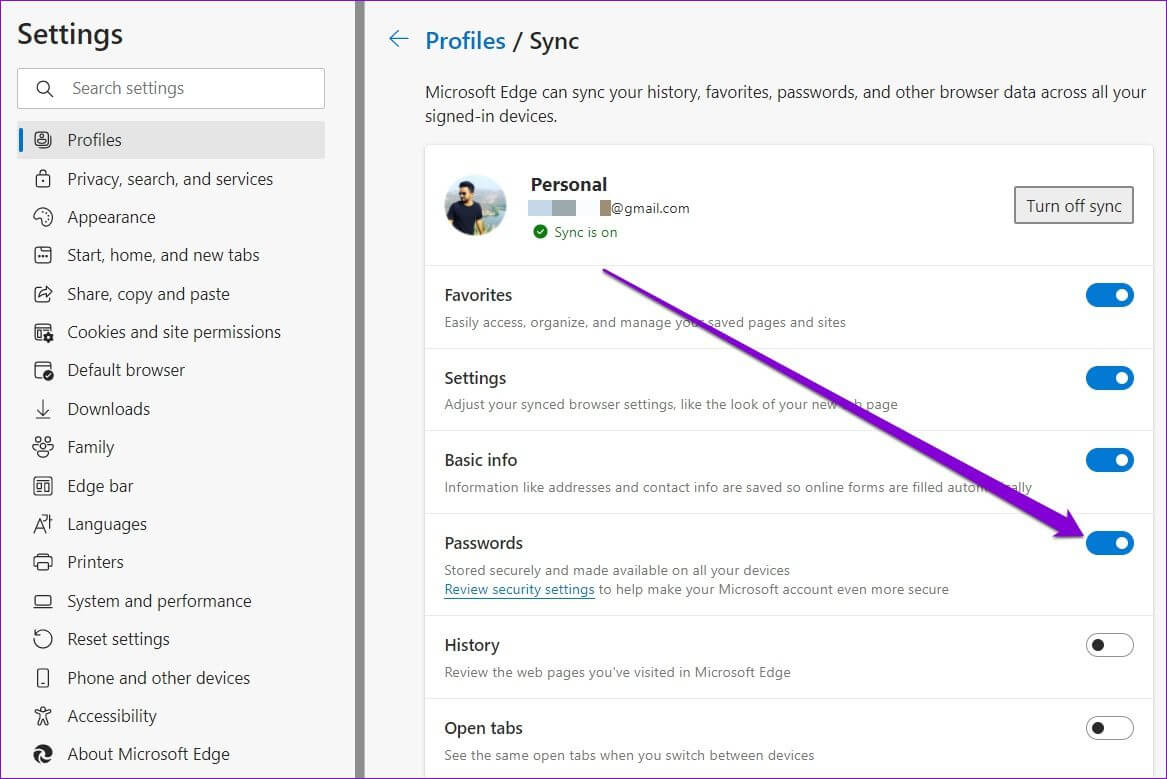
Genom att aktivera synkronisering i Edge kan du dela sparade lösenord mellan olika enheter. Nästa steg bör därför vara att kontrollera din webbläsares synkroniseringsinställningar för lösenord.
Steg 1: Öppen Microsoft Edge. Klicka på profilikon Du är i det övre högra hörnet och klickar på Hantera profilinställningar.
Steg 3: Aktivera reglaget bredvid Lösenord om den inte redan är det.
4. Inaktivera tillägg
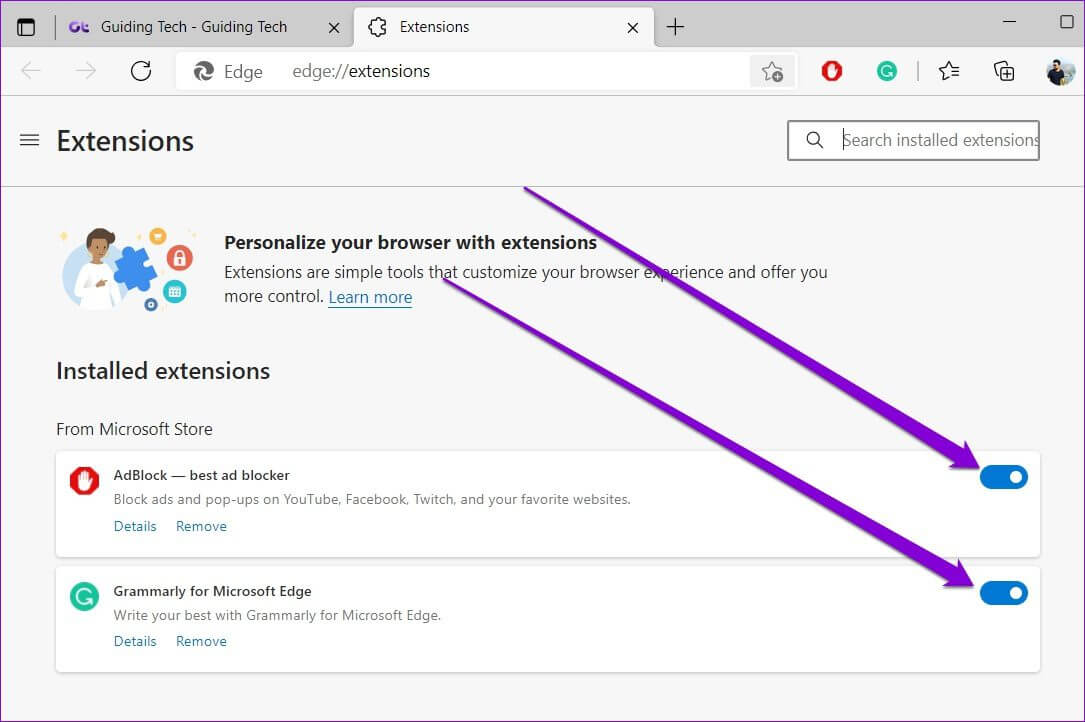
Låter dig använda Tredjepartstillägg på Edge Ger din webbläsare ytterligare funktioner. Å andra sidan kan detta också orsaka problem om ett av dessa tillägg är dåligt utformat. Om du använder ett lösenordshanteringstillägg kan det dessutom störa Edges förmåga att spara lösenord. Därför kan du prova att inaktivera alla tillägg i Edge under en kort stund för att se om det löser problemet.
Steg 1: Öppen Microsoft EdgeAnvänd sedan Ikon med tre punkter Att bestämma Tillägg.
Steg 2: Lokalisera Tilläggshantering.
Steg 3: Använd knapparna bredvid tillbehören för att stänga av dem.
5. Skapa en ny profil
En annan anledning till att Edge kanske inte sparar eller synkroniserar lösenord är om din Edge-profil är skadad. I det här fallet har du inget annat val än att skapa en ny profil och byta till den i Edge. Läs vidare för att lära dig hur du gör det.
Steg 1: Öppen kant och klicka profilikon Du är i det övre högra hörnet för att välja Lägg till en profil.
Steg 2: Tryck sedan på tillägg.
Steg 3: Ett nytt fönster öppnas med din profil. Du kan välja att synkronisera dina data direkt eller börja utan dem.
Steg 4: När du är klar klickar du på "Bekräfta och börja surfa".
Försök att logga in på en webbplats för att se om Edge ber om att spara lösenord.
6. Rensa webbdata
Precis som alla andra webbläsare samlar även Edge in cachedata för att minska laddningstider och spara bandbredd. Det är dock inte ovanligt att dessa cachedata blir korrumperade med tiden. Om så är fallet kan det hjälpa att rensa cachedata.
Steg 1: Öppen Microsoft Edge. Klicka på Ctrl + Skift + Radera Samtidigt för att visa panelen Rensa webbhistorik.
Steg 2: Lokalisera Hela tiden Under alternativet tidsintervall väljer du Cachade bilder och filer och tryck på Skanna nu.
När den är skannad, Starta om Microsoft Edge Kontrollera om problemet med att Microsoft Edge inte sparar lösenord är åtgärdat.
7. Återställ Microsoft Edge
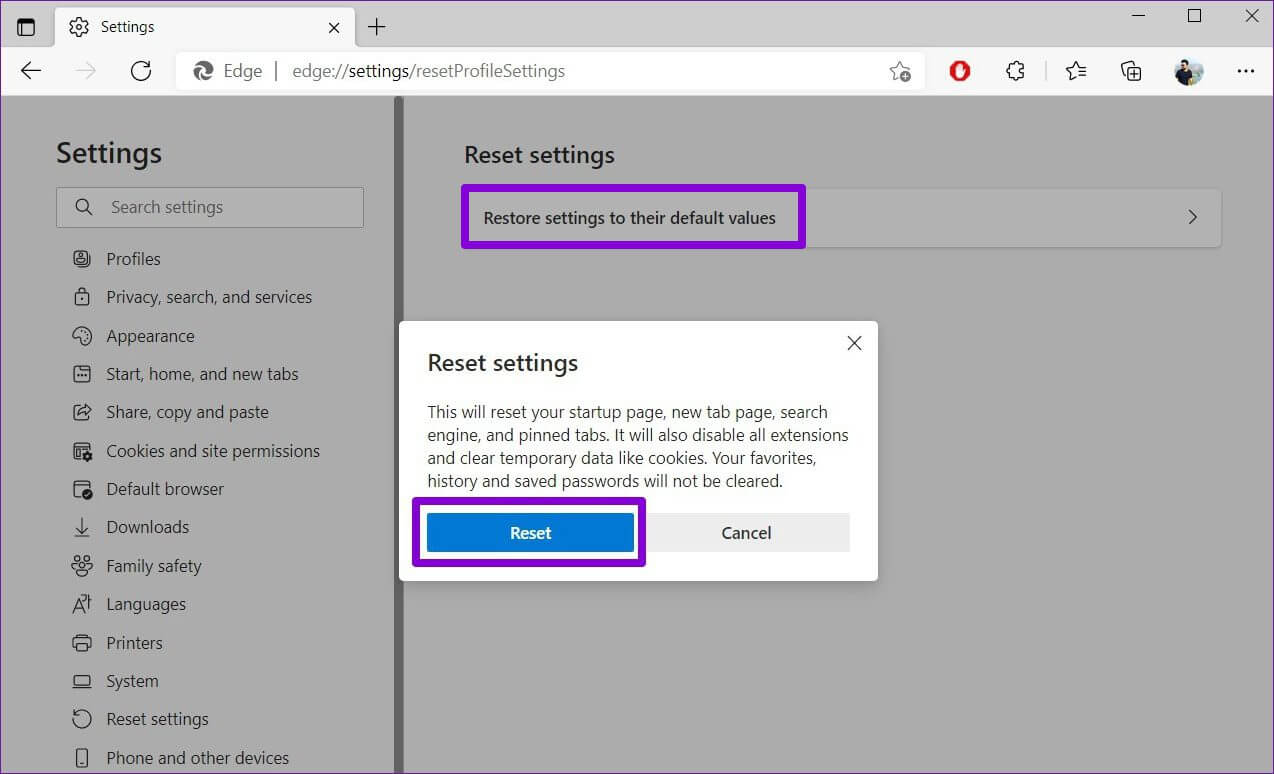
Fel inställning kan orsaka problemet. Istället för att gå igenom alla Edge-inställningar bör du överväga att återställa alla Edge-inställningar och börja om. Observera att detta tar bort alla tillägg, startkonfigurationer och cookies. Om du är okej med det återställer du Edge så här.
Steg 1: Öppen inställningar I Microsoft Edge.
Steg 2: Gå till Återställ inställningar-flikenKlicka sedan på Återställ inställningartill deras standardvärden.
Steg 3: Lokalisera Återställa När ombedd att göra det.
Kom ihåg mina lösenord
Även om det finns gott om lösenordshanterare från tredje part, föredrar de flesta att hålla sig till lösenordshanterarna som är inbyggda i Edge. Och det är förståeligt. Visst, ibland kan man stöta på problem som detta, men man kan inte åtgärda dem själv.