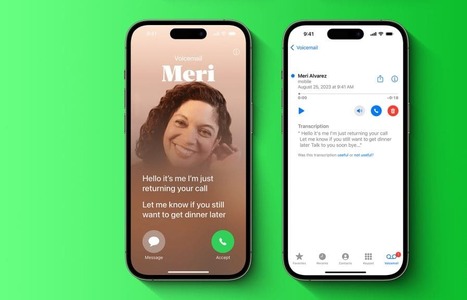
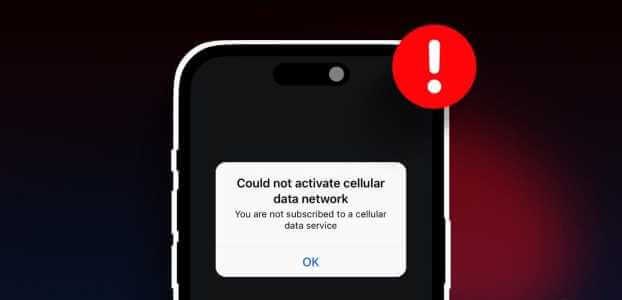
Kan du inte svara på samtal med din iPhone? Den svarar inte när du försöker svepa och trycka på svarsikonen. Detta kan vara frustrerande. Lyckligtvis finns det sätt att lösa problemet. Här är de 8 bästa sätten att åtgärda problemet med att din iPhone inte svarar på samtal.

Det mest överraskande är att medan pekskärmen på din iPhone fungerar normalt, så slutar den att fungera när du svarar på ett samtal. Låt oss kolla in de möjliga lösningarna för att åtgärda problemet.
1. Tvinga omstart av iPhone
När du inte kan svara på samtal på din iPhone kan den sluta svara ett tag. Du måste tvångsstarta om din iPhone för att återgå till normal drift. På iPhone-modeller med Face ID trycker du på knappen. Höj volymen Släpp den snabbt, tryck på knappen. minska ljudet Släpp den och tryck sedan in och håll den nedtryckt strömknappenDu kommer att märka att Apple-logotypen visas på skärmen. Släpp strömknappen just nu.

Möjligheten att tvinga omstarta en iPhone med hjälp av hemknappen varierar från modell till modell. Du kan se Officiell Apple-support Och kolla hur du tvingar omstart av din iPhone.
2. Aktivera och inaktivera flygplansläge
Vi har sett användare fixa samtalsproblem med iPhone med det här tricket. Svep nedåt från det övre högra hörnet eller svep uppåt från botten (för iPhone-användare med en hemknapp) och öppna Kontrollcentral.

Gör det möjligt Flygplansläge Och ändå en minut eller två Kom igen Genom att inaktivera den. Återställ fullständiga nätverksfält så är din iPhone redo att ta emot samtal igen.
3. Låt iPhonen svalna.
När vi stötte på problemet med att inte kunna svara på samtal på vår iPhone, fungerade det här tricket underverk för oss. Problemet var att vår iPhone blev överhettad. Av någon anledning (möjligen på grund av det varma vädret) blev vår iPhone obehagligt varm, och när vi tog emot samtal kunde vi inte svara på dem.
Låt din iPhone svalna. Se till att sidorna inte är varma vid beröring och svara sedan i samtal.


4. Tryck på strömknappen och svara på samtal.
I vissa fall, när din iPhone är låst och du tar emot ett samtal, lyser inte skärmen. Du måste trycka på strömknappen och se samtalsskärmen för att svara på samtalet.
Ibland kan du se samtalsskärmen på låsskärmen, men skärmen svarar inte på dina beröringar. Tryck. strömknappen Och vakna upp Peka manuellt på iPhone-skärmen. Försök att svara i samtalen, så borde du höra personen i andra änden.
5. Byt ut SIM-kortet
Att sätta tillbaka SIM-kortet i din iPhone kan orsaka: Åtgärda nätverksfel Det låter dig ta emot och svara på samtal normalt.
Använd verktyget SIM-injektor , och dra kort SIM och sätt in den i din iPhone.
Vänta tills enheten känner igen SIM-kortet med fylliga nätverksstaplar, så borde du vara redo att ta emot samtal igen.
6. Återställ alla inställningar
Att ändra fel inställning eller modifiera tillgänglighetsfunktioner på din iPhone kan störa samtalshanteringen på din iPhone.
Istället för att hitta fel disk kan du återställa alla inställningar på din iPhone.
Steg 1: Öppen inställningar på iPhone.
Steg 2: gå till Allmän lista och välj Överföring eller retur Ställ in iPhone.


Steg 3: Klicka på Återställa och välj Återställ alla inställningar från snabbmenyn.


7. Återställ nätverksinställningar
iOS har ett inbyggt verktyg för att återställa nätverksinställningar för att åtgärda nätverksrelaterade problem på din iPhone. Det borde fungera för iPhone-anslutningsproblem. Följ stegen nedan.
Steg 1: sätta på inställningar på iPhone.
Steg 2: Gå till allmän lista.

Steg 3: Bläddra ner och välj Överför eller återställ iPhone.

Steg 4: Lokalisera Återställa och klicka Återställ nätverksinställningarna.


8. Uppdatera iOS-programvaran
På senare tid har Apple haft problem med att leverera högkvalitativa iOS-uppdateringar till konsumenter. En iPhone som inte kan svara på samtal kan bero på buggar i telefonens iOS-system.
Om det är ett utbrett problem har Apple troligtvis redan åtgärdat det med en patch för din iPhone. Det är dags att ladda ner den senaste iOS-uppdateringen för din iPhone.
Steg 1: Öppen inställningar och gå till allmän lista.

Steg 2: Gå till Lista Programuppdatering och installera Senaste versionen Av iOS.

Håll din iPhone ansluten till ström och en snabb internetanslutning för att uppdateringen ska fungera.
Svara på samtal på iPhone
Ovanstående knep borde hjälpa dig att åtgärda problemet med att svara på samtal på din iPhone. Vilket knep fungerade för dig? Dela dina resultat i kommentarerna nedan.
Om ingen av dessa metoder löser problemet kan du behöva ta en kort resa till ett Apple Service Center.