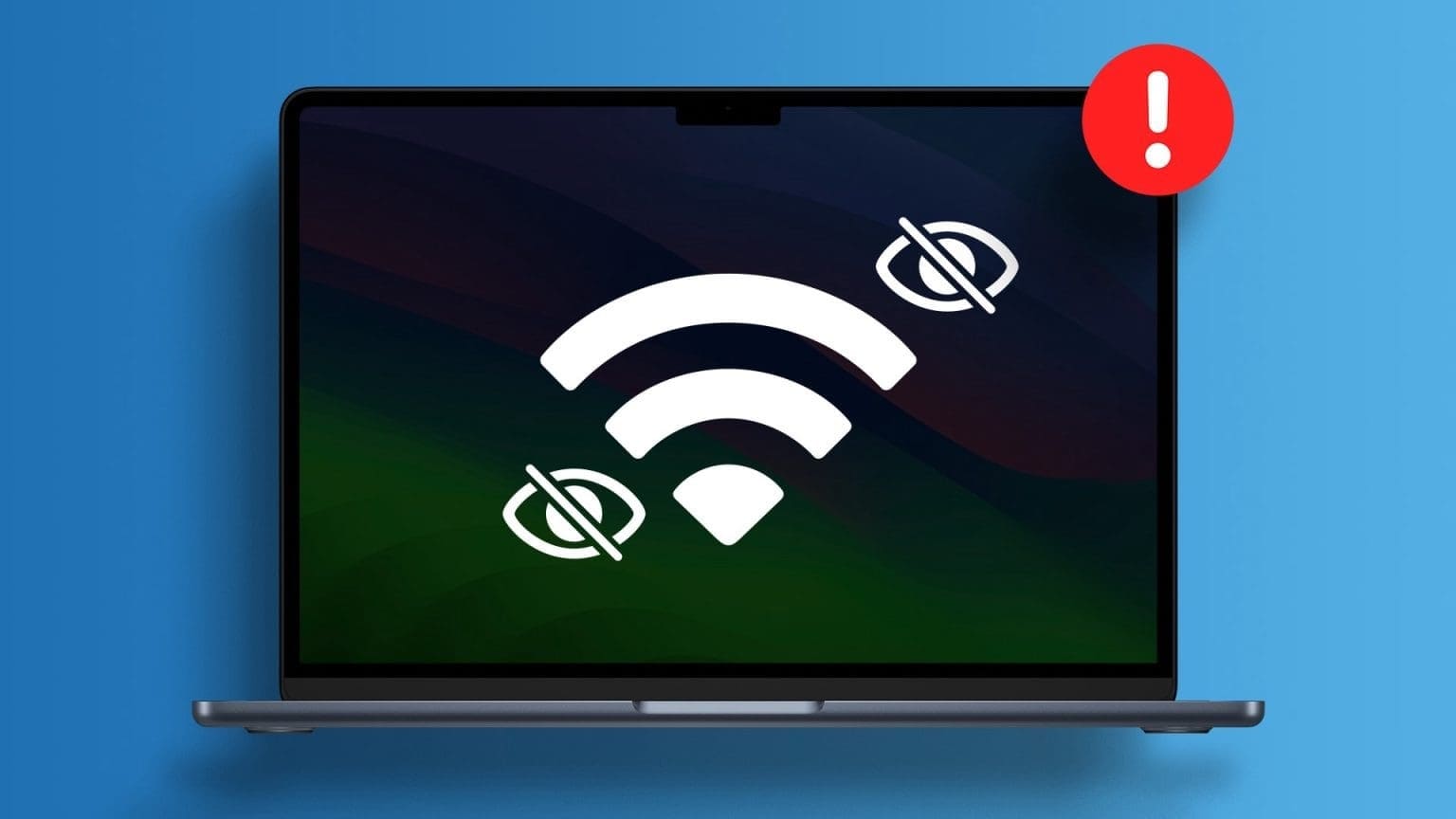
Apple har introducerat en ny serie MacBooks med USB-C-portar Det var inte förrän 2016 som många användare var tvungna att köpa extra donglar för att ansluta externa enheter som solid state-diskar, vilka använder ett annat gränssnitt än USB-C. Apple har dock återinfört några användbara portar i 2021 års version av sin sortiment. MacBook Pro Eftersom donglar fungerar som mellanhänder kan du ibland stöta på problem när du ansluter USB-tillbehör till din Mac. Om din Mac inte upptäcker ett externt tillbehör och visar ett felmeddelande om att USB-tillbehör är inaktiverade, kan dessa praktiska lösningar åtgärda problemet med att USB-tillbehör är inaktiverade på din Mac.

1. Koppla ur tillbehöret och sätt i det igen.
Även om detta kan verka självklart, kommer du bli förvånad över att det fungerar nästan varje gång. Koppla ur USB-tillbehöret som är anslutet till din Macs USB-port och sätt i det igen. Ge din Mac några sekunder för att upptäcka tillbehöret.
Om det fortfarande inte fungerar, koppla ur tillbehöret och starta om din Mac. Försök sedan ansluta det igen.
2. Anslut ett tillbehör åt gången.
När du ansluter ett externt tillbehör till din Mac via USB-portar, förser din Mac dessa tillbehör med ström. Om du ansluter för många USB-enheter kommer din Mac inte att kunna ge tillräckligt med ström till alla samtidigt.

Så försök att koppla bort alla tillbehör och bara ansluta ett för att se om det upptäcks. Du kan ansluta de återstående tillbehören ett i taget om så är fallet.
3. Försök att använda en annan USB-port.
Ibland kan en USB-port på din Mac sluta fungera av olika anledningar. Oavsett om det är ett hårdvarufel i porten eller något som är relaterat till en extern enhet som förstör porten, är möjligheterna många. För att utesluta problem relaterade till en specifik USB-port kan du prova att ansluta din enhet till en annan port på din Mac.

Om det fungerar bra ligger problemet inte i din enhet utan i den specifika porten på din Mac. Det bästa du kan göra är att ta din Mac till ett auktoriserat Apple-servicecenter för reparation.
4. Anslut tillbehöret till en annan enhet.
Den föregående lösningen åtgärdar problemet med USB-porten på din Mac. Det kan dock vara ett problem med själva den externa USB-enheten. Detta kan vara anledningen till att din Mac inte kan upptäcka eller ansluta den.



Så försök att ansluta tillbehöret till en annan dator eller enhet. Om den andra enheten inte heller upptäcker det kan det vara ett problem med tillbehöret eller kabeln som används för att ansluta tillbehöret. Försök att byta ut kabeln och sedan ansluta enheten igen. Om den upptäcks på en annan enhet, formatera hårddisken och anslut den till din Mac.
5. Se till att donglarna fungerar korrekt om du använder en.
Som tidigare nämnts har alla MacBook-datorer mellan 2016 och 2020 endast USB-C-portar. Därför kan du behöva använda donglar eller en USB-hubb för att ansluta ytterligare tillbehör. Om så är fallet, se till att dockningsstationen fungerar korrekt genom att ansluta olika tillbehör eller enheter.

6. Försök att ansluta enheten direkt till MAC-enheten.
Dina donglar kanske inte fungerar. Det kan dock också vara ett problem med ditt tillbehörs kompatibilitet med donglarna. Vissa externa tillbehör eller enheter kanske inte fungerar bra med externa donglar och kan behöva anslutas direkt till USB-C-porten på din Mac.
Om ditt tillbehör har stöd för USB-C-anslutning kan du försöka ansluta direkt till Git utan donglar eller adaptrar. Detta säkerställer att anslutningen är oavbruten och att USB-enheten fungerar som avsett.
7. Ändra USB-enhetsinställningar när du ansluter en Android-telefon
Din Android-telefon fungerar inte bra med din Mac. Därför kan det hända att det visas som ett oupptäckt tillbehör att ansluta din Android-telefon. Du kan dock ändra detta genom att ändra USB-anslutningsinställningarna på din Android-enhet. Så här gör du.
Steg 1: Ansluta Android telefon På din Mac med hjälp av USB-kabel.
Steg 2: Svep nedåt från telefonens ovansida för att släppa Meddelandecenter.

Steg 3: Klicka på Meddelande om USB-anslutning.

Steg 4: inom Avsnittet "Använda USB för" , Hitta Överför filer eller överför foton.

Din telefon bör nu visas när den är ansluten till din Mac.
8. Se till att batterinivån på din Mac är hög.
Som tidigare nämnts förser din Mac alla externa enheter som är anslutna till den via USB-portar med ström. Därför behöver din dator tillräckligt med batteri för att tillhandahålla denna ström. Din Mac kan inte driva andra USB-enheter om batteriet är lågt.
Anslut din Mac till ett eluttag om batteriet är kritiskt lågt och försök sedan ansluta en extern enhet. Det borde fungera perfekt nu.
Anslut dina USB-enheter
Använd dessa metoder för att åtgärda felet om USB-tillbehör är inaktiverade på din Mac och ansluta externa enheter eller hårddiskar. Om du försöker ansluta en extern hårddisk till din Mac men det inte fungerar kan du kolla in hur du åtgärdar en extern hårddisk som inte visas på din Mac.