Jannah-tema Licensen är inte validerad. Gå till sidan med temainställningar för att validera licensen. Du behöver en enda licens för varje domännamn.
Så här inaktiverar du etiketter i Google Maps
Kategorier är funktioner. Google Maps är oumbärliga verktyg som hjälper oss att enkelt hitta platser. Men en karta fylld med nålar och flaggor överallt kan vara distraherande när du bara försöker navigera. Att stänga av Google Maps-kategorier Du kan se din väg tydligare, men det kan vara svårt att hitta ett sätt att göra det. Tyvärr tillåter inte Google att du döljer eller tar bort fördefinierade etiketter i vyn. "hypotetisk" Du kan dock dölja anpassade etiketter om du vill ta bort dem. Det hjälper inte heller med bilder från ruttplanering, eftersom det även tar bort dessa. Men som tidigare nämnts kan du lägga till och ta bort anpassade etiketter som du har skapat. I slutändan är en Google Map utan etiketter bara användbar för dem som vill ha en tydlig bild av ett specifikt område. Oavsett, här är vad du kan och inte kan göra med etiketter, samt hur du inaktiverar etiketter i Google Maps.
när du öppnar Google Maps Du kan se nålar överallt. Dessa är förinstallerade nålar med kategorier. Du kan spara dem i anpassade listor för senare sökning. Att byta namn på dem är dock ett annat effektivt sätt att kategorisera och organisera dina platser.
Kategorier är en av funktionerna Google Maps En mindre känd funktion som kan göra ditt liv enklare. Att märka en plats ger dig din alldeles egna tagg så att du kan hitta den snabbare. Den här funktionen är användbar för platser du besöker ofta. Du behöver inte ange platsens namn eller adress varje gång. Leta bara efter taggen och välj platsen från listan.
Du kan namnge befintliga nålar på kartan eller lägga till helt nya. Google Maps-nålar med etiketter är sådana som du inte kan dölja utan att rensa dem alla på en gång, tillsammans med ruttbilder. Ordet "bilder" används eftersom du fortfarande kan få textvägbeskrivningar – inte bara färgade rutter på kartan. Google ger dig standardetiketter som "Hem" och "Arbete", men du kan också skapa anpassade etiketter.
Kategorier är ett personligt organisationssystem, så bara du ser dem. Du kanske inte vill se dem på skärmen i vissa situationer, särskilt om de är privata.
Så här inaktiverar du etiketter i Google Maps på din dator
Man kan bli distraherad av kategorier. Google Maps Personliga och andra nålar när du behöver en ren karta. Tyvärr gör Google det inte enkelt att dölja vad du vill ha. Du måste inaktivera alla Google-etiketter för att bli av med dina. Återigen, detta inaktiverar även vektorgrafik. Du kan också använda en lösning eller ta bort den personliga/anpassade.
Om du behöver en vy utan etiketter över ett område kan du enkelt aktivera det här alternativet i kartinställningarna när du väljer Visa. "satellit". Dessutom tar det även bort gatunamn, men det kan vara användbart ibland.
Öppen "Google Maps" I din webbläsare. Du kan också komma åt den från Google Chromes startsida genom att klicka på menyn. De nio punkterna som finns till vänster om din profilikon.
Håll muspekaren över menyn "Lager" i det nedre vänstra hörnet av skärmen.
knacka på "Mer" För att öppna en meny Kartdetaljer.
Klicka på Visa under avsnittet Karttyp. "satellit" och avmarkera sedan rutan. "Klassificeringar" För att ta bort alla kategorier.
Lägga märke till: En kryssruta kommer att visas. "Klassificeringar" Den är gråtonad och kommer inte att väljas om du använder visningsläget. "hypotetisk". Lokalisera "satellit" För att aktivera alternativet "Klassificeringar".
Dölj anpassade Google Maps-etiketter med hjälp av en dator
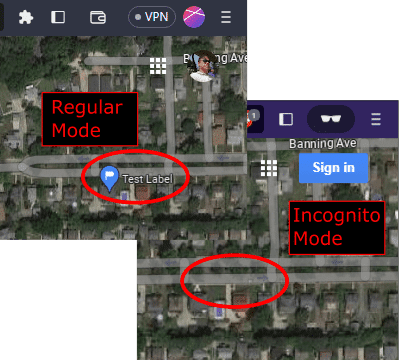
Du kan inte dölja förbyggda kategorier och pins i Google utan att dölja alla, inklusive anpassade kategorier. Du kan dock dölja dina anpassade pins med kategorier med hjälp av inkognitoläge för att underlätta skanna av kartan.
Få åtkomst till Google Maps i inkognitoläge
Att inaktivera alla etiketter gör kartor svåra att använda. Du kanske vill få en tydlig ögonblicksbild av Google Maps Med bara gatunamn och nålar, utan dina egna etiketter. För att öppna Google Maps med dina etiketter dolda, prova inkognitoläge.
Starta din webbläsare och öppna ett privat/inkognitofönster.
gå till Google MapsSe till att du inte är inloggad på ditt Google-konto. Du borde se en länk. "Logga in" Men klicka inte på den.
Allt du tidigare har sparat kommer inte att visas på kartan utan att du loggar in på ditt konto, men du kommer fortfarande att kunna använda andra funktioner.
Använd Googles kartstil
Om du behöver mer kontroll över vad som visas på din karta kan du skapa en anpassad karta med Googles app Kartstil, men du måste ta en skärmdump av kartan. Google har nyligen uppgraderat till molnbaserad kartdesign för företag och utvecklare, men du kan fortfarande använda designguiden för äldre JSON. Du hittar en länk längst ner i popup-fönstret på skärmen Kartstil.
Öppna en app Kartstil Från Google i din webbläsare.
knacka på "Använda den gamla JSON-designguiden" Längst ner på popup-skärmen.
Gå till det område du väljer.
Sänk reglaget för densitet. Landmärken För att passa dina behov. Kategorier och nålar kommer att försvinna, och du får se en förhandsgranskning av ändringarna. Gatunamnen kommer att finnas kvar om du inte justerar reglaget. "Klassificeringar".
Klick "Fler alternativ" Längst ner för avancerade inställningar.
När du har anpassat kartan efter dina behov kan du ta en skärmdump med ditt favoritprogram för skärmdumpning. Genom att klicka på "slut" Spara/exportera-alternativ i Google Maps Cloud Platform för företag och utvecklare.
Även om den här appen ger dig stor kontroll över vad som visas på din karta, låter den dig inte använda den direkt. Det här alternativet är mer praktiskt när du behöver en anpassad skärmdump av kartan.
Ta bort kategorier
Om du irriteras av personliga kategorier som du inte längre använder kan du ta bort dem. Så här gör du på en dator:
Gå till Google Maps i din webbläsare.
Klicka på hamburgermenyn i sökfältet.
Välj ett alternativ "Era platser". Ett nytt sidofält öppnas.
Hitta fliken Märkt ovan.
Klicka på ikonen ”X” Grå bredvid etiketten du vill ta bort.
Lägga märke till: Du kan redigera dina sparade platser i det här fönstret genom att välja fliken "Listor". Till skillnad från kategorier kan du dölja dina sparade nålar genom att klicka på de tre vertikala punkterna och välja "Dölj på din karta".
Så här inaktiverar du etiketter i Google Maps på iPhone
Som nämnts finns det ingen inställning som tillåter dig att dölja dina anpassade/personliga etiketter i Google Maps. Du kan dock fortfarande uppnå ett liknande resultat med inkognitoläge. Att ta bort etiketter som du inte längre behöver kommer också att rensa din karta.
Gå in i stealth-läge
Här är en sak du kan göra på din iPhone för att få en vy av Google Maps utan etiketter i sikte:
Starta din mobila webbläsare och öppna ett inkognito- eller privat surffönster.
Gå till Google Maps.
Den mobila webbversionen av Google Maps är naturligtvis mer begränsad än appen, så den här lösningen kanske inte alltid räcker. Du måste logga ut från ditt Google-konto och logga in på ett annat för att få samma resultat i appen.
Ta bort gamla kategorier
Ett annat sätt att bli av med dina kategorier är att ta bort dem. Följ dessa steg på iOS.
Du kanske upptäcker att mobilversionen av webbläsaren inte erbjuder samma smidiga upplevelse som Google Maps-appen. Om du tycker att detta är obekvämt kan du logga in på ett annat Google-konto på din Android-enhet för att visa kartan utan tidigare sparade etiketter.
Ta bort dina kategorier
Du kan ta bort etiketter som du inte längre använder för att dela upp din karta. Så här tar du bort en etikett på din Android-enhet.
Starta Google Maps-appen för Android.
Klicka på fliken "Sparad" på botten.
Scrolla ner och välj "Klassificerad" (Rubrikannonser i Storbritannien) Dina listor
Tryck på de tre vertikala punkterna bredvid etiketten och radera etiketten du vill ta bort.
vanliga frågor
F1: Kan jag dölja mina anpassade etiketter på Google Maps? Svar: Tyvärr kan du inte dölja dina anpassade/personliga etiketter på Google Maps med ett enda klick. Du kan dock använda inkognitoläge eller logga in med ett annat Google-konto för att visa kartan utan dina valda platser. Du kan också dölja dina etiketter genom att inaktivera alla etiketter på Google Maps med någon av metoderna ovan.
F2: Är Google Maps-klassificeringar offentliga? Svar: Med etikettfunktionen i Google Maps kan du lägga till ett anpassat namn till valfri nål eller skapa ett nytt när som helst. Du kommer att se platsens namn ändras på din karta när du byter namn på den eller ger den en ny etikett. Men oroa dig inte, anpassade och omdöpta etiketter är bara synliga för dig.
Håll dina kategorier privata
Kategorier är en bra funktion för Google Maps Google behöver dock fortfarande erbjuda fler alternativ för att visa dem. Om du vill dölja dina tillagda etiketter använder du någon av metoderna ovan. På en dator kan du också dölja alla etiketter för att övervaka kartan utan att nålar skymmer vyn.
Vilka metoder använder du för att dölja oönskade etiketter från din karta? Låt oss veta i kommentarsfältet nedan.