Cennet Teması Lisans doğrulanmadı, Lisansı doğrulamak için tema seçenekleri sayfasına gidin, Her alan adı için tek bir lisansa ihtiyacınız var.
Mac'te sabit sürücü alanını kontrol etmenin en iyi 5 yolu
Zaman geçtikçe, Mac'inizde çok fazla veri depolanır. Fotoğraflar, videolar, belgeler ve daha fazlası olabilir. için birçok bulut depolama seçeneği olmasına rağmen,Mac'inizde depolama alanı boşaltın Kullanıcılar, verilerine erişmek için Mac'inizin sabit sürücüsüne (veya taşınabilir depolama birimine) güvenir. Ayrıca, Mac'inizin en iyi şekilde çalışmasını sağlamak için, Mac'inizin sabit disk alanının bitip bitmediğini kontrol etmeniz önemlidir. Bu yazıda, verilerinizi yönetmenize yardımcı olmak için Mac'inizdeki sabit disk alanını kontrol etmenin en iyi yollarını sizinle paylaşacağız. Bu işlevler Mac'inizde yerleşiktir.
1. Sabit sürücü alanınızı kontrol etmek için sistem ayarlarını kullanın
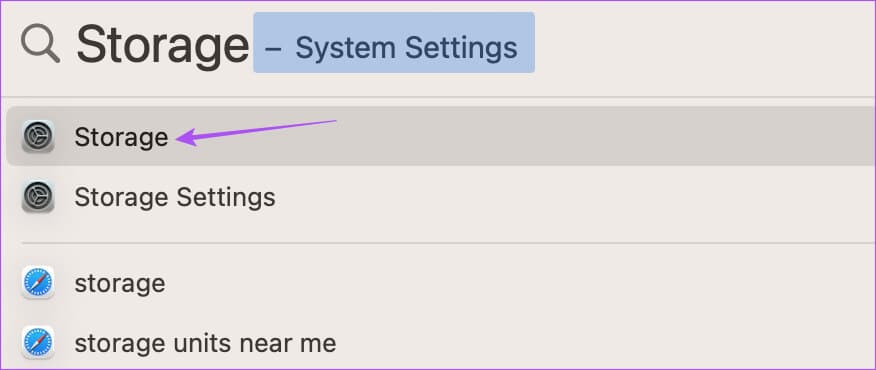
En temel yöntemle başlayarak, Sistem Ayarları penceresini kullanarak Mac'inizin depolama alanını kontrol edebilirsiniz. Sistem Ayarları penceresi, Depolama dahil olmak üzere Mac'inizin tüm ayarlarına erişmenizi sağlar.
Alternatif olarak, Spotlight Search'ü açmak için Command + Boşluk Çubuğu'na basabilir, Depolama yazabilir ve hızlı bir şekilde depolama seçeneklerini görüntüleyen Sistem Ayarları penceresini açmak için Geri Dön tuşuna basabilirsiniz.
2. Sabit sürücü alanını kontrol etmek için Sistem Bilgilerini kullanın
Sistem Ayarları'ndan sonra, Mac'inizin sabit disk alanını kontrol etmek için başka bir buton olan Sistem Bilgileri penceremiz var. Mac'inizin SSD'sinin ve harici sabit sürücüler ve SSD sürücüler gibi diğer bağlı aygıtların depolama alanını da kontrol edebilirsiniz.
Adım 2: Bir seçeneği ortaya çıkarmak için Mac klavyenizdeki Option tuşuna basın Sistem bilgisi.
Aşama 3: set Sistem bilgisi.
Adım 4: Bir bölüm içinde donanım Sol kenar çubuğunda Depolama.
Mac'inizin sabit disk alanının mevcut durumunu görebileceksiniz.
Alternatif olarak, Komut + Boşluk Çubuğu لفتح Spotlight Arama , Ve yazın Sistem Bilgisi , Ardından Dönüş Sonraki adımları takip etmek için doğrudan pencereyi açın.
3. Sabit sürücü alanınızı kontrol etmek için Disk Yardımcı Programını kullanın
Disk Yardımcı Programı, depolama alanını kontrol etmek ve yönetmek için Mac'inizdeki bir sonraki yerleşik araçtır. En önemlisi, Disk İzlencesi, hem dahili hem de harici depolama aygıtlarındaki hataların giderilmesine yardımcı olur. Sen de yapabilirsin Sabit sürücünüzü Disk İzlencesi ile biçimlendirin.
Adım 1: basın Komut + Boşluk Çubuğu لفتح Spotlight Arama , Ve yazın Disk Utility , Ardından Dönüş.
Adım 2: Bir cihazın sabit diskini seçebilirsiniz Mac Tüm detayları ortaya çıkarmak için sağ panelden Depolama.
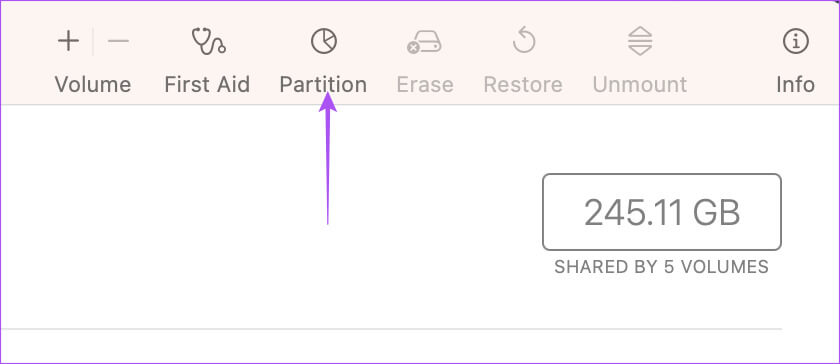
Aşama 3: Tıklayabilirsiniz معلومات Sabit sürücünüzün sağlığı hakkında daha fazla bilgi ortaya çıkarmak için sağ üst köşedeki
Tıklayabilirsiniz bölüm Depolama cihazlarınız için bölümler oluşturmak için.
4. Sabit disk alanınızı kontrol etmek için arama aracını kullanın
Mac'inizdeki sabit sürücü alanını kontrol etmek için kullanabileceğiniz bir sonraki araç, Finder'ı kullanmaktır. Tıpkı Mac'inize bağlandığınızda Finder'da harici depolama cihazınızın adını gördüğünüz gibi, dahili sabit sürücünüzü nasıl etkinleştireceğiniz aşağıda açıklanmıştır.
5. Sabit disk alanınızı kontrol etmek için cihazı kullanın
Son yöntem, Mac'teki sabit sürücü alanını kontrol etmek için Terminal uygulamasını kullanmayı içeren gelişmiş bir yöntemdir. İşte nasıl.
Adım 1: basın Komut + Boşluk Çubuğu لفتح Spotlight Arama , Ve yazın terminal , Ardından Dönüş.
Adım 2: Bir pencerede terminal , aşağıdaki komutu yazın ve Dönüş:
df -h
Farklı Mac birimleri için depolama boyutlarını görüntüler.
Stoklamayı kontrol altında tutun
Bu yerleşik araçlar, Mac'inizin sabit sürücüsündeki alanı kontrol etmenize ve yönetmenize yardımcı olacaktır. Bundan en iyi şekilde yararlanmak ister misiniz? hakkındaki yazımızı okuyun Mac depolaması nasıl kontrol edilir ve optimize edilir.