Ekranınızı kaydederken veya canlı yayın yaparken OBS'nin sürekli çökmesini görmek sinir bozucu. Bu sorunla karşılaşmanızın birden fazla nedeni olabilir ve size OBS'nin Windows'ta sürekli çökmesini düzeltmenin 12 yolunu getirdik.

OBS (Açık Yayın Yazılımı), popüler, ücretsiz ve açık kaynaklı bir yayın ve kayıt yazılımıdır. Sunulan özellikler ve kolaylıklar sayesinde yazılım büyük bir popülerlik ve kullanıcı kitlesi kazanmıştır. Ancak hiçbir program sorunsuz değildir. İşte çökmeye devam ederse OBS'yi nasıl düzeltebileceğiniz.
1. OBS STUDIO'yu yönetici olarak çalıştırın
OBS başlangıçta çökerse, uygulamaya yönetici ayrıcalığı vererek denemek en iyisidir. Ne zaman Bir programı yönetici olarak çalıştırmaWindows, sorunsuz çalışması için gereken kaynakları paylaşacaktır. OBS Studio'yu şu şekilde çalıştırabilirsiniz:
Adım 1: Bir menü açın hiç Ve ara OBS Stüdyosu.
Adım 2: tık "Yönetici olarak çalıştır" Alternatif olarak OBS Studio simgesine sağ tıklayın ve "Yönetici olarak çalıştır".

Buradan OBS'nin sorunsuz bir şekilde çalışmaya başlaması gerekir. Ancak herhangi bir sorunla karşılaşırsanız aşağıdaki düzeltmeye göz atın.
2. Pencereleri güncelleyin
Her zaman daha iyidir Windows Güncelleme Çünkü gelişmiş sistem kararlılığı ve güvenliği sağlayacaktır. Tüm uygulamalar işletim sisteminin en son sürümü için iyi bir şekilde optimize edildiğinden, uygulama uyumluluğunu da artıracaktır.
Adım 1: aç ayarlar> tık Sistem Ve seçin Windows Update.


Aşama 3: Bir güncelleme mevcutsa aşağıda görüntülenecektir. Tıklayabilirsiniz “Hepsini indirip yükleyin.”

3. GPU'nuz için en son grafik sürücüsünü yükleyin
OBS, sisteminizdeki grafik sürücülerini kullanır ve bu sürücülerde herhangi bir sorun olması durumunda karşınıza şu mesajı görürsünüz: “Üzgünüm, OBS çöktü.” Bunu kolayca düzeltebilirsiniz Windows'ta grafik sürücüsünü güncelleyin. İzlenecek adımlar şunlardır:
Adım 1: Simgeye tıklayın hiç, Ve yaz Cihaz yönetimi, ve açın.


4. OBS uyumluluğunu değiştirin
Eğer OBS sisteminizin Windows sürümü ile uyumlu değilse OBS'nin açılmadığını göreceksiniz. Bunu nasıl düzelteceğiniz aşağıda açıklanmıştır:
Adım 1: Sağ tıklayın OKS simgesi Masaüstünde ve öğesini seçin Özellikleri.

Adım 2: sekme seç "Uyumluluk" Yanındaki kutuyu işaretleyin "Programı uyumluluk modunda çalıştırın."
Aşama 3: Buradan Windows sürümünüzü seçin > tıklayın "Uygula" Değişiklikleri yapmak ve OBS'yi çalıştırmayı denemek için.

Windows sürümünüzü değiştirmeye devam edin ve hangisinin sizin için uygun olduğunu görün.
5. Windows Güvenlik Duvarını geçici olarak kapatın
Windows Güvenlik Duvarı her zaman bilgisayarınızın bilinen kötü amaçlı yazılımlara karşı korunmasını sağlar. Bunun bir parçası olarak bazı şüpheli programların çalışmasını da engeller.
Ne yazık ki, Windows Güvenlik Duvarı OBS'yi bir tehdit olarak algılamış olabilir ve bu da uygulamayı her başlattığınızda OBS'nin çökmesine neden olabilir. Bu sorunu şu şekilde çözebilirsiniz: Windows Güvenlik Duvarını Devre Dışı Bırak Ve sorunun hala devam edip etmediğini kontrol edin.
Adım 1: Simgeye tıklayın hiç, ve ara Windows Güvenlik, ve açın.

Adım 2: Adresine git "Güvenlik duvarı ve ağ koruması."

Aşama 3: arasında seçim yapmak Özel ağ veya genel ağ (Genel ağı seçiyoruz).
İpucu: OBS'nin çökmeye devam etmesi durumunda özel ve genel ağlar için aynı adımları uygulayabilirsiniz.

Adım 4: Şimdi kapat şunu “Microsoft Defender Güvenlik Duvarı” Ve tıklayın "Evet" Onaylamak için.
6. Üçüncü taraf eklentileri silin
OBS, belirli ayarları veya özellikleri eklemek veya değiştirmek için eklentilerin yüklenmesine olanak tanır. Bu eklentiler de uygulama ile birlikte yüklenir ve eğer SE.Live dahil hatalı bir eklenti kullanıyorsanız OBS'nin açılmadığını göreceksiniz.
Yakın zamanda eklenen eklentileri kapatarak bu sorunu hızlı bir şekilde çözebilirsiniz. Bir uygulamayı silme adımları, üçüncü taraf eklentileri OBS'den silme adımlarıyla aynıdır. Ancak dosyaları manuel olarak eklediyseniz bunları kaldırmak için izlenecek adımlar şunlardır:
Adım 1: OBS'yi kapatıp açın مستكشف الملفات.
Adım 2: Adresine git obs-studio klasörü.
İpucu: Uygulamayı yüklerken indirme konumunu değiştirmezseniz, uygulama verileri yerel diskin (C) içindeki program dosyalarının içinde yer alacaktır.

Aşama 3: aç obs eklentileri.

Adım 4: Ondan sonra aç 64 bitlik klasör.
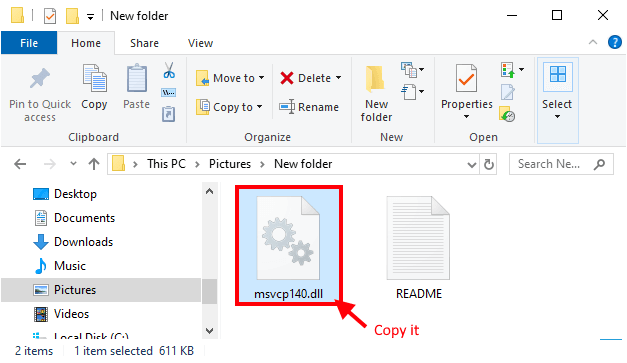
Adım 5: Şimdi sil DLL dosyaları OBS'den kaldırmak istediğiniz

7. Arka planda üçüncü taraf uygulamaları devre dışı bırakın
Eklentilere benzer şekilde OBS'nin çökmesine neden olabilecek üçüncü taraf uygulamalar da vardır. Bu nedenle daha iyi Arka planda çalışan bu uygulamaları devre dışı bırakın.
Adım 1: aç ayarlar> Uygulamalar'a gidin ve tıklayın Yüklü uygulamalar.


Aşama 3: içinde Arka Plan Uygulama İzinleriAçılır menüyü kullanın ve Asla'yı seçin.

8. Özel GPU'nuzu devre dışı bırakın ve yeniden etkinleştirin
OBS'nin düzgün çalışması sisteminizin GPU'suna güvenir. Bu nedenle, OBS başlangıçta çökerse sistemin GPU'sunu devre dışı bırakıp yeniden etkinleştirmek en iyisidir. İzlenecek adımlar şunlardır:
Adım 1: aç Windows Aygıt Yöneticisi ve genişlet Ekran adaptörleri.
Adım 2: Grafik sürücülerinize sağ tıklayın ve seçin Yüzü devre dışı bırakG. Tıklamak نعم Onaylamak için.
Not: Özel GPU'yu devre dışı bırakmak, GPU'ya bağımlı tüm uygulamaları kapatacağından ve sisteminizin çökmesine neden olabileceğinden, arka plan uygulamalarını temizlemek en iyisidir.

Aşama 3: Ardından grafik sürücülerinize sağ tıklayın ve Cihazı etkinleştir.
9. Grafik kartı sürücünüzü sıfırlayın
Windows'ta grafik kartı sürücüsünü sıfırlamak için Win + Ctrl + Shift + B klavye kısayolunu kullanın. Bu, Windows sisteminizdeki grafik sürücüsünü anında güncelleyecektir (ekran bir saniye yanıp söner).
10. OBS STUDIO'yu yeniden yükleyin
Yukarıda belirtilen tüm düzeltmelerin yanı sıra uygulamayı kaldırıp yeniden yükleyebilirsiniz. İzlenecek adımlar şunlardır:
Adım 1: aç Ayarlar> Uygulamalar Ve seçin Yüklü uygulamalar.

Aşama 3: seçmek Kaldırma Onaylamak için.
Kaldırdıktan sonra aşağıdaki bağlantıdan OBS kurulumu yapabilir ve indirdiğiniz kurulum dosyasını çalıştırabilirsiniz.
11. Temiz önyükleme gerçekleştirin
Temiz önyükleme, sistemi minimum sürücü ve başlangıç programıyla önyükler. Bu, normal çalışırken OBS'ye müdahale eden herhangi bir arka plan programı olup olmadığını belirlemenize yardımcı olacaktır. Bu, Güvenli Mod'a benzer ancak hangi hizmetlerin ve programların çalışacağı konusunda daha fazla kontrol sağlar. İşte adımlar:
Adım 1: aç İdari hesap Windows'ta ve tıklayın Başlat simgesi.
Adım 2: tip msconfig Ve aç Sistem yapılandırması.

Aşama 3: Hizmetler'i seçin ve etkinleştirin Bütün Microsoft Servisleri'ni gizle.
Adım 4: seçmek Hepsini etkisiz hale getir.

Adım 5: tık "Uygula" Onaylamak için.

Aşama 6: Sekmeye git "başlamak" Ve seçin Görev yöneticisini açın.

Aşama 7: Burada her bir öğeyi seçin ve tıklayın. devre dışı. Gerekirse hizmetleri daha sonra etkinleştirmek için kapattığınız tüm öğelere göz attığınızdan emin olun.

Adım 8: yakın Görev yöneticisi Ve seçin TAMAM.

Bu yapıldıktan sonra sisteminizi yeniden başlatın ve sorunla karşılaşıp karşılaşmadığınızı kontrol edin.
Kesintisiz kayda devam edin
Bu kılavuzda bahsedilen yöntemlerin, OBS'nin Windows'ta sürekli çökmesine neden olan sorunun çözülmesine yardımcı olacağını umuyoruz. Öyleyse devam edin ve OBS'yi sorunsuz kullanın.