Cennet Teması Lisans doğrulanmadı, Lisansı doğrulamak için tema seçenekleri sayfasına gidin, Her alan adı için tek bir lisansa ihtiyacınız var.
Windows'ta yanıt vermeyen programları kolayca çıkmaya zorlama
Alt + F4, programların anında sonlandırılması için uzun süredir devam eden kısayoldur. İnternette gezinmeyi bitirdin mi? Alt + F4. Photoshop kullanmayı bitirdiniz mi? Alt + F4. Aslında, isterseniz Alt + F4 Windows'tan kapatma istemine çıkabilirsiniz. Ancak bazen işler o kadar basit değildir ve güvenilir Alt + F4 komutunu verseniz bile programlar takılabilir, takılabilir ve çıkmayı reddedebilir. Böyle bir durumda, bu kılavuz Windows'ta yanıt vermeyen programları kolaylıkla çıkmaya zorlamanıza yardımcı olabilir.
1. Temel yöntem
Muhtemelen hepiniz bunu biliyorsunuzdur, ama her ihtimale karşı oraya atalım. Alt + F4 işe yaramazsa, denenecek bir sonraki şey, işlemi Görev Yöneticisi aracılığıyla sonlandırmaktır.
basın Ctrl + Üst Karakter + Esc.
Sorunlu programa sağ tıklayın ve tıklayın "İşi bitir."
2. Görev Yöneticisi'ni Her Zaman Üstte olarak ayarlayın
Bozuk bir program Görev Yöneticisi'ne bakışınızı engelliyorsa ve sizi büyük olasılıkla bunu yapmak zorunda kalacağınız tuhaf bir duruma sokuyorsa, temel yöntem çalışmaz. Bilgisayarı yeniden başlatın. Bunu gelecekte yapmanızı önlemek için, bu talimatları izleyerek görev yöneticisini diğer tüm pencerelerin (hatta çökmüş olanlar dahil) üzerinde görünecek şekilde ayarlayabilirsiniz.
ile görev yöneticisini açın. Ctrl + Shift + Esc , Sonra tıklayın "daha fazla detay".
Tıklayın "Seçenekler" Ve seçin "Her zaman önde".
Bir dahaki sefere bir program bilgisayarınızı ele geçirdiğinde, şu adrese gidin: Görev Yöneticisi Ve günü kurtarmak için orada olacak.
3. Bir kısayol kullanarak Görev Yöneticisine erişin
Ctrl + Shift + Esc ile Görev Yöneticisine erişimde sorun yaşayabilirsiniz. Windows Vista'dan itibaren, bilgisayarınızı zorla kapatmanıza gerek kalmadan oturumu kapatmanıza veya yeniden başlatmanıza da olanak tanıyan farklı bir yöntem vardır.
basın Ctrl + Alt + Delete , sizi çeşitli seçeneklerle yeni bir pencereye götürmek için.
Tıklayın "Görev Yöneticisi". Hala görünmüyorsa, bu ekranı kullanarak durdurabilir, yeniden başlatabilir veya oturumu kapatabilirsiniz.
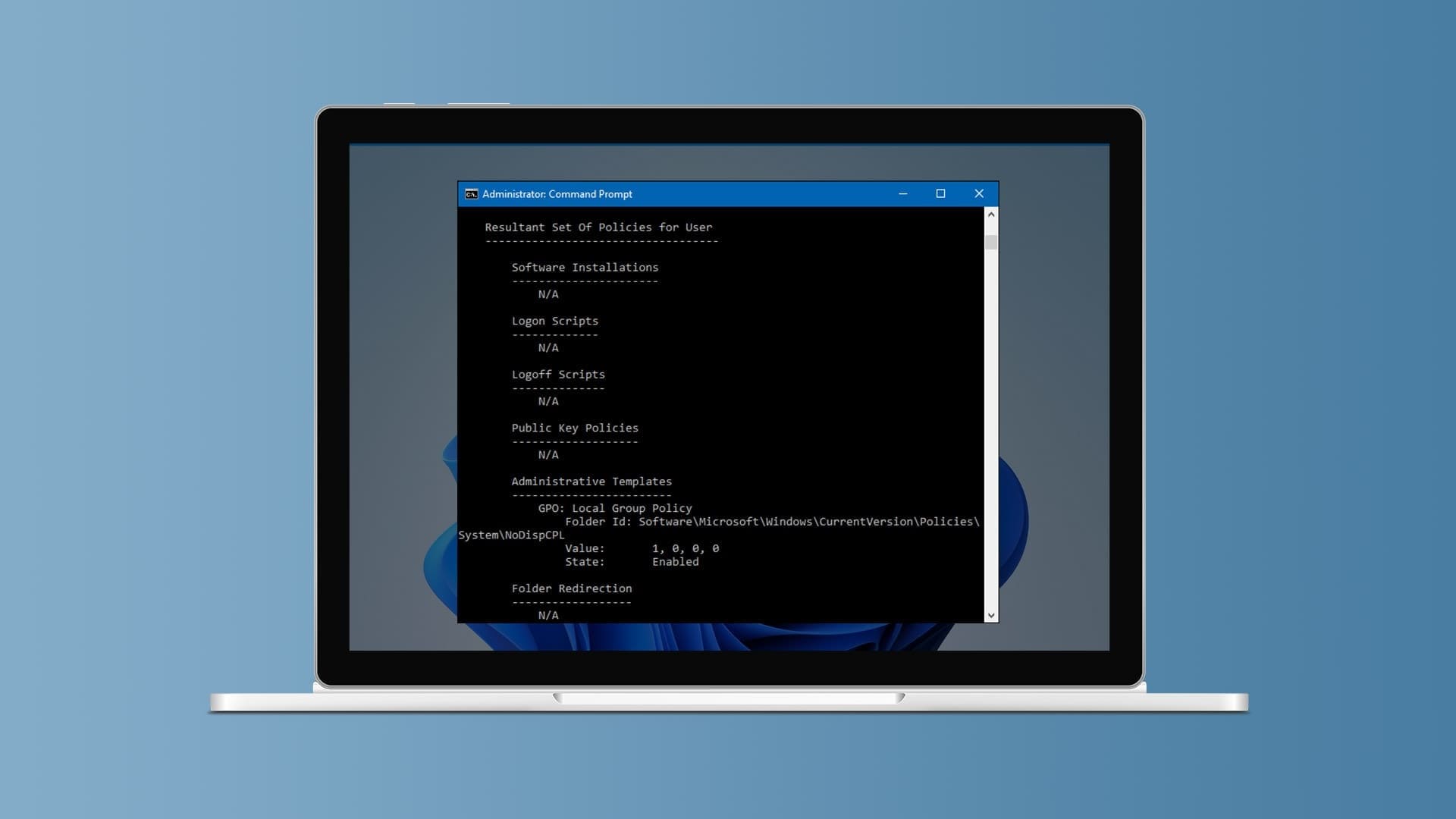
Önceki yöntemler işe yaramazsa, bir sonraki bağlantı noktası biraz daha pratik olan Komut İstemi'dir.
Mümkünse şu adrese gidin: Başlat menüsü , Ve yazın cmd , Sağ tıklayın "Komut istemi" Ve seçin "Yönetici olarak çalıştır".
tip Yapılacaklar listesi Komut isteminde ve Girin.
Fareyi veya Ctrl + aşağı oku kullanarak komut istemindeki görevler listesini aşağı kaydırın ve çöken programla ilgili bir girdi arayın. Genellikle gerçek programa benzer bir ada sahip olacaktır, bu nedenle MS Paint “mspaint.exe” , örnek.
Bundan sonra, komutu girin:
taskkill /IM görev adı /f
Nerede "görev adı" ayrılmaya zorlamak istediğiniz programın adıdır. MS Paint'ten çıkmaya zorlamak istiyorsanız, taskkill /IM /mspaint.exe /f yazın.
5. Taskkill'i kullanarak bir kısayol oluşturun
Taskkill yararlıdır, ancak küçük bir dezavantajı vardır: yine de öldürmeye çalıştığınız işlemin tam adını bilmeniz gerekir. Neyse ki, bir düğmeye ve bir kısayola basarak yanıt vermeyen herhangi bir uygulamadan çıkmaya zorlamanızı sağlayan başka bir seçenek daha var!
Masaüstünüzde veya Dosya Gezgini'nde boş bir alana sağ tıklayın ve “Yeni -> Kısayol”.
Ardından, bağlantı eklemek için bir metin kutusu içeren bir pencere göreceksiniz. Buraya link eklemeyin. Bunun yerine yapıştır Taskkill /f/fi "Durum eq yanıt vermiyor" metin kutusunda, ardından "İleri".
Kısayolunuzu adlandırmanız istenecektir. Herhangi bir isim seçin ve tıklayın "bitirme" kısayolunuzu sonlandırmak için
Bir dahaki sefere bir uygulama yanıt vermediğinde, bu kısayolu çalıştırın ve sizi uygulamanın çalışmasını durdurmaya zorlar. Kolay erişim için bunu görev çubuğunuza bile sabitleyebilirsiniz.
Bu her zaman işe yaramayabilir ama denemeye değer! En azından Windows 10'da, bir uygulamadan Windows sistem ayarlarından erişerek çıkabilirsiniz.
Adresine git Windows ayarları aramak “Ayarlar” Windows 10 görev çubuğu arama çubuğunda ve Ayarlar uygulaması.
tık "Uygulamalar".
Yüklü tüm uygulamaların bir listesini göreceksiniz. Çıkmaya zorlamak istediğiniz uygulamaya ilerleyin ve simgesine dokunun. "Gelişmiş seçenekler".
Son olarak, düğmesini tıklayın "bitirme" uygulamayı sonlandırmaya zorlamak için.
Not: Windows 11'de "Ayarlar-> Uygulamalar -> Yüklü uygulamalar -> [İlgili uygulama] -> Ayarlar Gelişmiş" seçeneğine gidin. Yalnızca bazı uygulamaların "Bitir" düğmesini gizleyen "Gelişmiş Ayarlar" seçeneği sunduğunu fark edeceksiniz.
7. SuperF4'ü kullanın
Küçük bir üçüncü taraf yazılımı (daha ince bir yazılım sırası) yüklemenin sakıncası yoksa, SuperF4 harikadır. Görev Yöneticisi'nin yaptığı gibi, Windows'ta etkin pencereyi anında öldüren yeni bir klavye komutu oluşturur. Alt + F4 , pencereleri kapatmak için yalnızca bir kısayoldur ve çıkmaya zorlamaz).
Taşınabilir sürümü seçerseniz, önce onu çıkarmanız gerekir. Aksi takdirde, bir uygulama dosyasına çift tıklayın. SüperF4 Bilgisayarınıza yüklemek için.
Yazılımı yükledikten sonra, bir dahaki sefere bir uygulamadan çıkmanız gerektiğinde, Ctrl + Alt + F4.
SuperF4'teki bir başka faydalı numara da, Kazan + F4 farenizi bir kurukafa ve çapraz kemik imlecine dönüştürmek için, ardından anında öldürmek için herhangi bir aktif pencereye tıklayın. Bunun çok iyi çalıştığı konusunda uyarılırsınız, bu yüzden saatlerdir üzerinde çalıştığınız kaydedilmemiş Word belgeleriyle uğraşmaya çalışmayın.
S1: Bilgisayar uygulamaları neden donuyor? Cevap: Bilgisayar uygulamalarının donmasının birçok nedeni vardır. Genellikle, bilgisayarınızda uygulamayı çalıştırmak için yeterli bellek yoktur. Ancak, diğer zamanlarda bu, uygulamanın hatasıdır. Belirli bir ekranı yüklemek için uygun kaynakları (resimler veya müzik gibi) içermeyebilir. Bazen uygulama hatayı gösterip kapatmak yerine eksik kaynakları tekrar tekrar aratarak donmasına ve çalışmamasına neden oluyor. Bu olduğunda, düzgün çalışması için ihtiyaç duyduğu kaynakları alabilmesi için yazılımı yeniden yüklemek isteyebilirsiniz.
S2: Görev Yöneticisi aracılığıyla Windows Dosya Gezgini'nden çıktığımda ne olur? Cevap: Windows Dosya Gezgini'ni kapatmak, donsa bile genellikle kötü bir fikirdir, çünkü onu Görev Yöneticisi aracılığıyla kapatmak yalnızca Dosya Gezgini'ni değil, aynı zamanda Başlat Menüsü ve Görev Çubuğunu da öldürür. eğer istersen görev çubuğundan çık Bilgisayarınızı tamamen yeniden başlatmak zorunda kalmadan tekrar açmak için, bunu yapmanıza izin veren daha birçok hile vardır.