Bir belgeye her yorum oluşturduğunuzda veya bıraktığınızda Microsoft Word , yazar adı olarak varsayılan Microsoft hesap adınızı ayarlar. Bu belgeyi paylaştığınızda, alıcılar Dosya sekmesindeki bilgi listesinden adınızı kolayca görebilir. Bir Word belgesi oluşturmak için kişisel bilgisayarınızı kullanamıyorsanız ve adınızın yazar olarak görünmesini istiyorsanız, yine de değiştirebilirsiniz. Yazar adını şu şekilde düzenleyebilirsiniz: Microsoft Word:

Yeni bir WORD belgesinde yazar adı nasıl eklenir, değiştirilir ve silinir
Yeni bir belge oluşturuyorsanız, belge üzerinde çalışmadan önce yazar adını değiştirebilirsiniz. Ancak, Word'de yazar adının değiştirilmesi, ilgili Ayarlar'ı da etkileyecektir. PowerPoint ve Excel gibi diğer Office uygulamaları. Yeni Word belgenizin yazar adını nasıl ekleyeceğinizi, değiştireceğinizi ve sileceğinizi öğrenmek için aşağıdaki adımlara göz atın:
Adım 1: tık Başlat menüsü ve Word yazın Arama çubuğu , Ve basın Keşfet Koşmaya başlamak için Microsoft Word.

Adım 2: tık Dosya sekmesi.

Aşama 3: Tıklayın Bilgi Listesi , yazarın adını Bağlı kişiler altında görürsünüz.

Adım 4: Kendinizden başka bir yazar eklemek için yazar listesi , Koymak Fare işaretçisi bir alanda Yazar alanı ekle Ve girin Yeni yazar ayrıntıları.


Adım 5: Değiştirmek için Yazar Adı Veya silin, Liste'ye dokunun "daha" Ve seçin "Seçenekler".

Aşama 6: Sekme içinde "halka açık" İletişim kutusunda Kelime Seçenekleri , Bölümüne ilerleyin “Microsoft Office Kopyanızı Özelleştirin” , Ve yazın الاسم Kullanıcı adınızın ve baş harflerinizin yanındaki kutularda.

Adım 7: kullanmak istersen yeni isim Öngörülebilir gelecek için, yanındaki kutuyu işaretleyin. Her zaman kullan Bu değerler alakasız Giriş yapmaktan bağımsız olarak ofise Ve tıklayın TAMAM.

Adım 8: Değişikliklerin devam edip etmediğini onaylamak için sekmeyi tıklayın. dosya Ve seçin bilgiler.
Varolan bir Word belgesinde yazar adı nasıl eklenir, değiştirilir ve silinir
Mevcut belgeler için yazar adını değiştirmek istiyorsanız aşağıdaki adımları izleyin:
Adım 1: tık Başlama butonu , Word yazın ve Keşfet Word'ü başlatmak için
Adım 2: Görüntülemek için Bir Word belgesindeki mevcut yazarın adı , Click Dosya sekmesi.

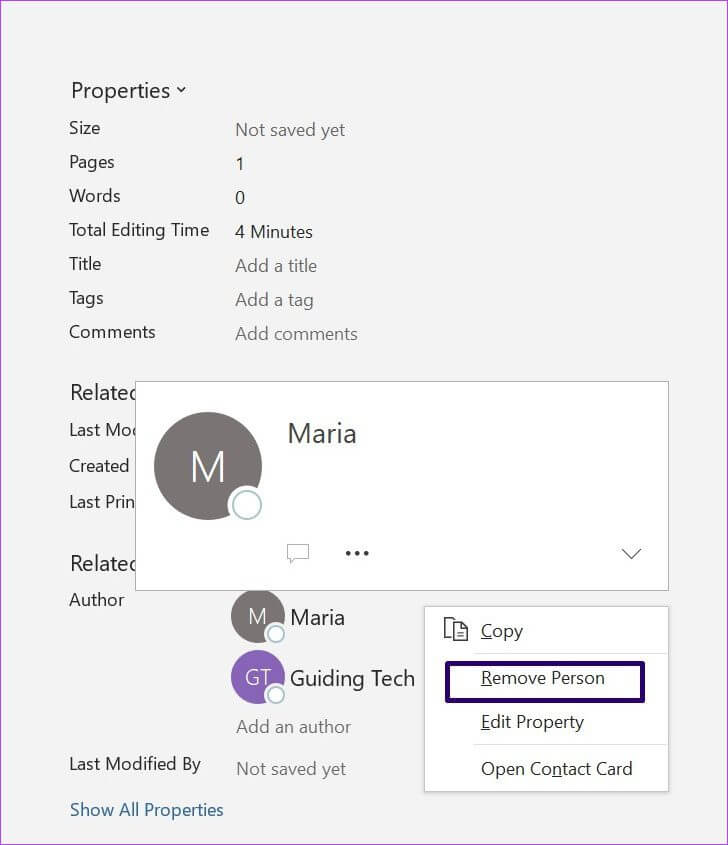
Aşama 3: Tıklayın Bilgi Listesi , Ve göreceksin Yazar Adı İlişkili Kişiler içinde.

Adım 4: Sağ tıklama Yazar Adı Sonra tıklayın Mülkü düzenle.

Adım 5: Adresine git İletişim kutusu adlı Kişiyi Düzenle ve verdi Yeni yazar adı.

Aşama 6: Kaldırmak için yazar , Sağ tıklayın Yazar Adı Ve seçin kişiyi kaldır.

Word'de yorum yazarının adı nasıl değiştirilir ve silinir
Özellikle iş arkadaşları ve müşterilerle işbirliği yaparken Word'e düzenli olarak yorumları dahil ederiz. Bu yorumlar belgenin farklı kısımlarını açıklamayı ve düzeltme yapmayı kolaylaştırır. Her yorumun bir kullanıcı adı veya yazarı olduğunu fark etmiş olmalısınız.
Çeşitli senaryolar, bir yorumda yazarın adını eklemenizi, değiştirmenizi veya silmenizi gerektirebilir. Bir yoruma yeni bir yazar adı eklerken daha önce açıklanan yöntemleri takip edebilirsiniz. Ancak, kişisel olarak tanımlanabilir bilgileri gizlemek için yazarın adını değiştirmek veya silmek isterseniz, bunu nasıl yapacağınız aşağıda açıklanmıştır:
Adım 1: koşmak Microsoft Word dosyası yorumlarla.


Adım 8: Düğmesini tıklayın "Kapat".
MICROSOFT WORD'DE YORUMLARIN KULLANIMI
Bir Word belgesine yorum bırakmak, başka bir tarafa düşüncelerinizi bildirmenin ve değişiklikleri takip etmenin harika bir yoludur. Paylaşılan bir belgeyse, yorumla birlikte gelen yazarın adının kim olduğunuzu gösterdiğinden emin olmak çok mantıklı.