Google Chrome tarayıcısında belirli bir web sitesini sık sık ziyaret ediyorsanız, ileride kullanmak üzere kaydedebilirsiniz. Yer İmleri, sizi favori bir web sitesinin uzun adresini hatırlamak zorunda kalmaktan kurtaran bir Google Chrome özelliğidir. Gelecekte web sitesine kolayca erişebilmeniz için yapmanız gereken tek şey bu yer imi sekmesine tıklamak. Bir yer imi oluşturduktan sonra, Chrome Ayarlarına gidin Yer imi eklenmiş tüm web sitelerinin bir listesini görüntüler. Belirli bir web sitesini artık sık kullanılanlar listenizde istemiyorsanız, silebilirsiniz. Google Chrome'da yer imlerini nasıl ekleyeceğiniz, düzenleyeceğiniz, sileceğiniz ve dışa aktaracağınız aşağıda açıklanmıştır.

GOOGLE CHROME'A FAVORİ BİR WEB SİTESİ NASIL EKLENİR
Google Chrome'da oluşturduğunuz her yer imi, yer imleri listesine gider. İşte işinizi nasıl başlatacağınız.
Adım 1: Bilgisayarınızda, Başlat menüsü Ve ara Krom.

Adım 2: tık açmak Koşmak için Chrome uygulaması Sonuçların.

Aşama 3: imleci içine koy Adres çubuğu Ve yaz URL Gelecekte ziyaret etmek istediğiniz web sitesi için.

Adım 4: sağ tarafında Başlık çubuğu , Click yıldız sembolü bu sekmeyi temsil eder.


Adım 5: Içinde Yer işareti ekle penceresi , onaylamak الاسم Kimi istiyorsun Web sitesini şuraya kaydet:.

Aşama 6: tık Açılır liste Yanında hacim Onaylamak için Yer imi nereye kaydedilir sana özel.

Adım 7: tık "Bitti" Yer imi tercihlerinizi kaydetmek için.

GOOGLE CHROME'DA FAVORİ DOSYA NASIL DÜZENLENİR
Yer iminizi kaydettiğiniz adı veya konumunu değiştirmek istiyorsanız, bunu nasıl yapacağınız aşağıda açıklanmıştır.
Adım 1: Bilgisayarınızda, Başlat menüsü Ve ara Krom.
Adım 2: tık açmak Koşmak için Chrome uygulaması Sonuçların.
Aşama 3: İmleci sağ üste taşıyın Tarayıcı Ve tıklayın dikey üç nokta "Google Chrome'u özelleştirmek ve kontrol etmek için".

Adım 4: tık Yer imleri Içinde Seçenekler.

Adım 5: tık Yer imleri yöneticisi listelemeye başlamak için Tüm yer işaretleriniz.

Aşama 6: Hareket Fare işaretçisi Düzenlemek istediğiniz yer iminin sağındaki dikey üç nokta Başlamak için çalma listesi.

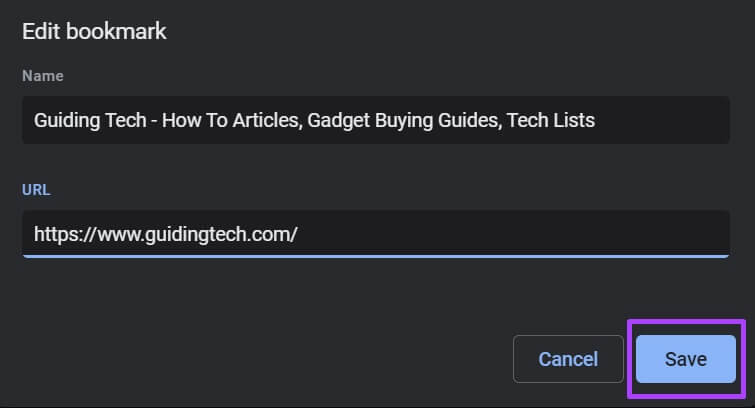
Adım 7: tık salıverme , ve düzenle yer imi adı ve URL'yi seçin.

Adım 8: tık kayıt etmek.

GOOGLE CHROME'DA FAVORİLER NASIL SİLİLİR
Düzenleyerek sık kullandığınız yer imlerini saklayabilir, kullanılmayanları silebilirsiniz. Ancak, bu eylemi geri alamazsınız, bu nedenle yararlı bulabileceğiniz herhangi bir yer imini silmemeye dikkat etmelisiniz. Chrome tarayıcıda bir yer işaretinin nasıl silineceği aşağıda açıklanmıştır:
Adım 1: Bilgisayarınızda, Başlat menüsü Ve ara Krom.
Adım 2: tık açmak Koşmak için Chrome uygulaması Sonuçların.
Aşama 3: İmlecinizi tarayıcının sağ üst köşesine getirin ve tıklayın. "Google Chrome'u özelleştirmek ve kontrol etmek için" dikey üç nokta.
Adım 4: tık Yer imleri Içinde Seçenekler.
Adım 5: tık Yer imleri yöneticisi Tüm yer imlerinizi listelemeye başlamak için.
Aşama 6: Fare işaretçisini Sağ yer imi Silmek ve tıklamak istediğiniz dikey üç nokta Başlamak için çalma listesi.
Adım 7: tık Sil Içinde Seçenekler.

Google Chrome'dan yer imleri nasıl dışa aktarılır
Ya başka bir tarayıcı kullanmayı planlıyorsanız ve tüm yer imleriniz Chrome'da depolanıyorsa? Neyse ki, yer imlerinizi Chrome'dan başka bir tarayıcıya da aktarabilirsiniz. Çok basit bir süreç. İşte yapmanız gerekenler:
Adım 1: Bilgisayarınızda, Başlat menüsü Ve ara Krom.
Adım 2: tık açmak Koşmak için Chrome uygulaması Sonuçların.
Aşama 3: İmlecinizi tarayıcının sağ üst köşesine getirin ve tıklayın. "Google Chrome'u özelleştirmek ve kontrol etmek için" dikey üç nokta.
4. Adım: Tıklayın yukarıdaki Yer imleri Içinde Seçenekler.
Adım 5: tık Yer imleri yöneticisi Tüm yer imlerinizi listelemeye başlamak için.
Aşama 6: tık dikey üç nokta Yanında Favori arama çubuğu.

Adım 7: tık Yer işaretlerini dışa aktar Içinde Seçenekler.

Google Chrome, yer imlerini bir HTML dosyasına aktaracaktır. Daha sonra bu dosyayı kullanarak yer imlerini diğer tarayıcıya aktarabilirsiniz.
Silinmeyen Chrome Yer İmlerini Düzeltin
Google Chrome'da yer işaretlerini nasıl yöneteceğiniz aşağıda açıklanmıştır. için yukarıdaki adımları izlersenizChrome yer işaretini silin ve işe yaramadı Ardından Chrome'u sıfırlamayı deneyebilirsiniz.