Artık ihtiyacınız olmayan bir uygulamayı veya programı kaldırmak iyi bir fikirdir. Ya Windows onu kaldırmanıza izin vermezse? Bu size olursa, Windows 10'daki programları zorla kaldırmaya zorlamanın başka yolları da vardır.

Duruma bağlı olarak, programı kaldırmak şu kadar basit olabilir: Kontrol panelini kullanın Veya sistem geri yükleme noktası kullanmak gibi bir gereksinim. Bu yazıda, mümkün olan tüm yolları inceleyeceğiz. O halde doğrudan konuya girelim.
1. Kontrol Panelini Kullanın
Denetim Masası'nı kullanmak, Windows'ta programları kaldırmanın eski yöntemidir. Muhtemelen en kolay yöntemdir ve çok az deneyim gerektirir veya hiç deneyim gerektirmez. Bu nedenle, denemeniz gereken ilk yöntem budur. İşte nasıl çalıştığı.
Adım 1: Bir tuşa basın Windows + R Diyaloğu açmak için koşmak. tip appwiz.cpl Ve basın Keşfet.

Adım 2: Programlar ve Özellikler penceresinde, kaldırmak istediğiniz programı bulun. Üzerine sağ tıklayın ve seçin Kaldırma.

Programı kaldırmak için ekrandaki talimatları izleyin. Sorun devam ederse, bir sonraki çözüme geçin.
2. Komut İstemi ile Kaldır
Denetim Masası bir programı kaldıramazsa, programları ve programları bilgisayarınızdan kaldırmak için Windows'ta Komut İstemi'ni de kullanabilirsiniz. Bunu nasıl yapacağınızı öğrenmek için okumaya devam edin.
Adım 1: Bir tuşa basın Windows + R Diyaloğu açmak için koşmak. Şimdi yazın cmd Ve basın


Ctrl + Üst Karakter + Enter Yönetici haklarına sahip bir komut istemi açmak için.
Adım 2: Komut istemi penceresine yazın WMIC Ve basın Keşfet. Ardından ürünün adını yazıp tuşuna basın. Keşfet.
Bilgisayarınızda yüklü olan programların bir listesi görünecektir. Kaldırmak istediğiniz programın adını not edin.

Aşama 3: Aşağıda listelenen komutları yazın ve tuşuna basın. Keşfet.
name="program name" kaldırmayı çağıran ürün
Yukarıdaki komuttaki program adını daha önce bahsedilen program adıyla değiştirin. Örneğin, Bilgisayar Sağlık Denetimini kaldırmaya çalışıyorsanız, aşağıdaki komutu yazın ve Enter'a basın.
name="Windows PC Health Check" çağrısının kaldırıldığı ürün
Adım 4: Onaylamanız istenecektir. Tıklamak Y Sonra girin.

Tamamlandığında, yazan bir mesaj alacaksınız “Yöntem başarıyla yürütüldü".
3. Kayıt Defteri Düzenleyicisini kullanın
Bilgisayarınızda çalışan herhangi bir program veya uygulamanın dosyaları, Windows kayıt defteri. Bu dosyaları silmek, ilgili yazılımı bilgisayarınızdan etkin bir şekilde kaldıracaktır.
uyarmak. Windows kayıt defteri, Windows işletim sisteminin ayrılmaz bir parçasıdır. Dosyaları kayıt defterinden ince ayar yapmak, onarılamaz sorunlara neden olabilir. Bu sizin için işe yaramazsa, bu yöntemi atlamanızı öneririz.
Ancak, programları kaldırmak için kayıt defterini kullanmakta rahatsanız, nasıl çalıştığı aşağıda açıklanmıştır.
Adım 1: Bir menü açın hiç , Ve yazın محرر التسجيل , Ve Enter tuşuna basın.

Adım 2: Şimdi üstteki adres çubuğunda, bir sonraki tuşa hızlı bir şekilde geçmek için aşağıda gösterilen adresi kopyalayıp yapıştırın.
Microsoft \ Windows \ CurrentVersion \ Uninstall \ Bilgisayar \ HKEY_LOCAL_MACHINE \ SOFTWARE

Aşama 3: Sol bölmede, kaldırmak istediğiniz programın alt anahtarını bulmak için Kaldır anahtarını genişletin. Üzerine sağ tıklayın ve Sil seçeneğini seçin.

Silindikten sonra bilgisayarınızı yeniden başlatın ve söz konusu programın kaldırılıp kaldırılmadığına bakın.
4. Güvenli Modda Kaldır
Bazen arka planda çalışan üçüncü taraf uygulamalar ve işlemler bilgisayarınızın performansını etkileyebilir. Ayrıca, programı kaldırmanıza izin vermeyebilirler. Emin olmak için programı güvenli modda kaldırmayı deneyebilirsiniz.
Sana Güvenli moda nasıl girilir Windows 10'da.
Adım 1: Bir tuşa basın Windows + I لفتح Ayarlar. Adresine git Güvenlik ve güncelleme.

Adım 2: Solunuzdaki kurtarma bölümüne gidin ve “düğmesine tıklayın.Şimdi yeniden başlat"Within"Gelişmiş başlatma" sağında.

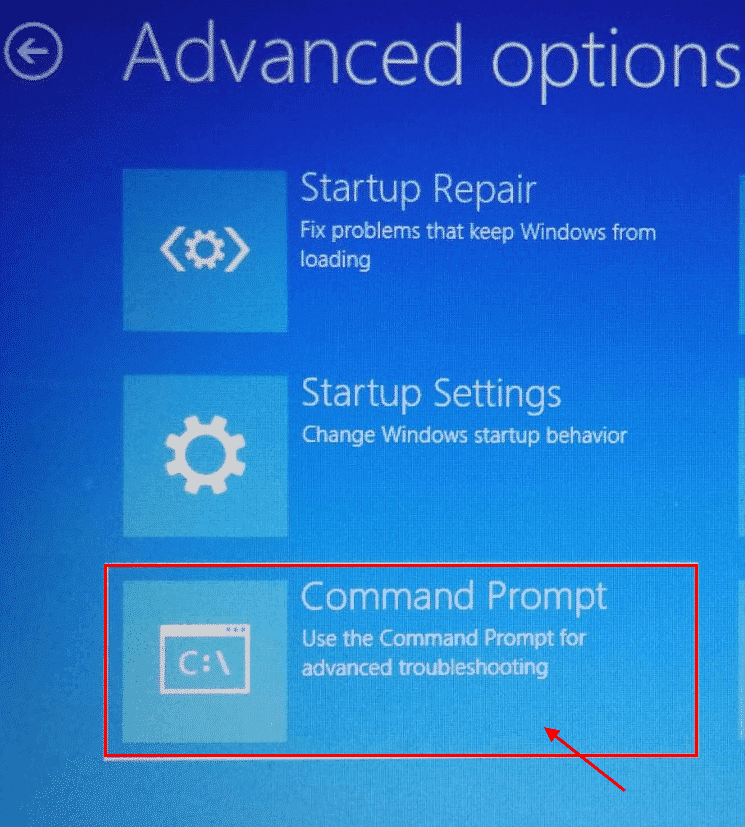
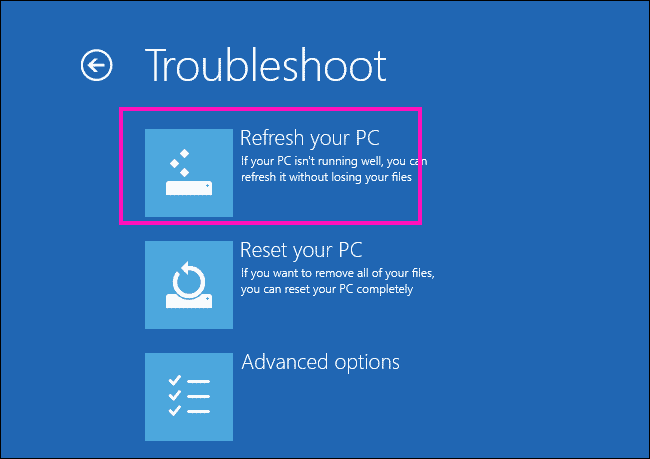
Aşama 3: Bundan sonra, Sorun Giderme > Gelişmiş seçenekler > Başlangıç Ayarları. Ardından düğmesine tıklayın Yeniden.

Adım 4: Bilgisayarınız yeniden başlayacak ve Başlangıç Ayarları menüsü belirecektir, Güvenli Mod'a girmek için ilgili tuşa (4, 5 veya 6) basarak herhangi bir Güvenli Mod sürümünü seçin.

Güvenli modda olduğunuzda, programı kaldırmak için yukarıda listelenen herhangi bir yöntemi kullanın.
5. Yazılım yükleme ve yazılım kaldırma sorunlarını giderme
Microsoft ayrıca, bilgisayarınıza yükleme veya kaldırma işlemini engelleyen öğeleri otomatik olarak bulup düzeltebilen Yükleme ve Kaldırma Sorun Giderici adlı bir yardımcı program da sunar.
Ekrandaki talimatları izleyerek sorun giderme aracını indirebilir ve çalıştırabilirsiniz. Bu, kaldırma işlemini engelleyen tüm sorunları çözmelidir.
6. Sistem geri yükleme noktasını kullanın
Yukarıdakilerin yanı sıra, şunları da yapabilirsiniz: Bir sistem geri yükleme noktası kullanın Bu uygulamayı veya yazılımı yüklemeden önce sisteminize dönmek için. Bunu yaptığınızda, söz konusu geri yükleme noktasını oluşturduktan sonra tüm Ayarları ve yüklediğiniz diğer uygulamaları da kaybedeceğiniz anlamına geldiğini unutmayın.
Ancak programı yakın zamanda yüklediyseniz, geri yükleme noktasına gitmeden önce önemli dosyaları yedekleyebilirsiniz.
7. Üçüncü Taraf Aracı
Her şey başarısız olursa, üçüncü taraf özel bir kaldırıcıyı deneyebilirsiniz. Bu kaldırıcılar, herhangi bir iz veya artık dosya bırakmadan uygulamaları ve programları kaldırabilir. Bu araçlar genellikle inatçı programları veya programları kaldırırken etkili olur.
İşi etkili bir şekilde yaptığını iddia eden çok sayıda kaldırıcı program var. Bütün bunlar arasında, Revo Uninstaller Kullanıcılar arasında popüler bir seçim.

Revo Uninstaller'ı bilgisayarınıza yükleyin ve bir programı kaldırmak için kullanın.
dağınıklığı temizle
Yukarıdaki yöntemleri kullanmak kesinlikle istenmeyen programları bilgisayarınızdan kaldıracaktır. Ayrıca, Windows 10'da herhangi bir kalıntı bırakmadan kaldırma programlarını zorlamak için bu yöntemleri deneyin.