Windows 11 bazen can sıkıcı olabiliyor. Açmayı reddeden uygulamalar söz konusu olduğunda veya Çalışan arama aracı Ancak, Windows'taki rastgele hatalar genellikle sizi şaşırtabilir. Neyse ki, Sistem Dosyası Denetleyicisi (veya SFC) Taraması gibi sorun giderme araçları bu sorunları çözmek için genellikle yararlı olabilir. Ancak, SFC taraması bozuk dosyaları onaramadığında ve “Windows Kaynak Koruması bozuk dosyalar buldu” mesajı göründüğünde ancak bazılarını düzeltemediğinde ne olur? Bu hata mesajını nasıl düzelteceğinizi merak ediyorsanız, bu kılavuz, Windows 11'de “Windows Kaynak Koruması bozuk dosyalar buldu” hatasını düzeltmenize yardımcı olacak bazı sorun giderme ipuçları içerir. Öyleyse, onları kontrol edelim.

1. Diski Kontrol Et Aracını Kullanın
SFC taramasının başarısız olmasının ana nedenlerinden biri, bazı önemli sistem dosyalarına bilgisayarınızda erişilememesidir. Diski Denetle yardımcı programı, sürücüde herhangi bir dosya hatası ve bozuk sektör olup olmadığını kontrol etmenize yardımcı olabilir. Bu nedenle, bununla başlamalısınız.
Adım 1: basın Windows tuşu + E Koşmak için Windows Dosya Gezgini. Birincil sürücüye sağ tıklayın ve Özellikler'i seçin.

Adım 2: Içinde Özellikler pencereleri , Geçiş Yap Araçlar sekmesi. sonra, içinde “Hata Kontrolü” , Click Kontrol düğmesi.

Aşama 3: set Tarama sürücüsü Bir süreci başlatmak için disk kontrolü.

Sürücünün boyutuna bağlı olarak bu işlem biraz zaman alabilir. Disk kontrol aracını çalıştırdıktan sonra, bu bozuk dosyaları şimdi düzeltip düzeltemeyeceğini görmek için bir SFC taraması çalıştırmayı deneyin.
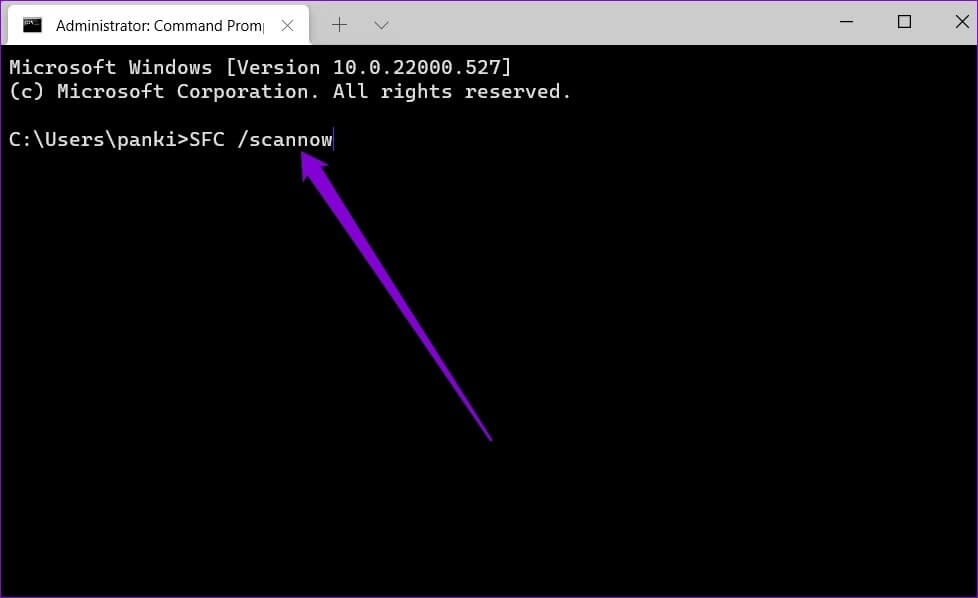
Adım 1: Sağ tıklayın Başlat menüsü Ve seçin Windows Terminali (yönetici).


Adım 2: Içinde Kontrol ünitesi , Aşağıdaki komutu yazın ve Girin.
SFC / scannow

2. DISM SCAN işlemi
SFC taraması, bozuk dosyaları önbelleğe alınmış sürümleriyle değiştiremezse, bunun yerine DISM'yi (veya Görüntü Hizmetini Dağıt ve Yönet) çalıştırabilirsiniz. DISM, bilgisayarınızda kapsamlı bir tarama yapacak ve gerekirse Microsoft sunucularından tüm dahili sistem dosyalarını indirecektir. Tabii ki, bunun çalışması için internete bağlı olmanız gerekir.
Adım 1: basın Windows tuşu + X Ve seçin Windows Terminali (yönetici).
Adım 2: Aşağıdaki komutu çalıştırın.
DISM / Çevrimiçi / Temizleme-Görüntüsü / RestoreHealth

Tarama tamamlandıktan sonra SFC taramasını yeniden çalıştırmayı deneyin.
3. Güvenli Modu Deneyin
Arka planda çalışan bir uygulama veya hizmet, SFC taramasına müdahale edebilir ve bu tür hatalara yol açabilir. deneyebilirsin Windows'u Güvenli Modda Çalıştırın Ardından, bunu ekarte etmek için SFC Scan'i çalıştırın. İşte nasıl.
Adım 1: Başlat menüsünü açın ve alttaki Güç simgesine tıklayın. Ardından Shift tuşunu basılı tutun ve Yeniden Başlat'ı seçin.

Adım 2: بعد Bilgisayarı yeniden başlatın sizin, bir seçenek seçmeniz istenecektir. Tıklamak Sorun Devam etmek için.

Aşama 3: Sonra şuraya git Gelişmiş seçenekler.

Adım 4: Bir ekranda Gelişmiş seçenekler seçin Başlangıç ayarları.

Adım 5: Bundan sonra, tıklayın Yeniden başlat düğmesi ziyaret etmek Ayarlar menüsü Başla.

Aşama 6: Son olarak, basın F4 Karşı klavye لBilgisayarı güvenli modda yeniden başlatın.

Güvenli modda olduğunuzda, bu bozuk dosyaları şimdi düzeltip düzeltemeyeceğini görmek için bir SFC taraması yapmayı deneyin.
4. WINDOWS GÜNCELLEMELERİNİ KALDIRIN
Bazen ters gidebilir Windows güncellemeleri Ayrıca. Bir Windows güncellemesi yükledikten sonra yalnızca “Windows Kaynak Koruması bozuk dosyalar buldu” ifadesini görürseniz, yardımcı olup olmadığını görmek için söz konusu güncellemeyi kaldırmayı deneyebilirsiniz.
Adım 1: basın Windows tuşu + I Koşmak için ayarlar uygulaması. Adresine git Windows Güncelleme sekmesi Ve tıklayın Geçmişi güncelle.

Adım 2: İçin aşağı kaydırın Ayarlar İlgili ve tıklayın Güncellemeleri kaldırma seçeneği.

Aşama 3: set güncelleştirme son yüklenen ve dokunun Kaldırma.

5. Sistem Geri Yükleme'yi kullanın
Sistem Geri Yükleme Herhangi bir büyük değişiklik algılanmadan önce periyodik olarak veya hemen tüm sisteminizin yedeğini alan kullanışlı bir Windows yardımcı programıdır. Bu nedenle, hiçbir şey işe yaramazsa, bilgisayarınızda yakın zamanda yapılan değişiklikleri geri almak ve iyi çalıştığı bir noktaya gitmek için Sistem Geri Yükleme'yi kullanabilirsiniz. Bunu nasıl yapacağınızı öğrenmek için okumaya devam edin.
Adım 1: basın Windows tuşu + S لفتح Pencere Arama , Ve yazın Bir geri yükleme noktası oluşturma , Ve basın Girin.

Adım 2: Şuna geç: Sistem Koruması sekmesi. Ardından, Sistem Geri Yükleme düğmesi.

Aşama 3: ile git Geri yükleme noktası Önerilen veya ikinci seçenekle kendiniz seçin. sonra basın Sıradaki.

Oradan, işlemi başlatmak için ekrandaki talimatları izleyin.
Yolsuzluğa hayır deyin
Yukarıdaki çözümlerden birinin, Windows 11'de "Windows Kaynak Koruması bozuk dosyalar buldu" hatasını düzeltmenize yardımcı olduğunu ve her şeyin normale döndüğünü umuyoruz. Ancak yine de aynı hatayla karşılaşıyorsanız, düşünmeniz gerekebilir. Windows'u Sıfırla Son çare olarak.