Birinin paylaşmak istediği durumlarla karşılaşmış olabilirsiniz Doğrudan siteniz. İster paketi teslim etmeye giden bir kargo görevlisi, ister bir arkadaşınız otobüs durağında sizi bekliyor. Ayrıca, yalnız seyahat ediyorsanız iyi bir güvenlik özelliğidir. Konumunuzu sürekli olarak güncellemeleri için canlı konumunuzu arkadaşlarınıza veya ailenize gönderin. Android ve iPhone'da canlı konumunuzu paylaşmanın birkaç yolu vardır. Hangi platformu kullanırsanız kullanın, canlı konumunuzu arkadaşlarınızla ve ailenizle paylaşmanın en iyi yolları burada. Konumunuzu paylaşmak için bu listelenen yöntemlerden herhangi birini kullanabilir veya konumunuzu farklı kişilerle paylaşmak için bir uygulama kombinasyonunu kullanabilirsiniz.

1. Google Haritalar'ı kullanarak canlı konumu paylaşın
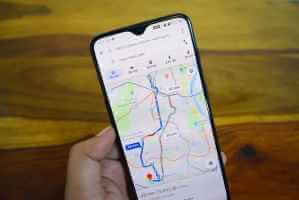
Google Haritalar, canlı konumunuzu arkadaşlarınız ve ailenizle paylaşmanıza olanak tanır. Google Haritalar, tüm Android telefonlarda önceden yüklenmiş bir uygulama olduğundan ve birçok kullanıcının kullandığı bir şey olduğundan, bu çok kullanışlıdır. Tabii ki, herhangi bir aksaklıktan kaçınmak için uygulamanın en son sürümünü çalıştırmanız gerekecek.
Android'in yanı sıra, iPhone'unuzdaki Google Haritalar uygulaması aracılığıyla canlı konumunuzu da paylaşabilirsiniz. Google Haritalar uygulamasından canlı konumu nasıl paylaşacağınız aşağıda açıklanmıştır.
iPhone'da Google Haritalar uygulaması
Adım 1: iPhone'unuzda Google Haritalar uygulamasını açın. Uygulamaya sahip değilseniz, App Store'dan yükleyebilirsiniz.
Google Haritalar uygulamasını edinin
Adım 2: Haritada konumunuzu gösteren mavi noktayı tıklayın.

Konum doğru değilse, nasıl düzeltileceğini kontrol edebilirsiniz. Google Haritalar yanlış konumu gösteriyor Telefonunuzda.
Aşama 3: Açılır pencerede Konumunuzu paylaşın seçeneğini seçin.


Adım 4: Mevcut konumunuzu ve telefonunuzun pil seviyesini gösteren küçük bir pencere göreceksiniz. Uygulama, canlı konumunuzu kiminle ve ne kadar süreyle paylaşmak istediğinizi seçmenizi isteyecektir.

Süre'ye tıklayın ve istediğiniz zaman çerçevesini seçin. Canlı konumunuzu uzun süre paylaşmaya devam etmek istiyorsanız, “Bunu kapatana kadar” seçeneğini seçin.


Adım 5: Canlı konumunuzu paylaşmak istediğiniz kişiyi seçin. Kişiyi listede görmüyorsanız, seçeneklerden daha fazlasını seçin.

Aşama 6: Artık bir bağlantı oluşturma ve paylaşma seçeneğine sahip olacaksınız. Bu bağlantı herkese gönderilebilir ve bağlantıya tıklamak canlı konumunuzu görüntüler. Canlı konumunuzu bir bağlantı olarak paylaşmak istiyorsanız, Paylaş'a tıklayın.

Alıcılar, .sitedeki bağlantıyı görüntüleyebilir Google Haritalar.
Adım 7: Bağlantıyı kişilerinizle nasıl paylaşmak istediğinize karar verin, Google bağlantıyı buna göre gönderecektir.

Android'de Google Haritalar
Adım 1: aç Google Haritalar uygulaması Android telefonunuzda.
Adım 2: basın Mavi Nokta konumunuzu temsil eden haritada.

Aşama 3: seçmek Konum paylaşma seçeneği Açılır menüde.

Adım 4: Şimdi mevcut konumunuzu ve telefonunuzun pil seviyesini gösteren küçük bir pencere göreceksiniz. sana soracak Google Haritalar Canlı konumunuzu kiminle paylaşmak istediğinizi ve bağlantıyı ne kadar süreyle paylaşmak istediğinizi seçin.

Süre'ye tıklayın ve istediğiniz zaman çerçevesini seçin. Canlı konumunuzu uzun süre paylaşmaya devam etmek istiyorsanız, “Bunu kapatana kadar” seçeneğini seçmeniz yeterlidir.
Adım 5: set kiminle ve nasıl Canlı konumunuzu paylaşmak istiyorsunuz ve uygulama bunu seçtiğiniz kişiyle paylaşacak.

2. WHATSAPP kullanarak canlı konumu paylaşın
WhatsApp üzerinden canlı konumunuzu göndermek istiyorsanız bunun için uygulamadan çıkmanıza gerek yok. WhatsApp, size kolaylık sağlamak için bu özelliği entegre eder. İşte bunu nasıl yapabilirsiniz.
İPhone'da WhatsApp
Adım 1: aç WhatsApp iPhone'unuzda canlı konumunuzu paylaşmak istediğiniz kişiyle Sohbet'e gidin.

Adım 2: basın "+" Simgesi Yanında Metin girişi bölümü.

Aşama 3: set nefes Ardından Konum seçeneği.
Bu eğitim için WhatsApp Business kullandığımızı unutmayın. WhatsApp'ın standart sürümünü kullanıyorsanız, önce daha'ya tıklamak yerine doğrudan konum seçeneğini seçebilirsiniz.


Adım 4: Artık üzerinde konumunuzun göründüğü bir harita göreceksiniz. Tıklamak Canlı konumu paylaş onun altında.

Aşama 6: Canlı konumunuzu ne kadar süreyle paylaşmak istediğinizi seçin. sonra basın gönderme butonu.

Canlı konumunuz kişinizle paylaşılacak ve WhatsApp aracılığıyla erişilebilir.
Android'de WhatsApp
Adım 1: aç WhatsApp İPhone'unuzda ve şuraya gidin: الدردشة Canlı konumunuzu paylaşmak istediğiniz kişiyle.

Adım 2: basın ek simgesi Yanında Metin girişi bölümü.

Aşama 3: set site.

Adım 4: Şimdi, üzerinde konumunuzun belirtildiği bir harita göreceksiniz. Tıklamak Canlı konumu paylaş onun altında.

Adım 5: set izlemek görünen komut isteminde.

Aşama 6: Canlı konumunuzu ne kadar süreyle paylaşmak istediğinizi seçin. sonra basın Gönder düğmesi.

Kişi artık WhatsApp aracılığıyla canlı konumunuza erişebilecek.
3. CANLI KONUMU UYGULAMAMI BUL (IPHONE) KULLANARAK NASIL PAYLAŞILIR
Canlı konumunuzu paylaşmak için üçüncü taraf bir uygulama kullanmak, biraz da olsa sizi endişelendiriyor. Neyse ki, Apple'ın iPhone'u bunu yerel olarak ve üçüncü taraf bir uygulamaya güvenmeden yapmanıza izin veriyor. Find My iPhone uygulaması, canlı konumunuzu kişilerinizle paylaşabilir. Ne yazık ki, bu özellik yalnızca iPhone'da çalışır, Android'de çalışmaz. İşte nasıl kullanılacağı.
Adım 1: aç Uygulamamı bul İPhone'unuzda.
Adım 2: set Doğrudan konum paylaşmaya başlama seçeneği Uygulama ekranının alt kısmında.

Aşama 3: geç İletişim Canlı konumunuzu paylaşmak istediğiniz Göndermek.

Find My aracılığıyla konumunuzu paylaşmak için iPhone'u olan bir kişi seçmeniz gerektiğini unutmayın. Bunun nedeni, canlı konumunuzun yalnızca Uygulamamı bul iPhone'larında.
Adım 4: Canlı konumunuzu ne kadar süreyle paylaşmak istediğinizi seçin.

katılacak Uygulamamı bul Seçilen kişiyle doğrudan konumunuz.
Konumunuzu arkadaşlarınız ve ailenizle paylaşın
Android telefonunuz veya iPhone'unuz aracılığıyla canlı konumunuzu arkadaşlarınızla ve ailenizle paylaşmanın herhangi bir yolunu seçebilirsiniz. Google Haritalar ve WhatsApp herhangi bir platformla uyumludur, bu nedenle bu uygulamalardan herhangi birini öneririz. Konumunuz gösterilmiyorsa, iPhone'da çalışmayan konum servislerini nasıl düzelteceğinizi de kontrol edebilirsiniz.