Cennet Teması Lisans doğrulanmadı, Lisansı doğrulamak için tema seçenekleri sayfasına gidin, Her alan adı için tek bir lisansa ihtiyacınız var.
Microsoft Teams'de Çalışmayan Köprüyü Düzeltmenin En İyi 8 Yolu
Microsoft Teams, kullanıcıların dosyalara, toplantılara ve mesajlara köprü oluşturmasına olanak tanır. Daha menüsünü açabilir (üç noktayla gösterilir) ve kopyala bağlantısını seçebilirsiniz. Bazen Teams yeni bir bağlantı oluştururken takılıyor veya paylaşılan köprü çalışmıyor. Bu tür sorunlarla karşılaşıyorsanız, Microsoft Teams'de çalışmayan köprüyü düzeltmenin yollarını burada bulabilirsiniz.
Ayrıca belirli bir kanala gitmek ve anlık mesajlaşma uygulamaları aracılığıyla paylaşmak için bir bağlantı oluşturabilirsiniz. Kullanıcıların bağlantıyı açması ve Microsoft Teams'deki içeriği kontrol etmesi gerekir. Köprü çalışmıyorsa, aşağıdaki hileleri kullanın ve sorunu düzeltin.
1. MICROSOFT EKİPLERİNİN ARKA PLANDA ÇALIŞMASINI SAĞLAYIN
Skype veya WhatsApp'ta Teams için bir köprü mü aldınız? Bağlantıyı tıkladığınızda, Teams uygulamasında açılır. Teams arka planda çalışmadığında, uygulamada köprülerin açılması başarısız olabilir.
Windows'ta Microsoft Teams'i açın veya Mac'i seçin ve ardından köprüyü kullanın. Windows'ta görev çubuğundaki yukarı oka tıklayabilir ve Teams'in arka planda çalıştığından emin olabilirsiniz.
Bir Teams köprüsü açtığınızda, ilk olarak Windows veya Mac'inizde varsayılan tarayıcıyı başlatır ve bağlantıyı yerel Teams uygulamasında açmak için bir açılır pencere sunar. En iyi deneyim için orijinal Teams uygulamasına bağlı kalabilirsiniz, ancak uygulama açılmazsa "Bunun yerine web uygulamasını kullanın" Teams web versiyonu tercih edilir.
Teams web uygulamasını ilk kez kullanıyorsanız, Microsoft hesap ayrıntılarınızla oturum açmanız gerekir.
3. EKİPLER bağlantısını yeni bir sekmede açın
Teams köprüsü tarayıcınızda çalışmıyorsa, bağlantıyı manuel olarak kopyalayabilir ve açmak için yeni sekmeye yapıştırabilirsiniz. Alınan bağlantıya sağ tıklayın ve kopyalayın. aç Favori web tarayıcısı Masaüstünüzde var ve bağlantıyı adres çubuğuna yapıştırın.
Teams web uygulamasında oturum açtıysanız, bağlantı sorunsuz bir şekilde açılır. Bunu yapmazsanız, Microsoft hesabı kimlik bilgilerinizle oturum açmanız istenecektir.
Diğer Windows uygulamalarında olduğu gibi Teams, uygulama yükleme sürelerini iyileştirmek ve tekrarlanan görevleri hızla gerçekleştirmek için arka planda önbellek verilerini toplar. Daha eski Teams önbelleği, Teams'in açılmaması, ekran paylaşımının çalışmaması, hyperlink'in çalışmaması gibi can sıkıcı sorunlara yol açabilir. Teams önbelleğini temizlemeniz ve yeniden denemeniz gerekir.
Adım 1: yakın Microsoft Ekipleri Ve basın Ctrl + R لفتح Oynatma Listesi.
Adım 2: tip Aşağıdaki komut Kutuda ve basın Girin.
%appdata%\Microsoft\Teams
Aşama 3: Açılacak Microsoft Teams önbellek klasörü Bir uygulamada Dosya Gezgini.
Adım 4: set Tüm klasörler ve bilgisayarınızdan silin.
Köprüyü yeniden açmayı deneyin ve beklendiği gibi çalışması gerekir. Tabii ki, bağlantıları açmanın biraz zaman aldığını ve tüm önbelleği kaldırdığınız için bunun olacağını fark edeceksiniz. Böylece bilgisayarınız yeni bir önbellek seti toplayacaktır.
5. Çıkış yapın ve tekrar giriş yapın
Teams'de Microsoft hesabınızın kimliğini doğrularken bir sorun varsa, köprü çalışmayacaktır. Teams oturumunuzu kapatmanız ve tekrar oturum açmanız gerekir.
Adım 1: aç Microsoft Ekipleri Masaüstünde.
Adım 2: set Profil resmin yukarıda.
Aşama 3: set çıkış Yap Kararınız onaylandı.
Adım 4: Aynı hesap ayrıntılarıyla giriş yapın ve köprüleri kullanmaya başlayın.
6. Gönderenden bağlantıyı tekrar paylaşmasını isteyin
Belki de gönderen tam bağlantıyı paylaşmadı ve sonunda kısmi bir bağlantı yapıştırdı. Tek bir karakter olsa bile köprü eksikse, Teams onu açamaz. Durumun böyle olduğunu düşünüyorsanız, gönderenden tekrar çalışan bir bağlantı paylaşmasını istemeniz gerekir.
Birkaç gün önce, Teams kanalından bir PDF'ye paylaşılabilir bir bağlantı oluşturmaya çalıştık. Program bağlantı oluşturmayı durdurdu. Teams'i kapatmaya zorladık ve sorunu çözmek için tekrar denedik.
Adım 1: Sağ tıklayın Windows tuşu Ve aç Görev yöneticisi.
Adım 2: set takımlar Ve basın Görevi bitir.
Teams'i açın ve sorunsuz bir şekilde köprüler oluşturun.
8. EKİPLERİ güncelleyin
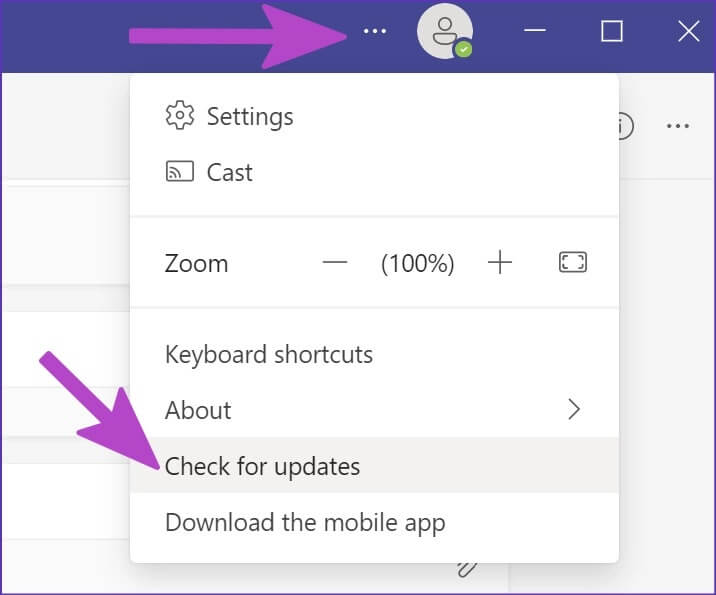
Windows veya Mac'teki eski Microsoft Teams uygulaması, köprülerle ilgili sorunlara neden olabilir. Ekipleri açın ve üstteki üç nokta menüsünü seçin. Güncellemeleri denetle'ye tıklayın ve Teams'in en son sürümünü yükleyin.
MICROSOFT EKİPLERİNDEKİ KÖPRÜLERİ KULLANIN
Microsoft Teams'de çalışmayan köprüler, sizi işi halletmek için alışılmadık yöntemler kullanmaya zorlayabilir. Yukarıdaki çözümlerle Teams'deki mükemmel iş akışını geri yükleyebilirsiniz. Hangisi işinize yarar? Yoksa yenisini mi buldunuz? Başkalarıyla ve yorumlarda bizimle paylaşın.