İlginizi çeken hisse senetleri ve menkul kıymetleri takip etmek istiyorsanız, Google E-Tablolar'da hem gerçek zamanlı verileri hem de geçmiş verileri alabilirsiniz. Akıllı bir çip veya yerleşik bir işlevle, Google Finans'ın en sevdiğiniz varlıklarında neler olup bittiğinin her zaman farkında olacaksınız.

Finance Smart Chip nasıl kullanılır?
içinden Finance Smart Chip ile tanışın 2023'ün başlarında Google E-Tablolar'da hisse senetlerinin, yatırım fonlarının ve para birimlerinin dökümünü hızlı bir şekilde alabilirsiniz. Gördüğünüz veriler Google Finans'tan gelmektedir.
- geç işaretçi sembolü sayfadaki bir hücrede.
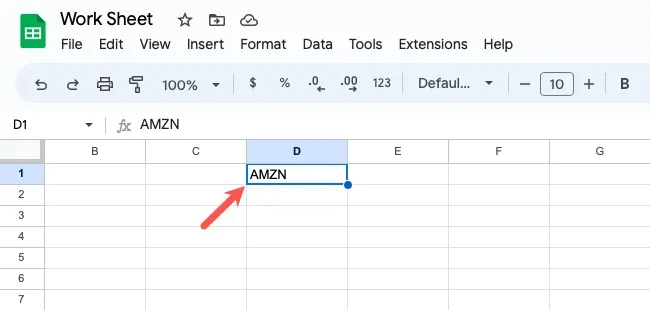
- Hücre seçiliyken, akıllı çipi yerleştirmek için aşağıdakilerden birini yapın:
- Bulun “ekle -> akıllı çipler” listeden seçin ve "finans" Açılır menüde.
Hücreye sağ tıklayın ve “akıllı cips” , Ve seç "finans" Açılır menüde.

- Google imleci ve verileri seçtiğinde hücrede akıllı çipi görürsünüz.

- Finansal verileri görmek için akıllı çipin üzerine gelin. Gördüğünüz ayrıntılar varlık türüne bağlıdır. Örneğin, aşağıda ad, listeleme endeksi, fiyat ve piyasa değerini içeren Amazon verilerini görebilirsiniz.
- Daha fazlasını öğrenmek için bir simgeye tıklayın "Detayları göster" (kutulu ok) sağ altta.
- Şirketin Google Finans'taki sayfasına yönlendirileceksiniz.


Finance Smart Chip'i Kaldır
Bir hücreye eklediğiniz Finance Smart Chip'i kaldırmak istiyorsanız iki şeyden birini yapın:
- Slaydı kaldırmak ancak imleç simgesini hücrede tutmak için hücreye sağ tıklayın, şuraya gidin: “akıllı cips” , Ve seç "Akıllı çipi çıkarın" Açılır menüde.

- Hücreden hem slaytı hem de sembolü kaldırmak için hücreyi seçin ve sil tuşuna basın.

GOOGLEFİNANS FONKSİYONU NASIL KULLANILIR
Belirli veya geçmiş verileri almak istiyorsanız, Google E-Tablolar'daki GOOGLEFINANCE işlevini kullanın. Bu işlevsellik için formülü kullandığınızda, Google Finans'tan da doğrudan veri alırsınız.
Sözdiziminin sözdizimi GOOGLEFINANCE(sembol, nitelik, başlangıç tarihi, bitiş tarihi, aralık) şeklindedir ve burada işaretçi sembolünün yalnızca ilk bağımsız değişkeni gereklidir. Her bağımsız değişkeni tırnak işaretleri içine almalısınız.
Örneklere geçmeden önce argümanlara bakalım:
- kod: Google, en doğru sonuçları almanız için hem değiş tokuş sembollerini hem de göstergeyi kullanmanızı gerektirir. Örneğin, girebilirsiniz "NASDAQ: AMZN." Gösterge kodunu kullanırsanız “AMZN” Ancak, o zaman Google sizin için bir değişim seçecektir. Bu bağımsız değişken için bir hücre başvurusu da kullanabilirsiniz.
- Bağlanmak: Bu, almak istediğiniz belirli veri parçasıdır. varsayılan "fiyat" Boş bırakılırsa. Gerçek zamanlı, geçmiş veya yatırım fonu verileri isteyip istemediğinize bağlı olarak şu anda seçebileceğiniz 40'tan fazla özellik bulunmaktadır. Örneklerimizde bazı ortak temalar sunarken, tam listeyi şu adresten görüntüleyebilirsiniz: Google Doküman Düzenleyicileri Yardım sayfası.
- başlangıç tarihi: Geçmiş verilerini almak için başlangıç tarihini girebilirsiniz. Argümanı ekler, ancak aşağıdaki argümanı hariç tutarsanız, "bitiş tarihi" , o gün için verileri alacaksınız.
- Bitiş tarihi: Geçmiş veriler için bitiş tarihini veya başlangıç tarihinden itibaren gün sayısını girebilirsiniz.
- aralık: Ayrıca geçmiş veriler için girebilirsiniz "günlük" أو "haftalık" verileri tekrarlamak için. Alternatif olarak, sırasıyla karşılık gelen 1 veya 7 sayısını kullanabilirsiniz.
Artık işlevin sözdizimi yapısını ve kullanabileceğiniz bağımsız değişkenleri öğrendiğinize göre GOOGLEFINANCE işlevine ilişkin bazı örnekleri burada bulabilirsiniz.
GOOGLEFINANCE FONKSİYON ÖRNEKLERİ
Aşağıdaki formülü kullanarak, Amazon'un (AMZN) o günkü fiyatını elde ederiz. Bağımsız değişken boşsa, fiyatın varsayılan özellik olduğunu unutmayın.
= GOOGLEFINANCE("NASDAQ:AMZN")

Aşağıdaki formülü kullanarak, Amazon için mevcut 52 haftalık en yüksek fiyatı elde ederiz.


=GOOGLEFINANCE("NASDAQ:AMZN","HIGH52")

Şimdi Amazon ile ilgili bazı tarihsel verilere bakalım. Aşağıdaki formülü kullanarak 1 Ocak 2020 için düşük fiyatı elde ederiz.
=GOOGLEFINANCE("NASDAQ:AMZN","DÜŞÜK","1/1/2020")

Başka bir örnekte, aynı başlangıç tarihi ve bitiş tarihi olan 10 Ocak 2020 açılış fiyatını alıyoruz.
=GOOGLEFINANCE("NASDAQ:AMZN","OPEN","1/1/2020","1/10/2020")

Bu örnekte, aynı başlangıç tarihi, bitiş tarihi 1 Haziran 2020 ve haftalık zaman aralığı ile kapanış fiyatını alıyoruz.
=GOOGLEFINANCE("NASDAQ:AMZN","CLOSE","1/1/2020","6/1/2020","WEEKLY")

Not: Aldığınız ayrıntılar 20 dakikaya kadar gecikebilir. Ek bilgi için bkz. Google Finans Sorumluluk Reddi.
Sıkça Sorulan Sorular:
S1: Google Finans durdurulmadı mı?
Cevap: Google Finans mobil uygulaması, 2015 yılında Google Play'den kaldırıldı ve Google Finans API'sı artık kullanıcılar tarafından kullanılamıyor. Ancak, Google Finans web sitesi yeniden tasarlandı ve 2020'de ek özelliklerle yeniden kullanıma sunuldu ve GOOGLEFINANCE işlevi, Google E-Tablolar'da finansal veriler sağlamaya devam ediyor.
S2: Google E-Tablolar başka hangi finansal işlev türlerini destekler?
Cevap: Google E-Tablolar'da tahakkuk eden faizi hesaplamaktan menkul kıymetin yıllık getirisine kadar her şeyi yapabilirsiniz.
Finans işlerinin tam listesi için şu adrese gidin: Google E-Tablolar iş listesi. Anahtar kelime alanını boş bırakıp seçim yapabilirsiniz. "Parasal" açılır menüde “çok sıkı” tüm listeyi görüntülemek için.
S3: Microsoft Excel'in stok özelliği var mı?
Cevap: Aboneler şunları yapabilir: Microsoft 365 Stok veri türünü kullanın.
İmleç sembolünü bir hücreye girin ve sekmeye gidin "veri" Ve seçin "stoklamak" Veri Türleri bölümünde. Görüntülenen kenar çubuğunda doğru varlığı seçin, ardından istediğiniz envanter verilerini eklemek için hücrenin yanında görünen Veri Ekle düğmesini kullanın.
Tarihsel veriler için ayrıca bakabilirsiniz. Excel'in STOCKHISTORY işlevi.