Windows 11 bilgisayarınızın ara sıra uyku moduna geçmediğini veya kısa bir süre sonra otomatik olarak uyandığını fark edebilirsiniz. Bu durum, özellikle pil gücünden tasarruf etmeye veya güç tüketimini azaltmaya çalışırken can sıkıcı olabilir. Bu yaygın bir sorundur ve sistemin uyku moduna geçmesini engelleyen yanlış yapılandırılmış ayarlardan veya donanım ve yazılımlardan kaynaklanıyor olabilir. Neyse ki, bu sorun uyku modunu normal işlevine döndürecek basit adımlarla çözülebilir.

Hızlı ipuçları
- Windows 11, “Uyku Moduna Geç” özelliğini otomatik olarak devre dışı bırakabilir.
- Tekrar aktif hale getirmek için “Ayarlar”ı kullanabilirsiniz.
- Kilit zamanlayıcısını Kayıt Defteri veya Komut İstemi aracılığıyla da değiştirebilirsiniz.
Windows 11 bilgisayarınızı yoğun bir şekilde kullanıyorsanız, bazen önemli bir telefon görüşmesi veya ağlayan bir çocuk gibi başka bir şeyle ilgilenmek için bilgisayarınızdan kalkmanız gerektiğini bilirsiniz. Bu da bilgisayarınızı bir süreliğine uyku moduna almanızı gerektirebilir. Bunu yaptığınızda, bilgisayarınızın kendini kilitlemesi ve klavyedeki hiçbir tuşa basamamanız gerekir ve bu da tüm değerli çalışmalarınızı mahveder.
Peki ya uyku moduna girdikten sonra kilitlenmeyen bir PC veya dizüstü bilgisayarınız varsa? Bunu yapmamanız, bilgisayarınızın çalışmalarınızı ekranda görme ve garip klavye tıklamaları yaşama riskini artırır. Bu makalede, bilgisayarınızın düzgün bir şekilde kilitlenmesi için bu ayarı nasıl yeniden etkinleştireceğinizi göstereceğiz.
Windows 11 Uyku Modunda Kilitlenmiyor - Nasıl Düzeltilir
Ekranınız uyku modunda kilitlenmiyorsa, cihazınızı korumak için bu özelliği en kısa sürede etkinleştirmelisiniz. Deneyebileceğiniz bazı çözümler şunlardır:
Tuş takımı kilidi
Hızlı bir çözümle başlayalım. Ekranınızı kilitlemek istiyorsanız, bunu klavye kısayoluna (Win + L) basarak yapabilirsiniz. Oturumunuz kapatılmaz ve tüm programlarınız ve işlemleriniz arka planda çalışmaya devam eder. Bu çözüm, cihazınız uyku moduna girip çıksa bile kilit ekranının bozulmamasını da sağlar.
Ayarlar üzerinden etkinleştirme
Bu Ayarlar çözümü, uyku modunda kilit ekranını etkinleştirmek için kullanılır ve kullanımı kolaydır. İşte yapmanız gerekenler:
Adım 1: aç Ayarlar (Win + I) ve “Hesaplarkenar çubuğunda.
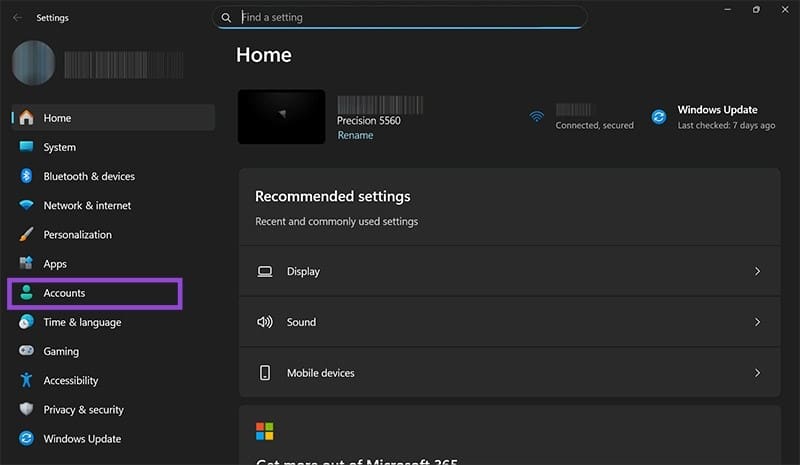
Adım 2. Bir sonraki ekranda, öğesine dokunun. "Giriş Seçenekleri".


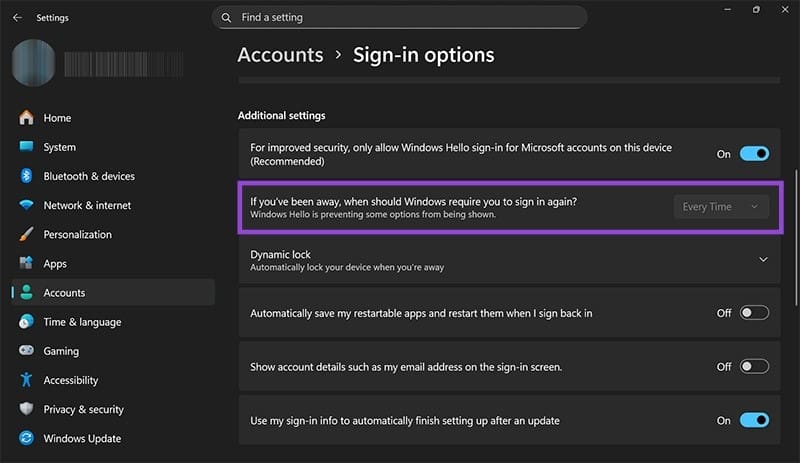
3. adıma. Alt bölüme doğru aşağı kaydırın "Ayarlar Ekstra" Ve salatalığın yanında "Uzaktaysanız, Windows sizden tekrar oturum açmanızı ne zaman ister?"seçin Bilgisayar uyku modundan uyandığında.
Sistem kayıt defteri aracılığıyla onarım
Sistem kayıt defteri, işletim sisteminizin sorunsuz çalışmasını sağlayan birkaç önemli parametre içerir. Ne yaptığınızı bilmiyorsanız, içindeki dosyaları değiştirirken her zaman dikkatli olmalısınız. Endişelenmeyin, gerekli talimatlarımız var.
Bu düzeltme, bilgisayar ekranınızın hareketsizlik nedeniyle kilitlenmesinden önceki süreyi ayarlayacaktır. Cihazınızın güvenliğini sağlamanın iyi bir yoludur. Ekran kilidini etkinleştirmek için:
Adım 1. Çalıştır iletişim kutusunu açın ve aracı yönetici olarak çalıştırmak için (Ctrl + Shift + Enter) tuşlarına basmadan önce “regedit” yazın.
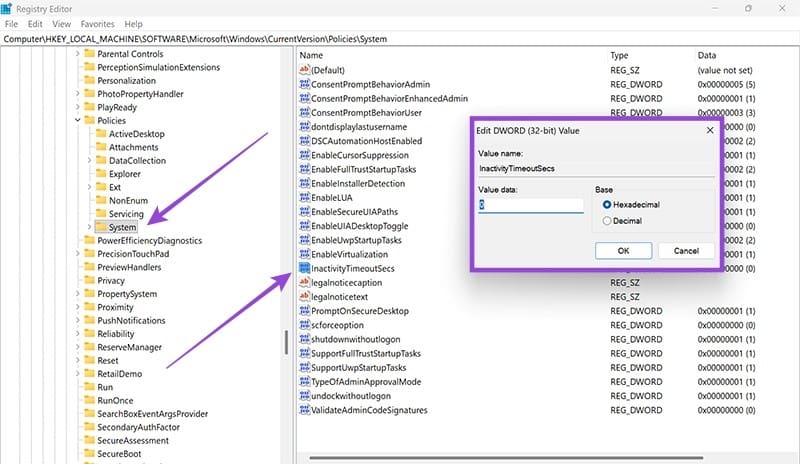
Adım 2. Sistem kayıt defterinde aşağıdaki yola gidin: HKEY_LOCAL_MACHINE \ SOFTWARE \ Microsoft \ Windows \ CurrentVersion \ Policies \ System
3. adıma. Adresine git "EtkinsizlikZamanAşımıSaniyeleri" Üzerine çift tıklayın. Eğer yoksa, ana pencerede sağ tıklayıp yeni bir DWORD dosyası oluşturarak yeni bir anahtar kelime oluşturun.

Adım 4. Dokunduğunuzda açılan pencerede, ekranın hareketsizken kilitlenmesinden önceki saniye sayısını (dakika değil) değiştirin. İsterseniz Uyku zamanlayıcısıyla senkronize olacak şekilde ayarlayabilirsiniz.
Komut İstemini Kullan
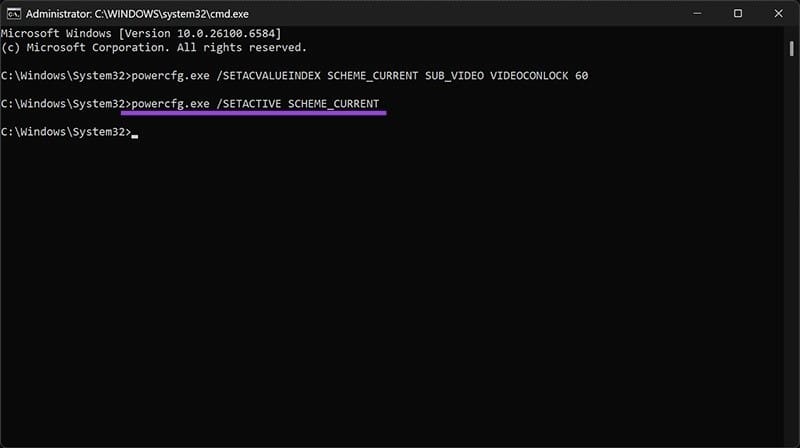
Kilit ekranını düzeltmenin bir diğer hızlı ve etkili yolu, çok yönlü Komut İstemi'ni kullanmaktır. İşte yapmanız gerekenler:
Adım 1. Çalıştır penceresini açın (Win + R), “cmd” yazın ve “Tamam”a basmak yerine (Ctrl + Shift + Enter) tuşlarına basın, böylece yönetici olarak çalıştırabilirsiniz.
Adım 2. Komut isteminde şunu yazın: “powercfg.exe /SETACVALUEINDEX SCHEME_CURRENT SUB_VIDEO VIDEOCONLOCK [sn].” Son kısım, ekranın kilitlenmesine kalan saniye sayısını gösterir. Enter tuşuna basın.
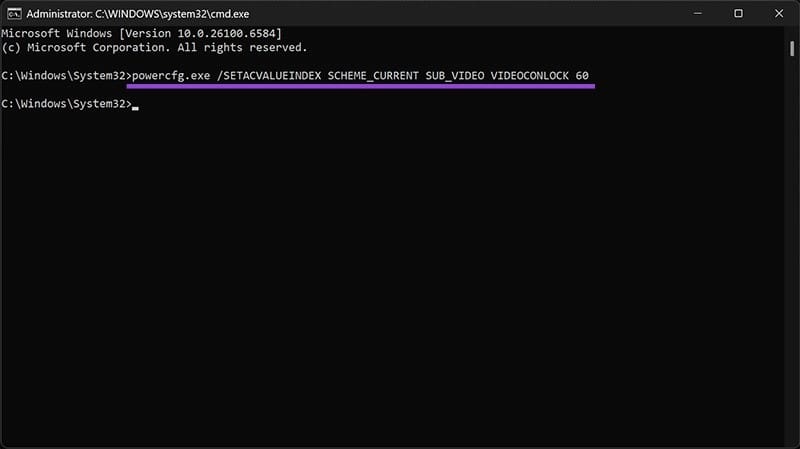
3. adıma. Komutu tamamlamak için “powercfg.exe /SETACTIVE SCHEME_CURRENT” yazıp “Enter” tuşuna basın.
Windows 11 uyku modu sorununu gidermek çok zaman almaz. Güç ayarlarınızı dikkatlice incelemeniz ve bağlı programların veya cihazların bu özelliği engellemediğinden emin olmanız gerekir. Uygun çözümleri uyguladığınızda, cihazınız sorunsuz bir şekilde uyku moduna girme yeteneğini geri kazanacak ve bu da pil ömrünü uzatmaya ve güç tüketimini azaltmaya yardımcı olacaktır. Daha istikrarlı ve konforlu bir deneyim sağlamak için sisteminizi düzenli olarak güncellemeyi ve sistem ayarlarınızı zaman zaman kontrol etmeyi unutmayın.


